
Портал технической поддержки ELMA365 — руководство пользователя и администратора
Последнее обновление: 29.10.2026.
Портал технической поддержки ELMA365 (далее — Портал) — программное обеспечение для регистрации, обработки и учёта обращений организаций-лицензиатов по программному продукту ELMA365. Работа с Порталом ведётся через веб-браузер по адресу support.elma365.ru, установка программ на рабочее место не требуется.
Общие сведения
Портал состоит из двух частей:
- кабинет пользователя — создание и отслеживание обращений, задачи по обращениям, база знаний, новости. Доступен всем пользователям организации;
- кабинет администратора организации — управление учётными записями сотрудников и подрядчиков, договоры, информация об особенностях релизов. Доступен только администратору организации.
Роли пользователей
| Роль | Что доступно |
|---|---|
| Сотрудник организации | Создание обращений, просмотр всех обращений организации, задачи по обращениям, база знаний, новости, регламент |
| Администратор организации | Всё, что доступно сотруднику, и кабинет администратора: приглашение и блокировка сотрудников, добавление подрядчиков, договоры, особенности релизов |
| Подрядчик | Специалист, не являющийся сотрудником организации и привлекаемый ею для работ по ELMA365. Права на чтение обращений — как у сотрудника организации |
Все сотрудники организации видят все обращения своей организации. Количество пользователей Портала определяется администратором организации.
Условия эксплуатации
Для работы с Порталом нужен компьютер или мобильное устройство с поддерживаемым браузером и доступом в интернет. Портал размещён на инфраструктуре правообладателя, установка и обслуживание серверной части на стороне организации не требуются.
Поддерживаемые браузеры
- Google Chrome — не ниже версии 111;
- Microsoft Edge — не ниже версии 111;
- Firefox — не ниже версии 114. Работа в режиме инкогнито не поддерживается;
- Opera — не ниже версии 97;
- Yandex Browser — не ниже версии 23.5;
- Safari для macOS и iOS — не ниже версии 16.4;
- браузер Android — две последние версии.
Требования к компьютеру соответствуют требованиям используемого браузера. Рекомендуется актуальная операционная система, обновляемая производителем: Windows, macOS или Linux с графической средой. Портал доступен и в мобильном браузере на устройствах с iOS и Android при соблюдении требований к версиям браузеров.
Сетевой доступ
Рабочее место должно иметь доступ по HTTPS к адресам support.elma365.ru, portal.elma365.ru и oauth.elma365.com. Если в организации используется прокси-сервер или ограничение исходящих соединений, добавьте эти адреса в разрешённые.
Квалификация пользователей
Сотруднику организации достаточно навыков работы с веб-браузером и знания программного продукта ELMA365 в объёме, необходимом для описания обращения. Администратору организации достаточно навыков работы с веб-браузером, специальных технических знаний для управления учётными записями не требуется.
Начало работы
Для входа используется единая учётная запись ELMA: логин или адрес электронной почты и пароль. Логин и пароль приходят на адрес электронной почты пользователя после создания учётной записи. Учётные записи сотрудников и подрядчиков организации создаются по приглашению администратора организации, подробнее читайте в разделе «Кабинет администратора организации».
Чтобы войти на Портал:
- Откройте в браузере адрес support.elma365.ru. Выполнится внутреннее перенаправление на страницу авторизации Портала.
- Нажмите кнопку ELMA BPM OAuth.
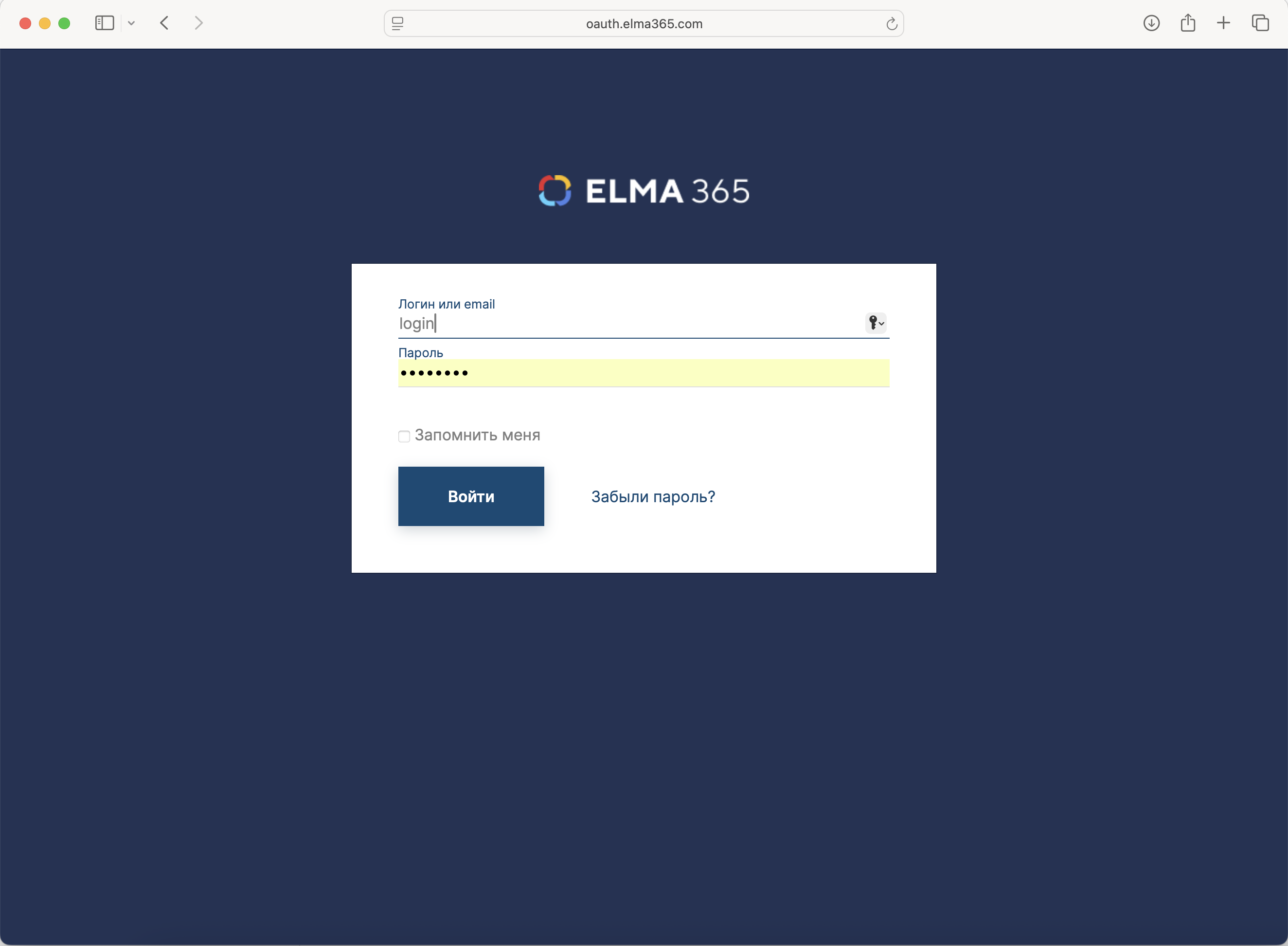
- На странице входа заполните поля Логин или email и Пароль. Чтобы не вводить данные при следующем входе, установите флажок Запомнить меня.
- Нажмите Войти.
После входа откроется главная страница Портала. Если у пользователя нет доступа к Порталу, на странице авторизации выводится сообщение с рекомендацией обратиться к менеджеру, курирующему организацию.
Если пароль утерян, на странице входа нажмите ссылку Забыли пароль? и следуйте инструкциям.
Интерфейс и главная страница
Главная страница собирает в одном месте обращения организации, события по ним, статьи базы знаний и новости.
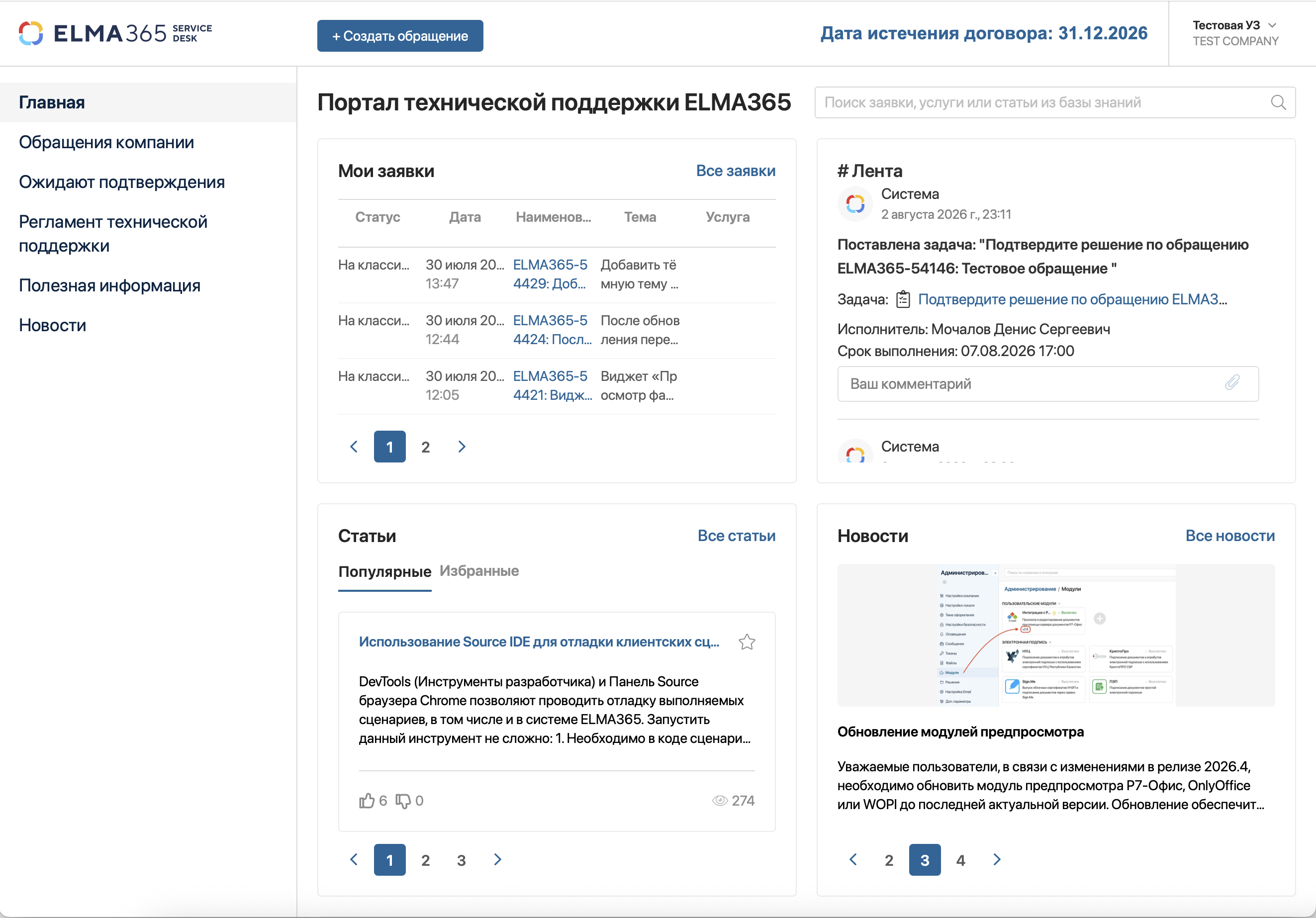
На верхней панели расположены кнопка + Создать обращение, дата истечения договора организации, имя пользователя и название организации. В левом меню — переход к разделам Главная, Обращения компании, Ожидают подтверждения, Регламент технической поддержки, Полезная информация и Новости. Строка поиска позволяет найти обращение или статью базы знаний.
Главная страница содержит четыре блока:
- Мои заявки — обращения организации в компактном виде: статус, дата, номер и наименование, тема, услуга. Чтобы открыть обращение, нажмите на ссылку в колонке Наименование; чтобы перейти к полному списку — Все заявки;
- Лента — события по обращениям: системные уведомления, задачи, комментарии по обработке обращений с возможностью быстрого ответа.
- Статьи — краткие анонсы статей базы знаний с возможностью перехода в полный режим чтения.
- Новости — новости по программному продукту ELMA365: выпуск версий, технические работы, изменения условий. Полный список — Все новости.
Работа с обращениями
Обращение регистрируется через форму создания и затем ведётся в карточке обращения до закрытия.
Создание обращения
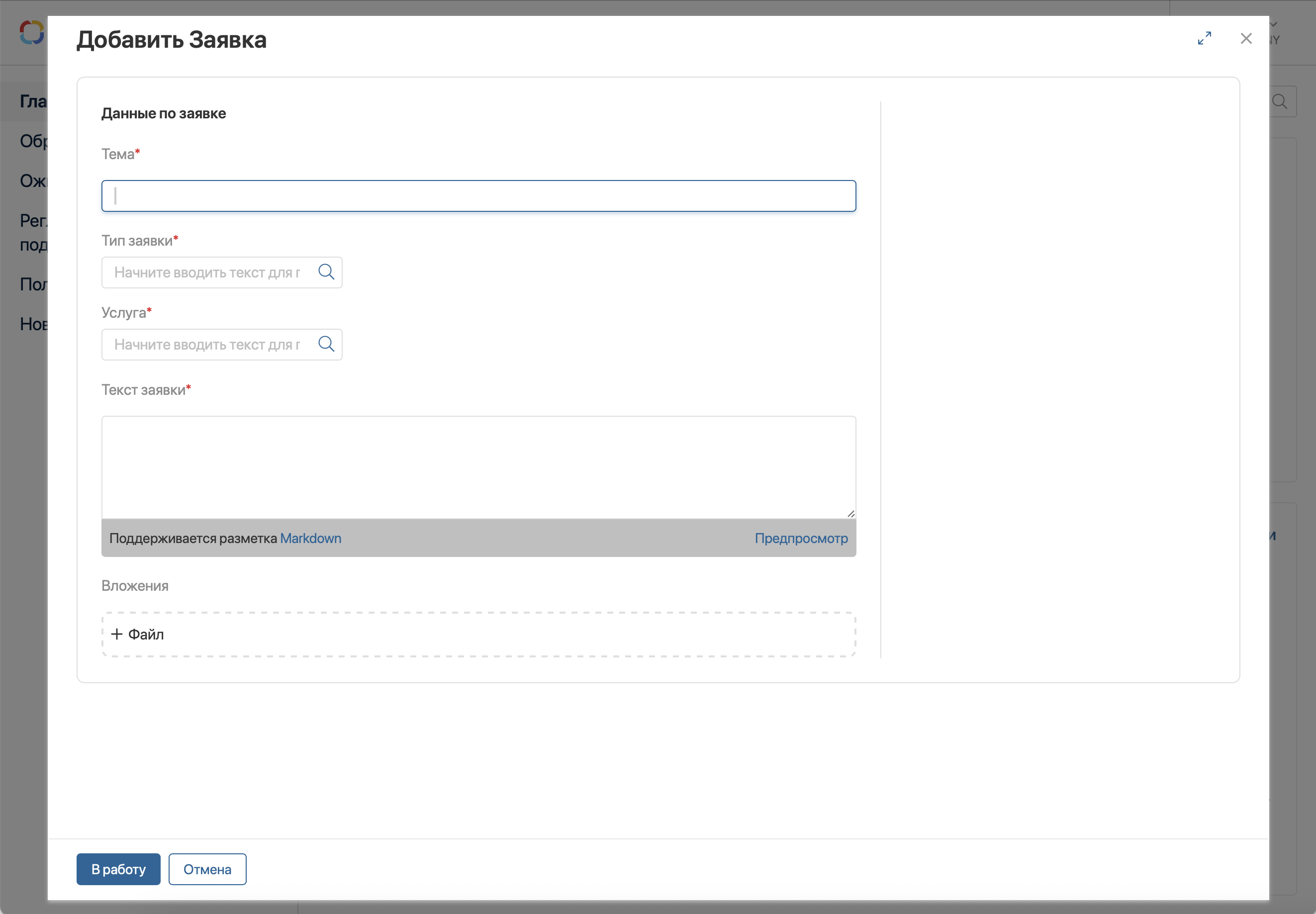
- Нажмите + Создать обращение на верхней панели. Откроется окно Добавить Заявку.
-
Заполните поля формы:
- Тема — краткое описание сути обращения;
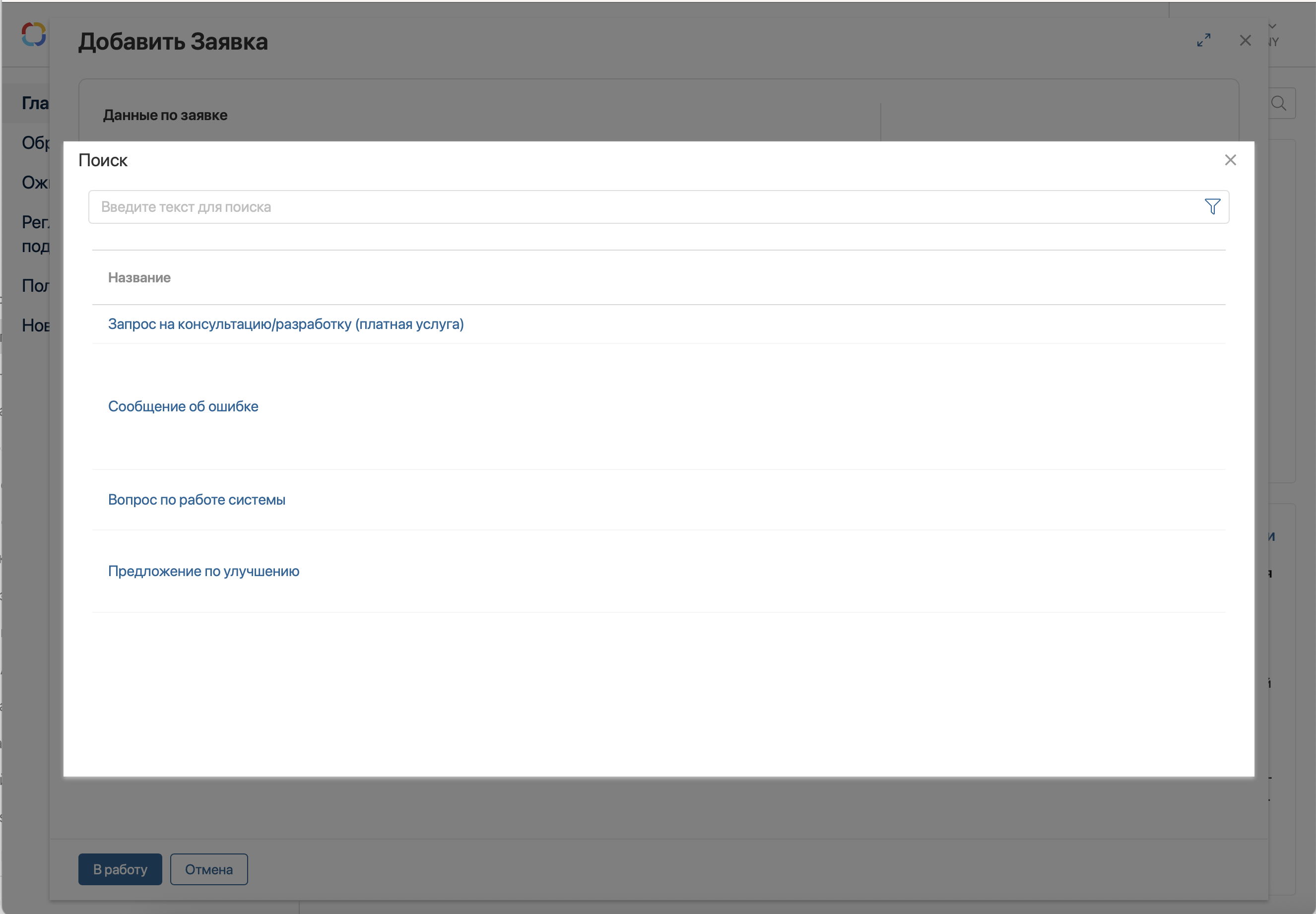
- Тип заявки — выберите значение из справочника: начните вводить текст или нажмите значок лупы;
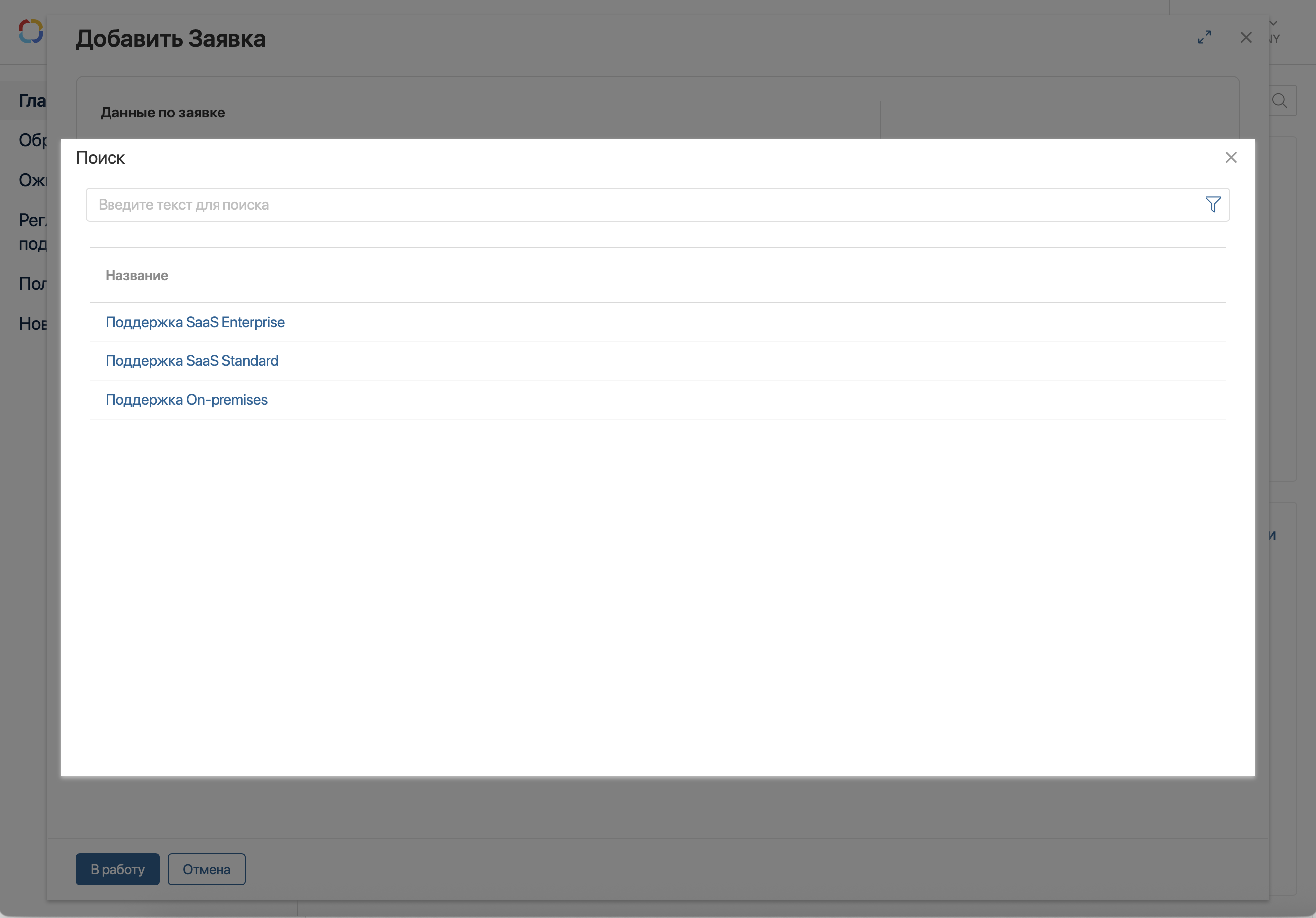
- Услуга — выберите тип поставки ELMA365: Поддержка SaaS Enterprise, Поддержка SaaS Standard или Поддержка On-premises;
- Текст заявки — подробное описание. Поддерживается разметка Markdown, результат можно проверить по ссылке Предпросмотр;
- Вложения — необязательное поле. Нажмите + Файл и выберите снимки экрана, журналы или выгрузки конфигурации.
- Нажмите В работу. Чтобы закрыть форму без сохранения, нажмите Отмена.
Обращение получает номер вида ELMA365-XXXXX и статус На классификации. Оно появляется в блоке Мои заявки и в разделе Обращения компании. Если не заполнено обязательное поле, обращение не создаётся: заполните поле, отмеченное звёздочкой, и повторите отправку.
Типы обращений
- Сообщение об ошибке — базовый функционал ELMA365 работает не так, как описано в документации;
- Вопрос по работе системы — нужно разъяснение по работе функционала ELMA365;
- Предложение по улучшению — предложение по развитию функционала ELMA365;
- Запрос на консультацию/разработку (платная услуга) — запрос работ, которые выполняются на отдельных условиях.
Карточка обращения
Чтобы открыть карточку, нажмите на номер или наименование обращения в любом списке. В заголовке карточки указаны номер и тема обращения.
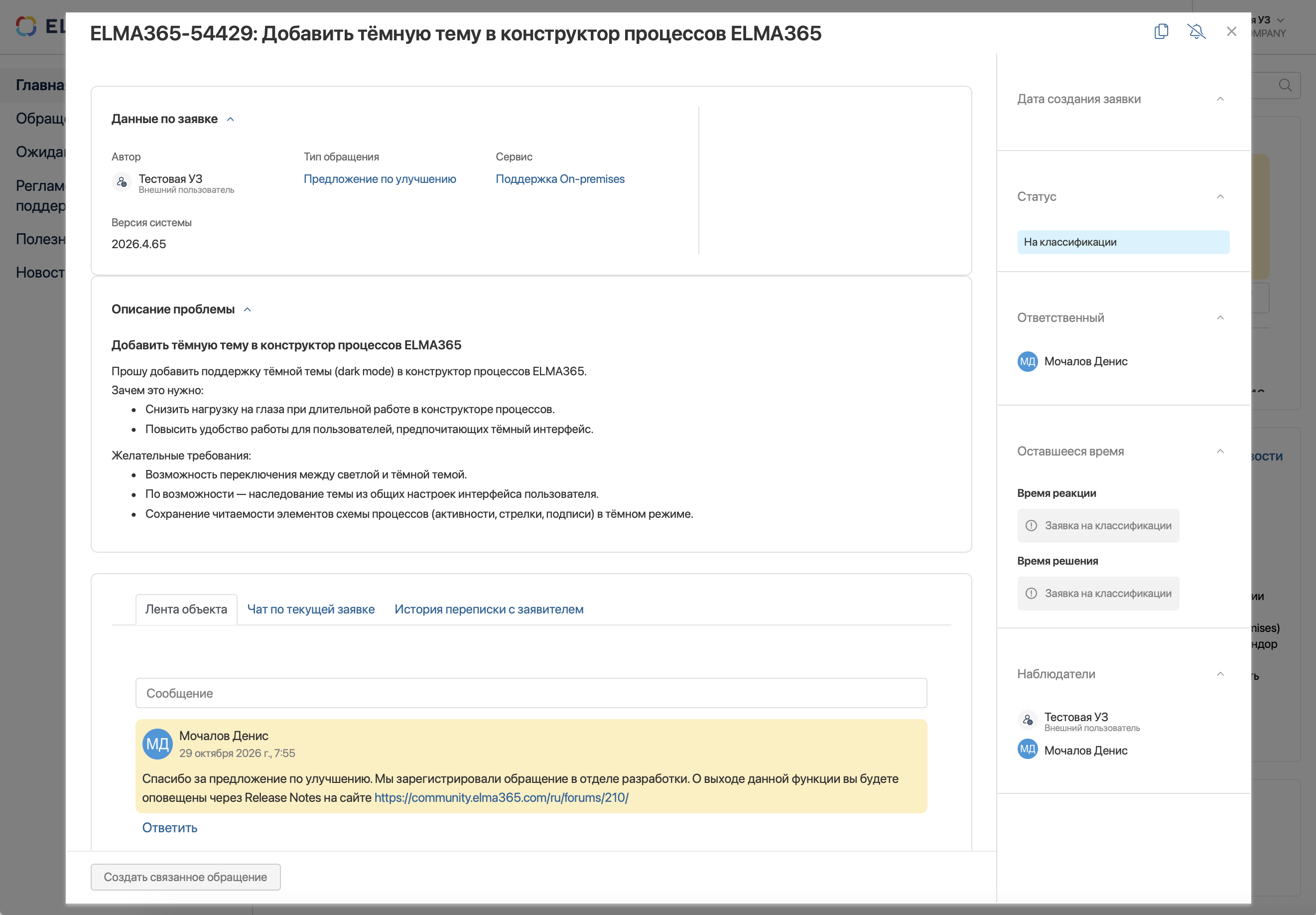
Карточка содержит:
- Данные по заявке — автор, тип обращения, сервис, версия системы;
- Описание проблемы — текст обращения;
- Лента объекта — сообщения по обращению. Чтобы написать сообщение, введите текст в поле Сообщение; чтобы ответить на конкретное сообщение, нажмите Ответить под ним;
- Чат по текущей заявке и История переписки с заявителем — сохранение истории коммуникаций в дополнительных каналах связи;
- правую панель — дата создания, статус, ответственный, наблюдатели и Оставшееся время: система отображает контрольные сроки реакции и решения. Пока обращение находится на классификации, вместо сроков выводится Заявка на классификации.
Чтобы зарегистрировать новое обращение, связанное с текущим, нажмите Создать связанное обращение внизу карточки. Откроется форма создания обращения.
Обращения компании
Раздел показывает статистику обращений по статусам и позволяет найти обращения по набору условий. Чтобы открыть раздел, выберите Обращения компании в левом меню.
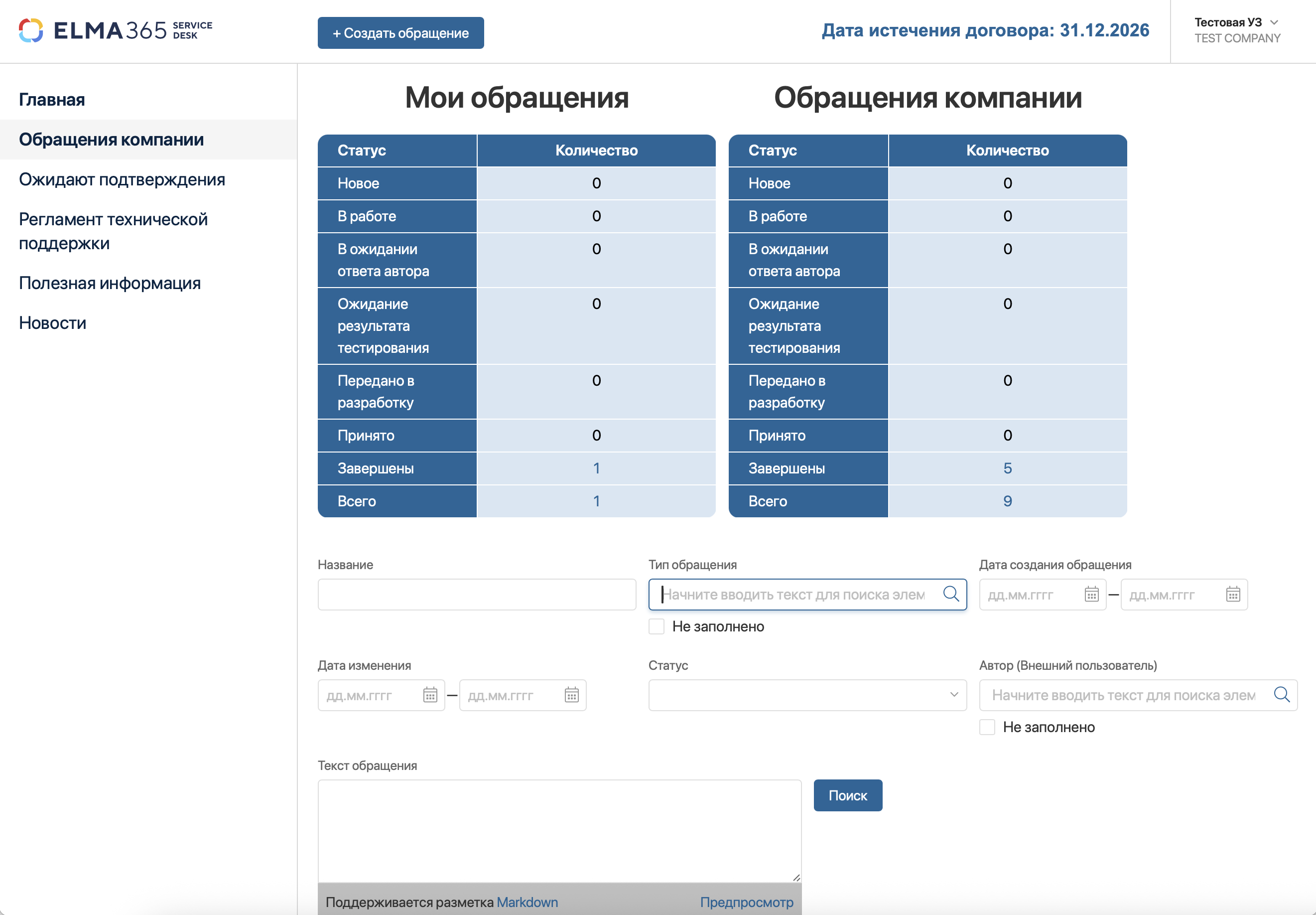
В верхней части раздела расположены две таблицы: Мои обращения — обращения, созданные текущим пользователем, и Обращения компании — все обращения организации. В каждой указано количество обращений в каждом статусе и общее число в строке Всего. Ненулевое количество выводится ссылкой: нажмите на него, чтобы открыть список обращений в этом статусе.
Чтобы найти обращения:
- Заполните одно или несколько полей фильтра: Название, Тип обращения, Дата создания обращения, Дата изменения, Статус, Автор (Внешний пользователь), Текст обращения. Флажок Не заполнено находит обращения без значения поля.
- Нажмите Поиск.
Под фильтром отобразится список обращений, удовлетворяющих всем заданным условиям.
Ожидают подтверждения
В разделе собраны задачи, в которых по обращению требуется решение автора, например подтверждение предложенного решения. Задача также появляется в блоке Лента на главной странице.
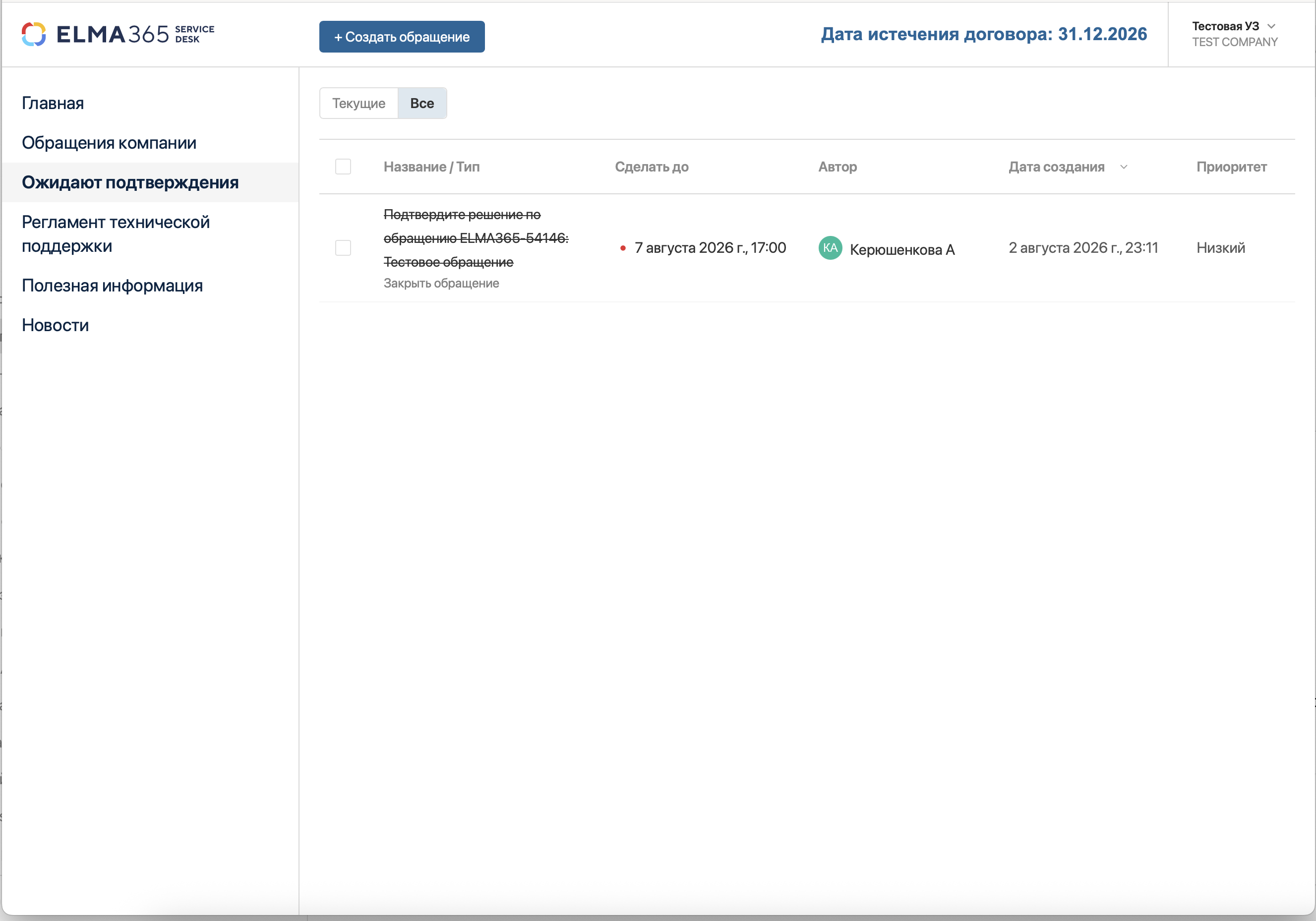
Список задач отображается на вкладках Текущие — задачи, ожидающие решения, и Все — все задачи, включая выполненные; выполненные выводятся зачёркнутыми. Для каждой задачи указаны название и тип, срок в колонке Сделать до, автор, дата создания и приоритет. Под названием задачи выводится действие, которое она предполагает, например Закрыть обращение.
Подтверждение решения
Когда по обращению предложено решение, автор получает задачу Подтвердите решение по обращению, а обращение переходит в статус В ожидании ответа автора.
- Откройте задачу в разделе Ожидают подтверждения или по ссылке в блоке Лента. Откроется карточка обращения.
- Ознакомьтесь с предложенным решением во вкладке Лента объекта.
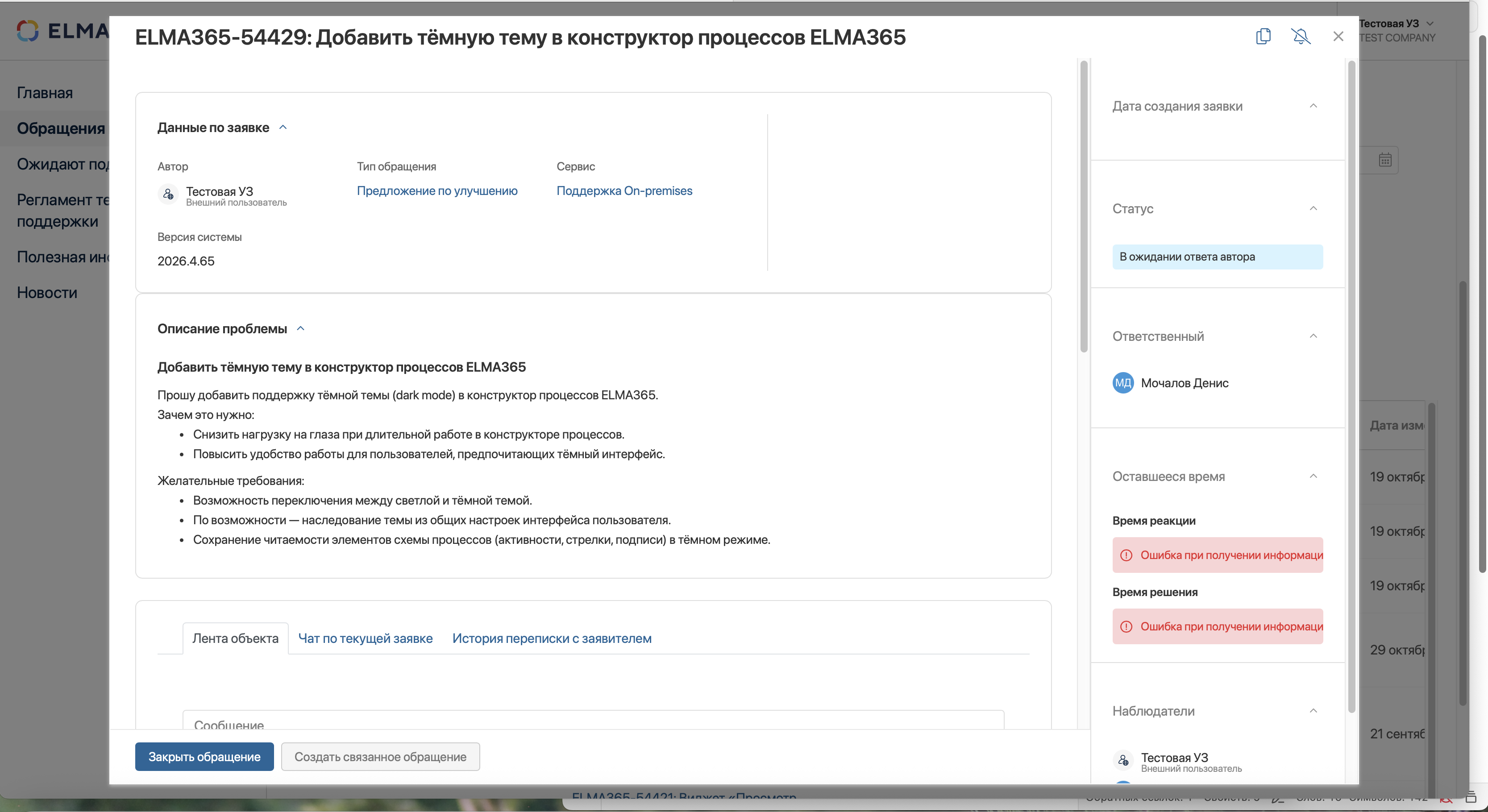
- Если решение подходит, нажмите Закрыть обращение внизу карточки. Если нет, напишите в поле Сообщение, что именно не решено.
После закрытия обращение переходит в статус Завершено, а задача в разделе Ожидают подтверждения выводится зачёркнутой на вкладке Все.
Статусы обращения
Статус показывает, на каком этапе обработки находится обращение. Текущий статус выводится в карточке обращения, в списках обращений и в статистике раздела Обращения компании.
| Статус | Значение |
|---|---|
| На классификации | Обращение ожидает распределения перед обработкой |
| Новое | Обращение назначено на оператора поддержки |
| В работе | Обращение в активной обработке оператором |
| В ожидании ответа автора | Требуется ответ или уточнение от автора обращения |
| Ожидание результата тестирования | Проверка решения на стороне автора обращения |
| Передано в разработку | Для решения проблемы требуется выпуск новой версии ПО |
| Принято | Обращение принято оператором поддержки. Готово к работе |
| Завершено | Обращение выполнено |
Справочные разделы
Справочные разделы содержат регламент, контакты и материалы, которые наполняются разработчиками ELMA365 и поставщиком портала поддержки.
Регламент технической поддержки
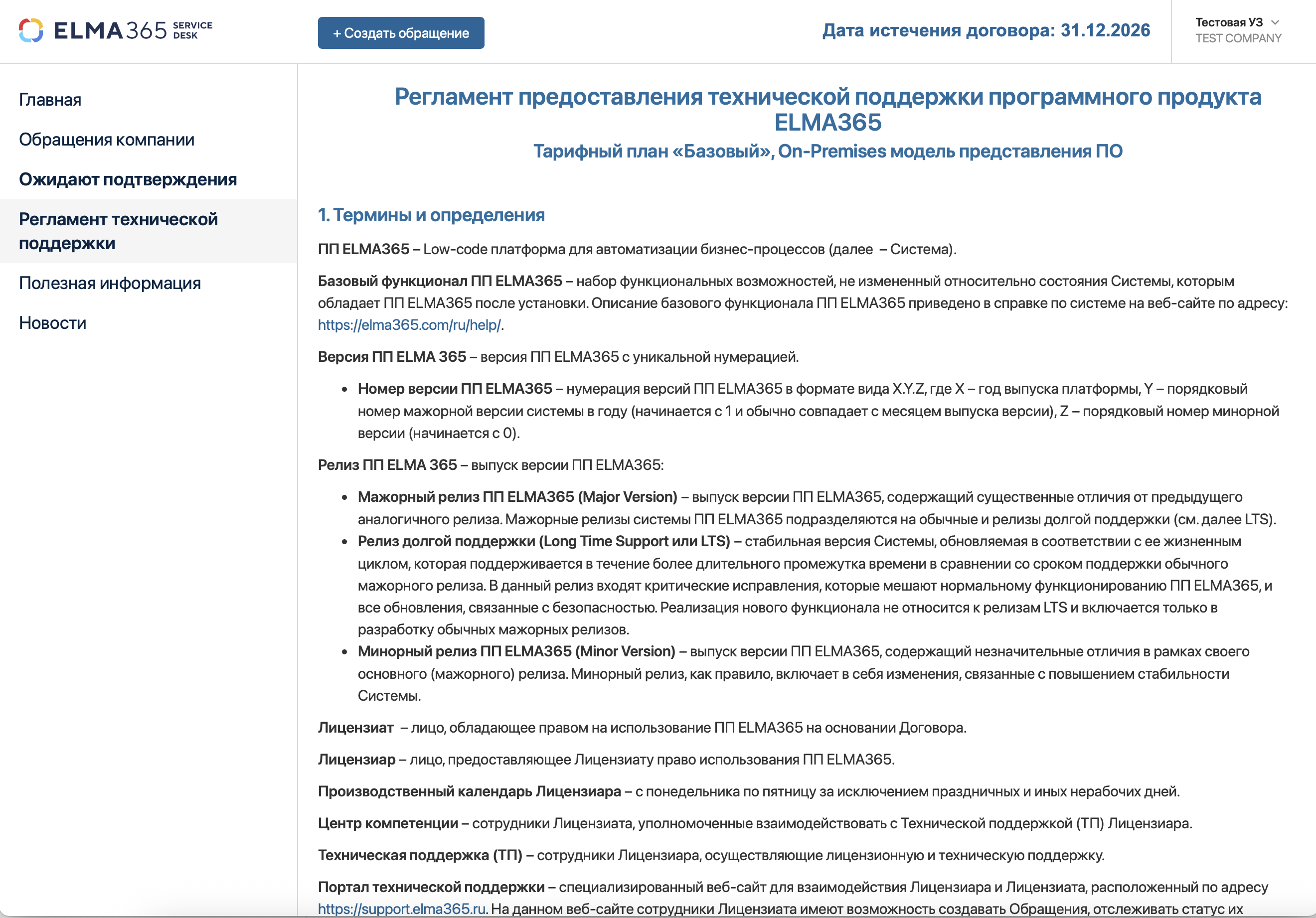
Раздел содержит текст действующего регламента, соответствующего тарифу организации. Чтобы открыть его, выберите Регламент технической поддержки в левом меню.
Полезная информация
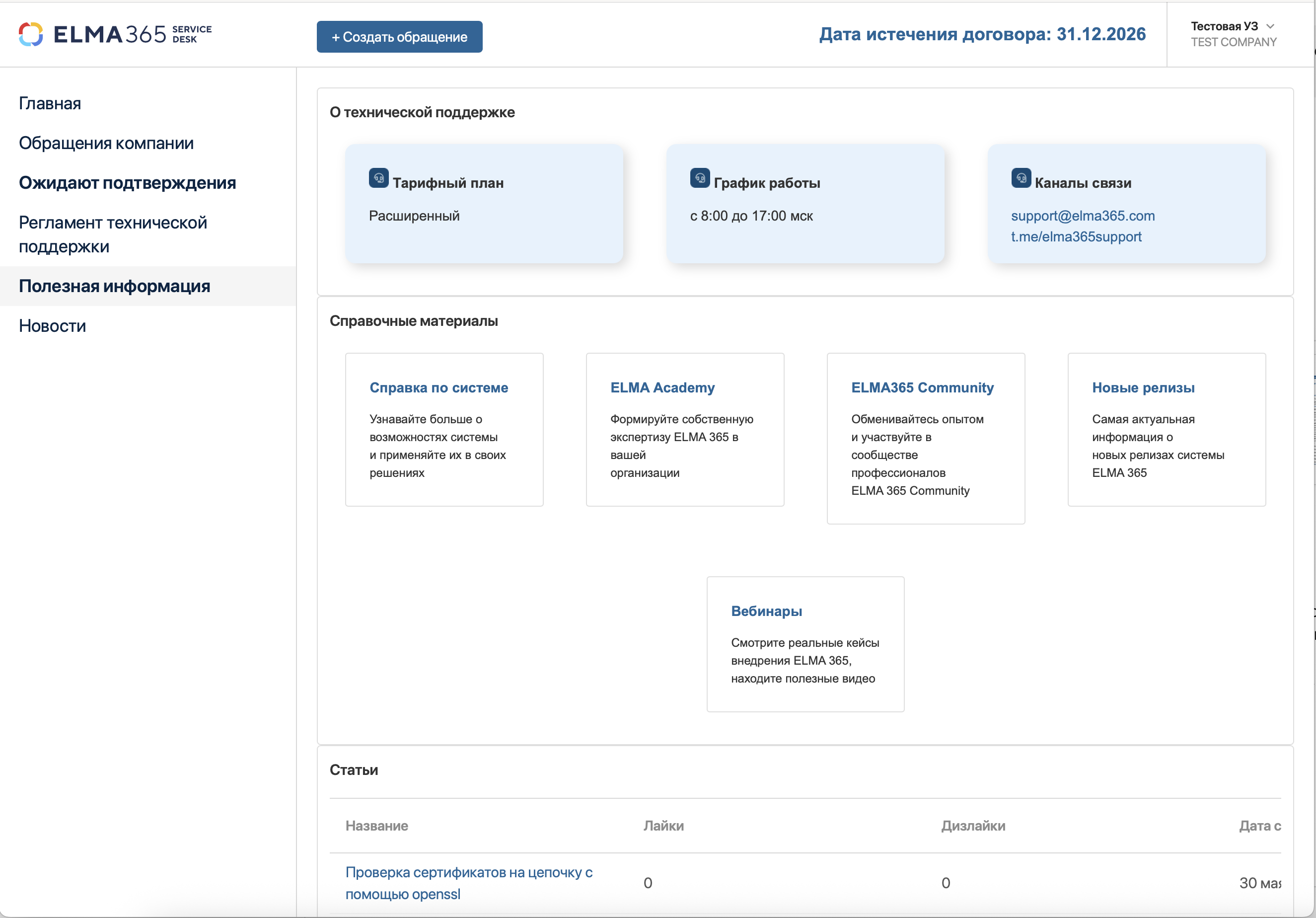
Раздел состоит из трёх блоков: О технической поддержке — тарифный план организации, график работы и каналы связи; Справочные материалы — ссылки на справку по системе, ELMA Academy, ELMA365 Community, информацию о новых релизах и вебинары; Статьи — список статей базы знаний с числом оценок и датой.
Новости
Раздел содержит полный список новостей по программному продукту ELMA365, начиная с последней. Чтобы найти новость:
- Введите часть заголовка в поле Название и (или) укажите период в поле Дата создания.
- Нажмите Поиск.
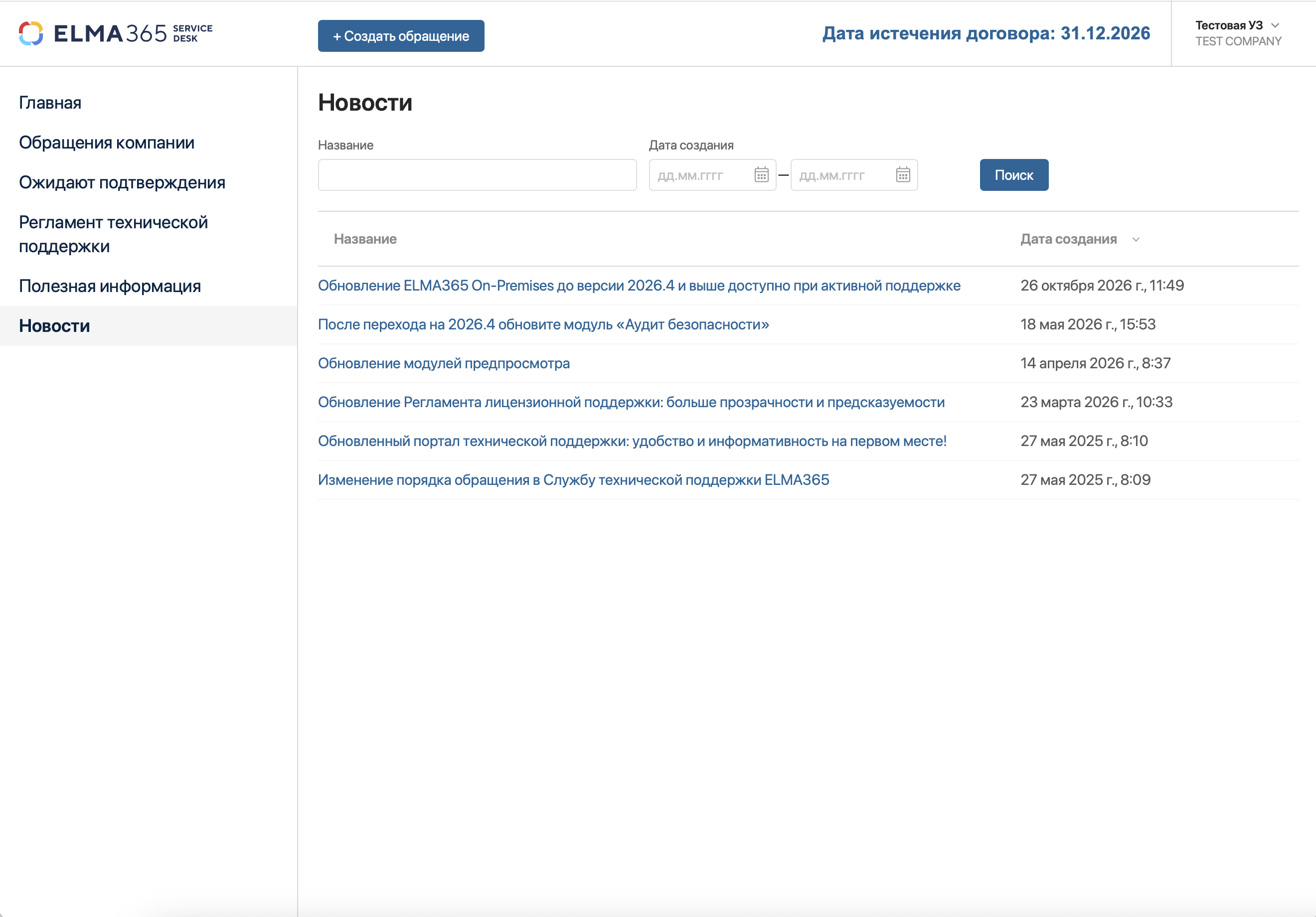
Чтобы прочитать новость, нажмите на её заголовок.
Кабинет администратора организации
В кабинете администратор организации управляет доступом сотрудников и подрядчиков к Порталу, просматривает договоры организации и информацию об особенностях релизов.
Вход в кабинет
Кабинет открывается по адресу https://portal.elma365.ru/_portal/client_portal/_start_page. Повторная авторизация не требуется, если пользователь уже вошёл на Портал.
Левое меню кабинета: Главная страница, Сотрудники компании, Договоры, Уведомления, Полезные материалы, Академия ELMA, Особенности релизов, Новости. Разделы Полезные материалы и Новости совпадают с рабочей частью Портала.
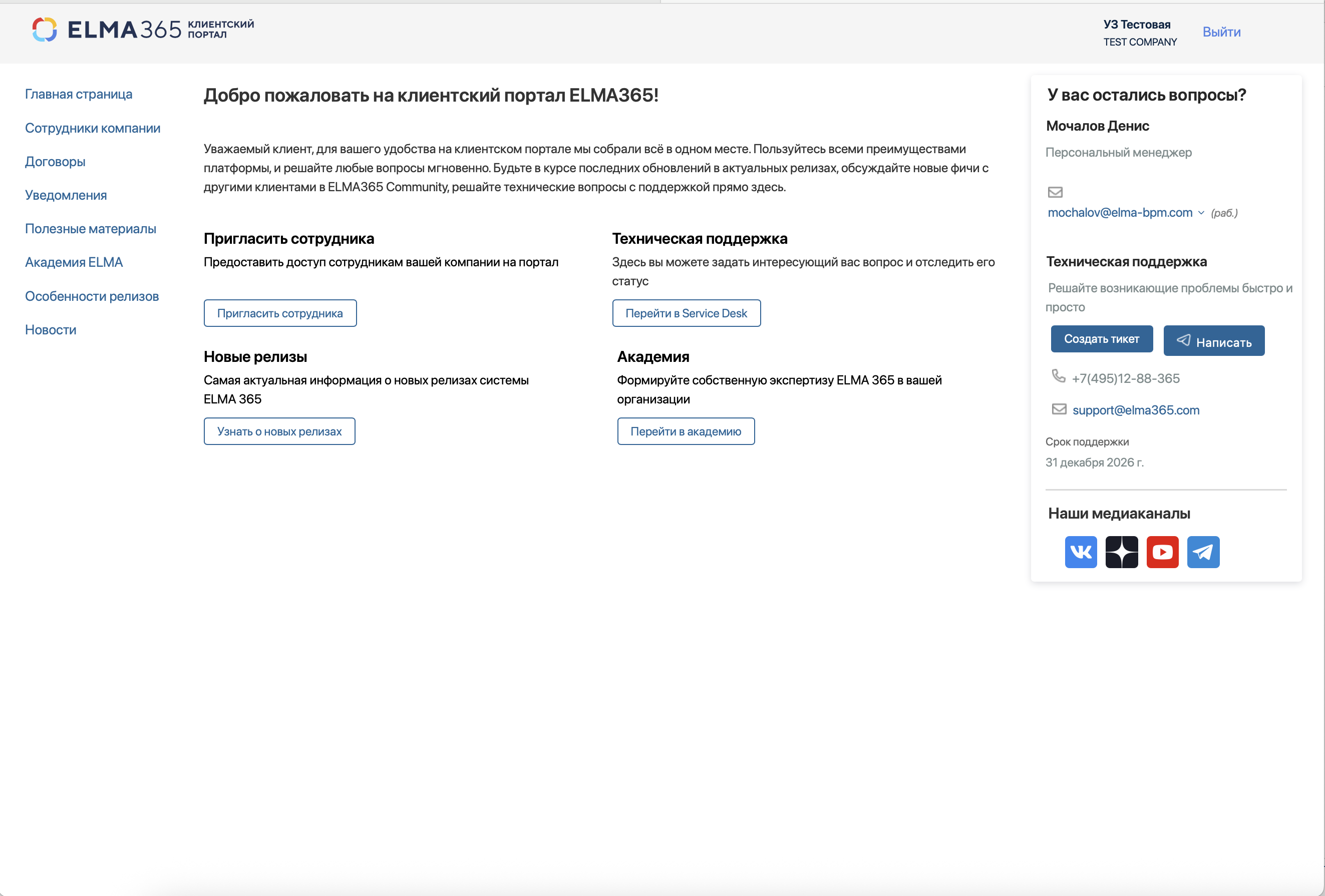
На главной странице кабинета расположены блоки быстрого перехода: приглашение сотрудника, переход в рабочую часть Портала, новые релизы, Академия ELMA. На правой панели указан срок действия поддержки организации и кнопка Создать тикет, которая открывает форму создания обращения.
Сотрудники компании
Раздел содержит список всех пользователей Портала от организации: ФИО, e-mail, статус и дату создания учётной записи. Чтобы найти пользователя, заполните поля ФИО, Статус и (или) Дата создания и нажмите Поиск.
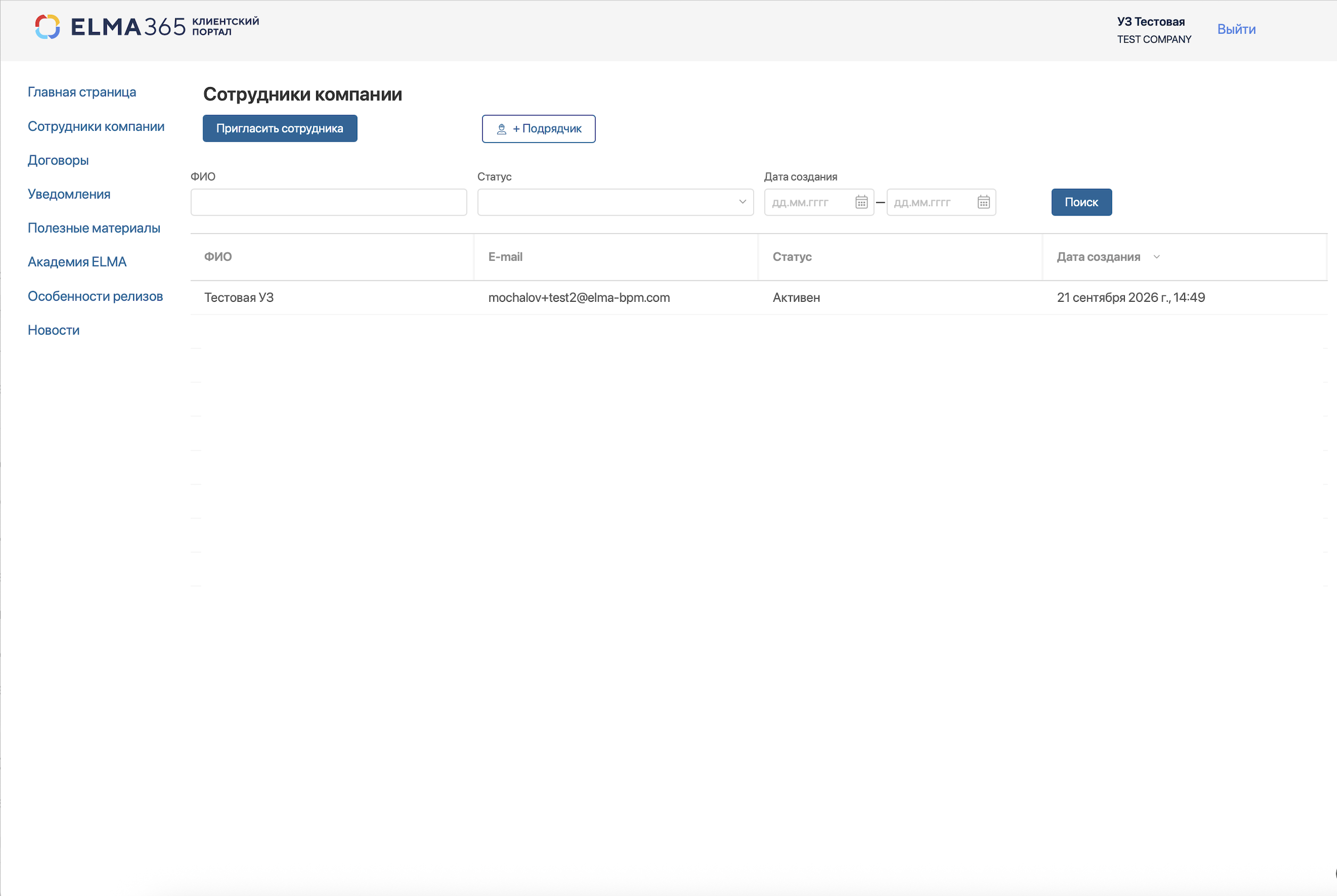
Приглашение сотрудника
- В разделе Сотрудники компании нажмите Пригласить сотрудника.
- В открывшемся окне заполните обязательные поля: E-mail, Ф.И.О. (фамилия, имя, отчество), Телефон, Должность, Роль. Чтобы очистить выбранную роль, нажмите значок корзины.
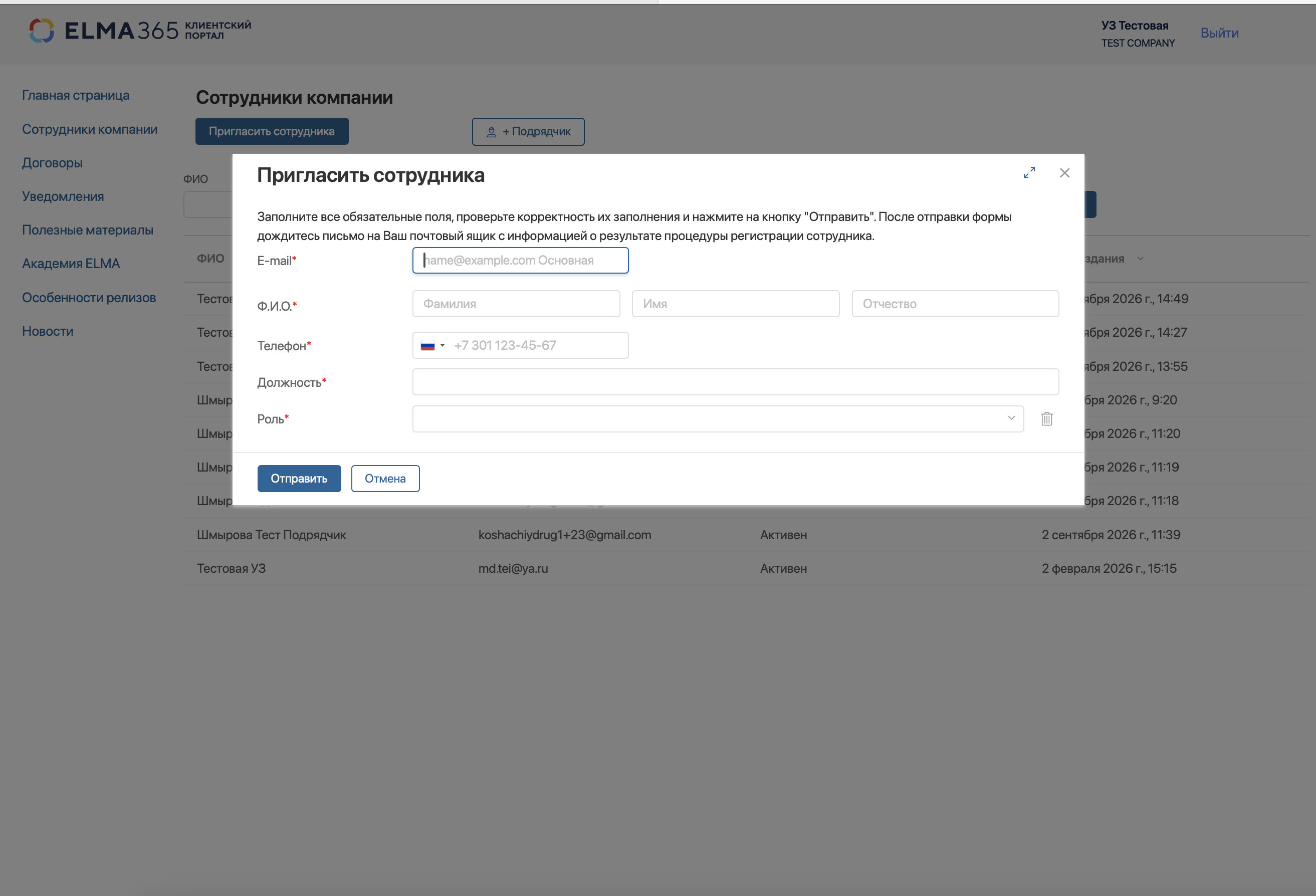
- Проверьте данные и нажмите Отправить.
На почту администратора придёт письмо с результатом регистрации сотрудника. Сотрудник получит логин и пароль на указанный адрес электронной почты.
Добавление подрядчика
Подрядчик — специалист, не являющийся сотрудником организации, которому нужен доступ к Порталу для выполнения работ по ELMA365. Права подрядчика на чтение обращений совпадают с правами сотрудника.
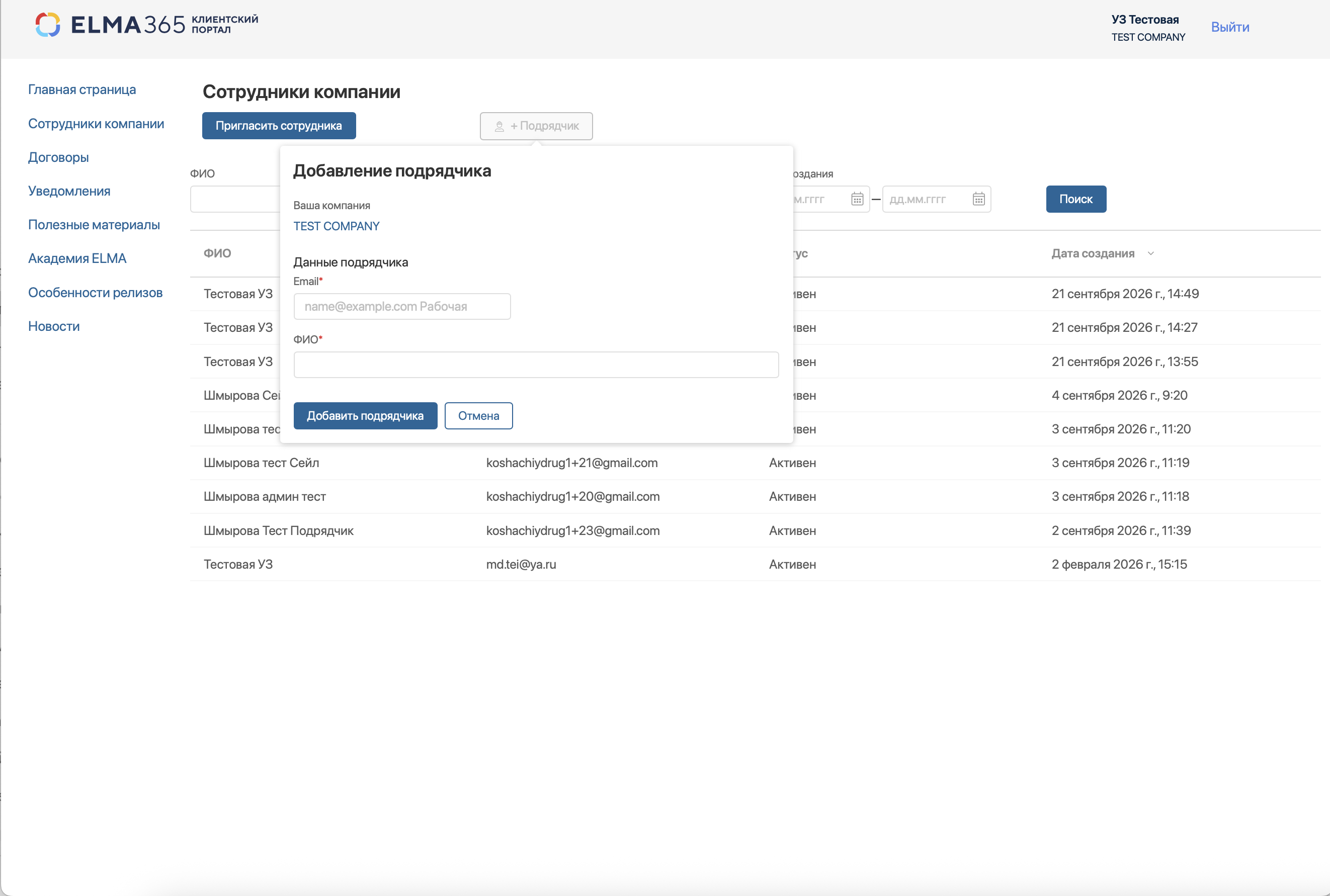
- В разделе Сотрудники компании нажмите + Подрядчик.
- В окне Добавление подрядчика проверьте название организации в поле Ваша компания и заполните поля Email и ФИО.
- Нажмите Добавить подрядчика.
Подрядчик появится в списке сотрудников организации.
Карточка сотрудника и блокировка
Чтобы открыть карточку, нажмите на строку пользователя в списке. В карточке указаны ФИО, e-mail, телефон, аватар, название компании и роль пользователя.
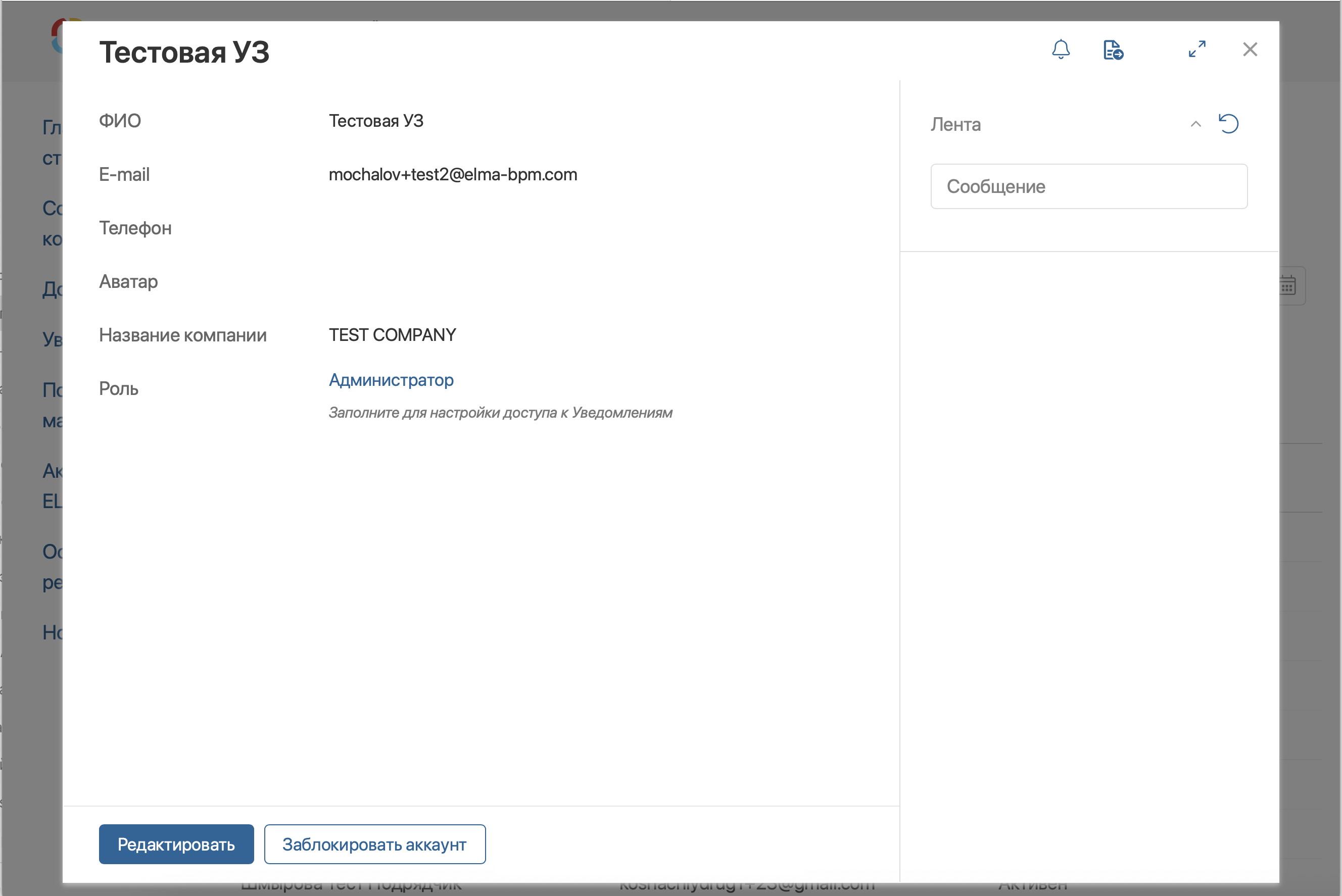
Чтобы изменить данные пользователя, нажмите Редактировать, внесите изменения и сохраните их. Чтобы закрыть пользователю доступ к Порталу, нажмите Заблокировать аккаунт: статус пользователя в списке изменится, вход на Портал для него станет недоступен.
Если изменить или заблокировать учётную запись не удаётся, создайте обращение с типом Вопрос по работе системы.
Договоры
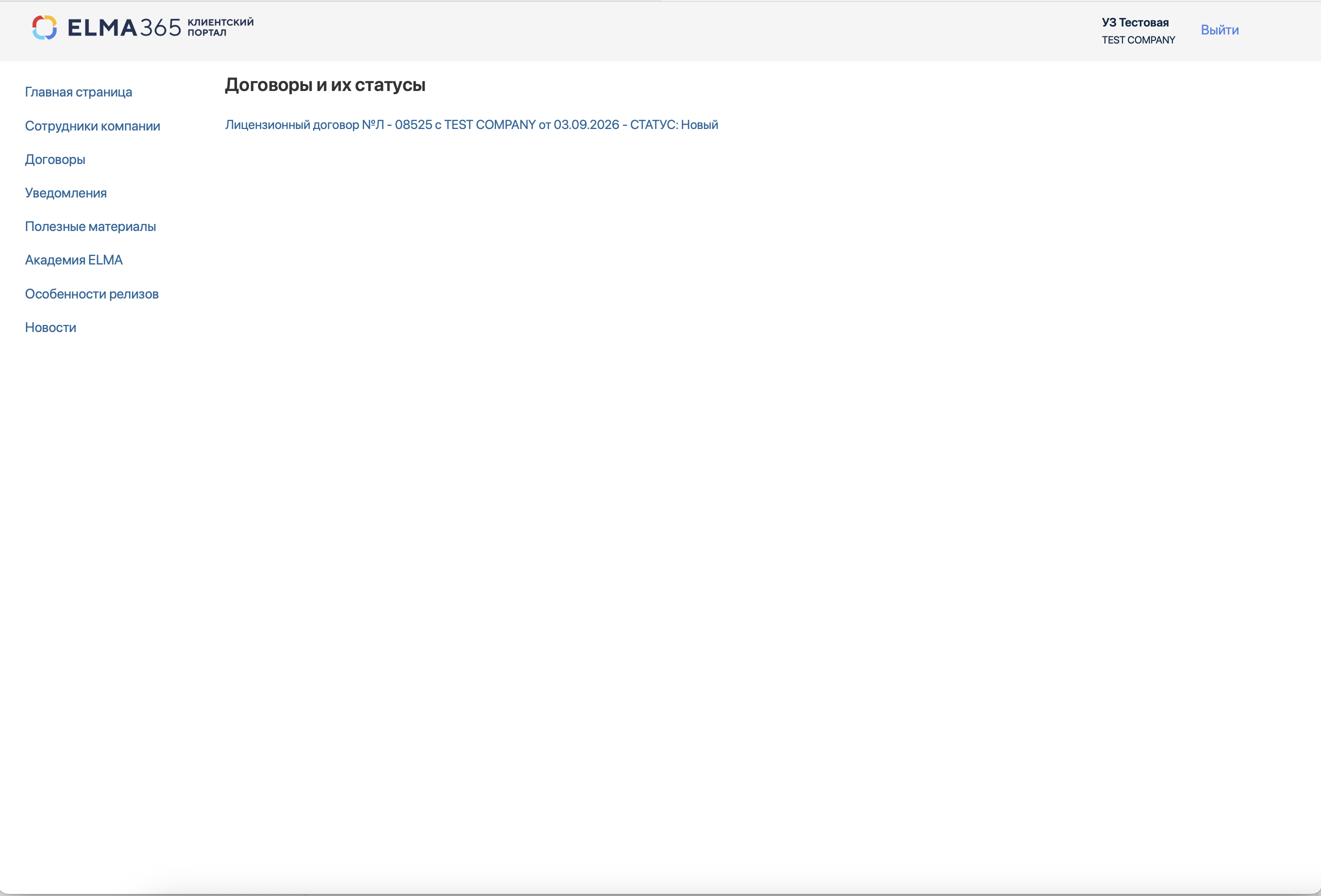
Раздел содержит список договоров организации с номером, датой и статусом. Чтобы скачать договор для ознакомления, нажмите на его название.
Особенности релизов
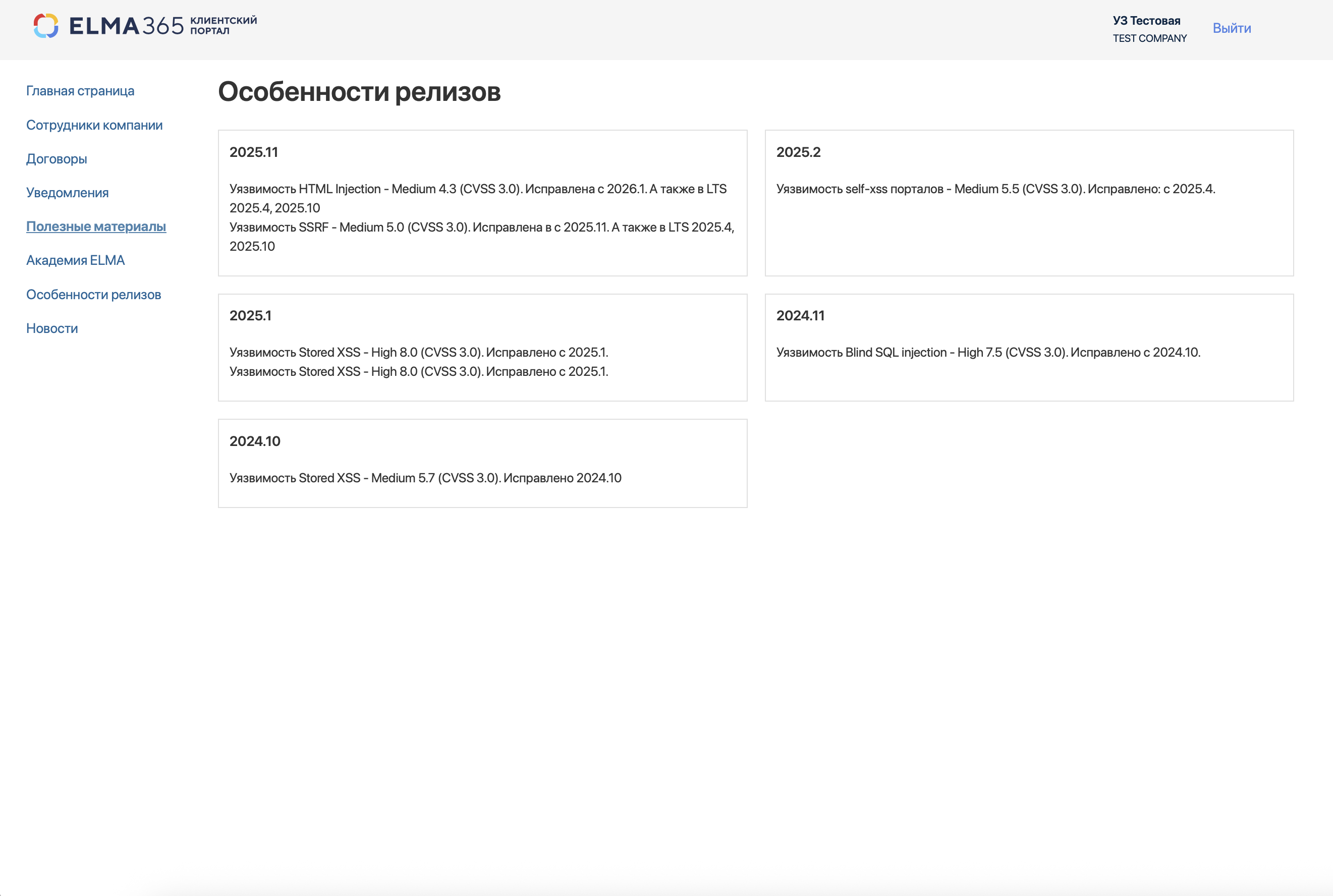
Раздел содержит информацию об исправленных уязвимостях по версиям ELMA365.
Академия ELMA
Информационная страница со ссылками на ресурсы обучения сотрудников организации работе с ELMA365.