После выполнения предварительных настроек для Аудит Безопасности 3.0 или Аудит Безопасности 2.4.1 вы можете приступить к установке нужного модуля. Для этого:
- Загрузите и установите нужную версию модуля из каталога ELMA365 Store.
- Настройте загруженный модуль.
Шаг 1. Загрузить модуль из каталога ELMA365 Store
- Перейдите в раздел Администрирование > Модули и в верхнем правом углу нажмите кнопку + Модуль.
- В появившемся окне выберите опцию Скачать. Откроется каталог ELMA365 Store.
- Выберите нужную версию модуля Аудит безопасности:
- Аудит Безопасности 3.0 — для версий системы начиная с 2026.4;
- Аудит Безопасности 2.4.1 — для версий системы до 2026.4.
Нажмите кнопку Установить модуль.
- В появившемся окне нажмите кнопку Далее. Дождитесь окончания загрузки модуля в систему.
Установка модуля в закрытом контуре без доступа в интернет
|
Шаг 2. Настроить модуль
- Перейдите в установленный модуль и заполните основные настройки:
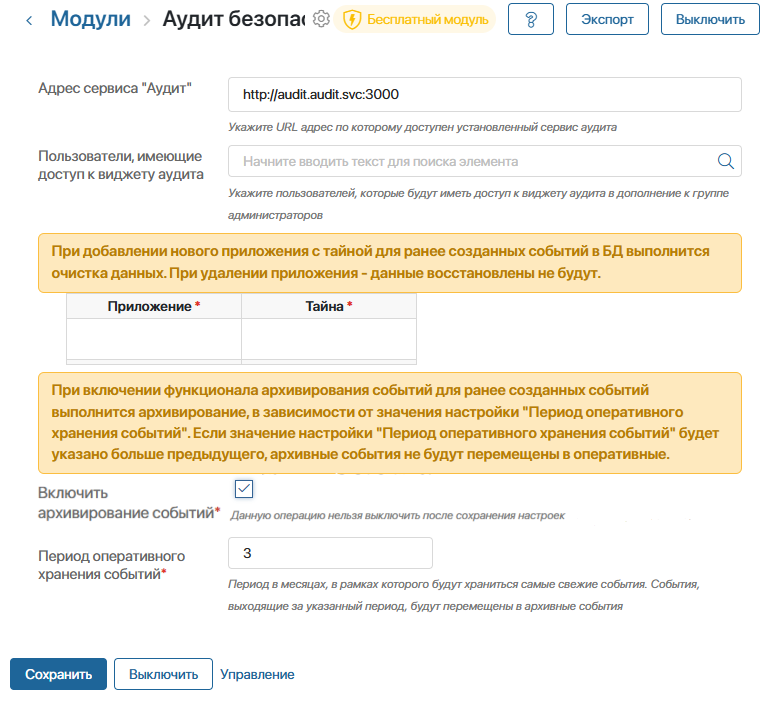
- Адрес сервиса «Аудит» — поле доступно и заполняется при использовании модуля Аудит Безопасности 2.4.1. Введите URL-адрес сервиса Аудит безопасности. Значение по умолчанию при установке внутри кластера ELMA365:
http://audit.audit.svc:3000; - Пользователи, имеющие доступ к виджету аудита — выберите сотрудников, которым будет доступна таблица с результатом аудита. Таблица отображается с помощью виджета Аудит безопасности.
Виджет размещается на отдельной странице, которая видна всем пользователям. При этом просматривать данные виджета могут только администраторы. Благодаря опции выбранные сотрудники смогут работать с результатом аудита, не имея при этом других привилегий администратора.
- Задайте настройки тайн, чтобы определить список приложений с конфиденциальной информацией. События по элементам таких приложений будут регистрироваться, однако пользователи не увидят значения их полей в виджете Аудит безопасности.
- Включите архивирование событий, чтобы переносить устаревшие данные во временный и долговременный архивы. Это позволит оптимизировать поиск событий в виджете Аудит безопасности.
- Чтобы сэкономить место в базе данных событий, вы можете отключить расширенное логирование. Это уменьшит объём сохраняемой информации для следующих действий:
- создание, удаление элемента приложения, а также добавление комментария в его ассоциированной ленте — в карточке события не записывается содержимое элемента, поэтому поле Данные события остаётся пустым;
- обновление элемента приложения — в карточке события фиксируются только изменённые значения полей, а не все данные элемента.
- Сохраните изменения.
После установки модуля в дизайнере интерфейсов станет доступен виджет Аудит безопасности. Подробнее о размещении виджета и работе с ним читайте в статье «Отчёт „Аудит безопасности“».
Настройка тайн
С помощью настройки тайн вы можете отмечать приложения, в которых содержится конфиденциальная информация. Все данные из элементов таких приложений не будут отображаться в зарегистрированных событиях. К конфиденциальной информации относятся:
- коммерческие тайны;
- персональные данные;
- медицинские тайны.
Например, в настройках модуля укажите, что в приложении Контрагенты хранится конфиденциальная информация. Тогда на странице с данными аудита безопасности пользователи не смогут просматривать свойства элементов, по которым зарегистрированы события.
Для настройки тайн выполните следующие действия:
- На странице настроек модуля Аудит безопасности заполните таблицу:
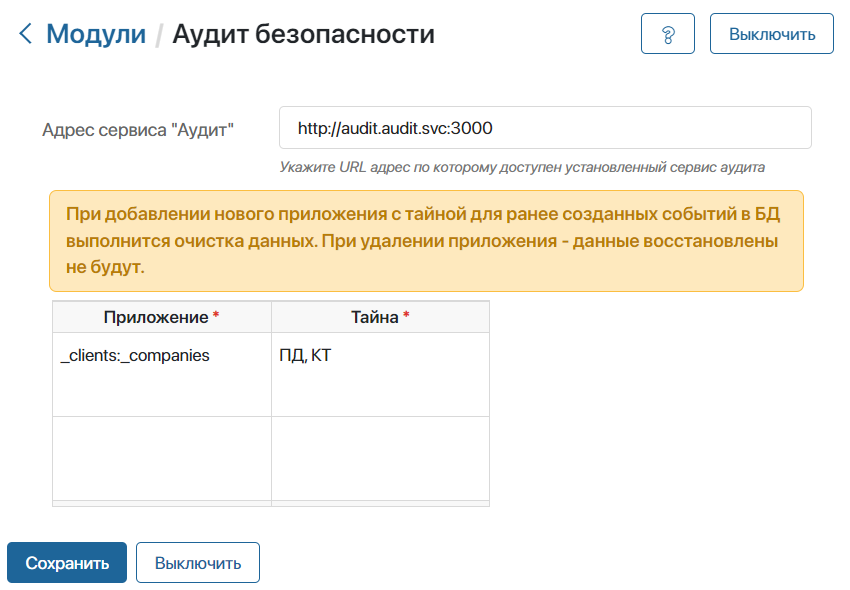
- Приложение* — введите URL приложения, хранящего конфиденциальную информацию, в формате
namespace:code. Например, если полный URL‑адрес приложенияhttp://mycompany.local/_clients/_companies, в поле необходимо ввести_clients:_companies; - Тайна* — нажмите на поле для ввода и из выпадающего списка выберите, какая информация содержится в приложении: ПД — персональные данные, КТ — коммерческая тайна или МТ — медицинская тайна. В поле можно указывать сразу несколько типов тайн.
- Сохраните внесённые изменения.
После сохранения настроек все поля из перечисленных приложений не будут отображаться в подробной информации о зарегистрированных событиях.
Настройка архивирования событий
Вы можете включить архивирование устаревающих событий. Это позволит ускорить поиск по таблице с зарегистрированными записями для пользователей.
События будут храниться в базе данных следующим образом:
- оперативное хранилище — актуальные события. Период их размещения определяется в настройках модуля. По умолчанию пользователи выполняют поиск в виджете Аудит безопасности по этим данным;
- временный архив — события, перемещённые из оперативного хранилища. Данные остаются здесь в течение одного года. Чтобы в виджете Аудит безопасности искать архивные события, пользователям нужно включить специальную опцию;
- долговременный архив — устаревшие события из временного архива. Поиск по таким данным не осуществляется.
События не удаляются из архива автоматически. Пользователи с доступом к базе данных могут очистить архив вручную, чтобы освободить место для новых событий.
начало внимание
После активации архивирования событий в настройках модуля Аудит безопасности опцию нельзя отключить.
конец внимание
Выполните следующие действия:
- На странице настроек модуля Аудит безопасности активируйте опцию Включить архивирование событий*.
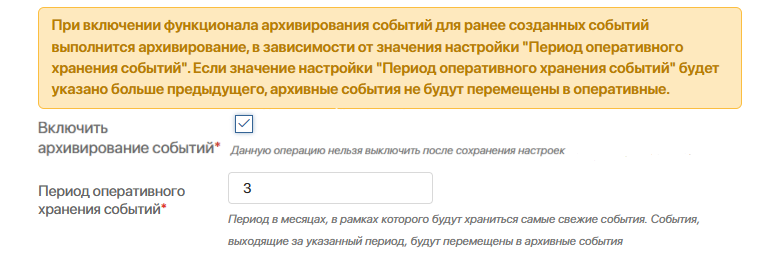
- В поле Период оперативного хранения событий* задайте срок, после которого данные перемещаются во временный архив. Максимальное значение — 12 месяцев.
- Сохраните внесённые изменения.
Регистрируемые события
Ниже приведён список событий в различных компонентах системы, которые фиксируются с помощью аудита безопасности.
Пользователи
- Успешная и неуспешная аутентификация, выход пользователя из системы.
- Создание пользователя.
- Удаление пользователя.
- Изменение пользователя.
- Изменение статуса пользователя.
- Блокировка пользователя администратором.
- Блокировка пользователя после определённого количества неуспешных попыток входа.
Приложения
- Создание элемента приложения.
- Удаление элемента приложения.
- Изменение элемента приложения.
- Изменение статуса элемента приложения.
- Изменение прав доступа элемента приложения.
- Просмотр карточки элемента приложения.
- Добавление комментария к элементу приложения.
- Импорт данных приложения.
- Экспорт данных приложения.
Файлы
- Создание файла.
- Удаление файла.
- Изменение файла.
- Скачивание файла.
- Просмотр файла.
- Изменение прав доступа к файлу.
- Добавление комментария к файлу.
Директории
- Создание директории.
- Удаление директории.
- Изменение директории (переименование, перемещение).
- Изменение прав доступа к директории.
Задачи и задачи CRM
- Создание, обновление, отмена, завершение задачи.
- Создание, обновление, отмена, завершение задачи CRM.
Модули
- Включение модуля.
- Выключение модуля.
- Установка модуля.
- Обновление модуля.
- Изменение дополнительных параметров.
- Настройка тайн в модуле Аудит безопасности.
- Изменение настроек доступа к виджету Аудит безопасности.
- Изменение периода оперативного хранения событий.
- Запуск операции архивирования событий.
- Запуск операции переноса оперативных событий во временный архив.
- Запуск очистки данных событий.
- Включение и выключение расширенного логирования.