В приложении Сценарий администратор системы или ответственный сотрудник создаёт пошаговые планы ведения типовых диалогов с клиентами. Оператор следует этим инструкциям во время разговоров или переписки: выбирает этапы и видит дальнейшие действия и готовые реплики. Например, при запросе на возврат билета обрабатывает заявку по настроенному сценарию.
Такой подход экономит время и ресурсы, обеспечивает единый стиль общения и упрощает обучение новых сотрудников.
Подробнее о работе оператора с карточкой сценария читайте в статье «База знаний при работе с обращениями».
Структура сценария
Сценарий состоит из этапов, связанных между собой логическими переходами.
Этап сценария — это отдельный шаг диалога, который содержит инструкции для оператора, готовый текст реплики или вопрос клиенту.
Чтобы настроить сценарий:
- Определите его этапы и подготовьте для каждого содержание. Создать этап можно:
- из карточки сценария при его настройке;
- заранее в служебном приложении Этап сценария.
Подробнее читайте в разделе «Создать этап сценария».
- Задайте последовательность выполнения этапов и добавьте названия к переходам между ними. Эти переходы определяют условие, при котором оператор движется дальше по сценарию. Например, переход с названием Тариф возвратный открывает текст инструкции, который оператор может использовать для объяснения правил клиенту.
Создать сценарий диалога с клиентом
- В приложении Сценарий нажмите кнопку + Сценарий и заполните поля:
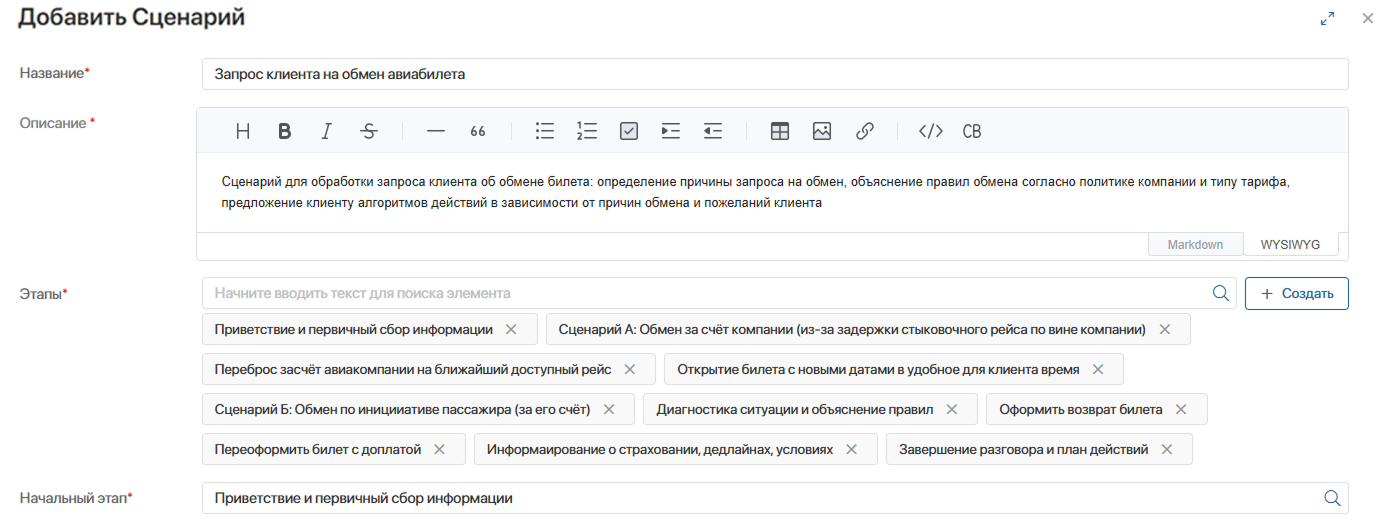
- Название* — укажите вопрос или проблему, которая решается в сценарии. Название должно кратко и ясно отражать тему сценария. Это поможет операторам быстрее найти нужную карточку в приложении Сценарий во время диалога с клиентом;
- Описание* — опишите детально, для чего предназначается сценарий. Текст из этого поля также используется при поиске;
- Этапы* — шаги, из которых формируется сценарий. Значения выбираются из служебного приложения Этап сценария. По умолчанию поиск осуществляется по названию и описанию этапа. Чтобы отфильтровать этапы по их тегам, нажмите значок лупы и в открывшемся окне используйте поиск по параметрам.
Вы также можете добавить новый этап, нажав кнопку + Создать; - Начальный этап* — выберите, с чего оператор начнёт диалог с клиентом.
- После добавления всех этапов диалога расставьте их в логическом порядке с помощью таблицы маршрутизации. Каждая строка в ней — это связь между двумя этапами. Чтобы настроить путь беседы, заполните три ключевых параметра:
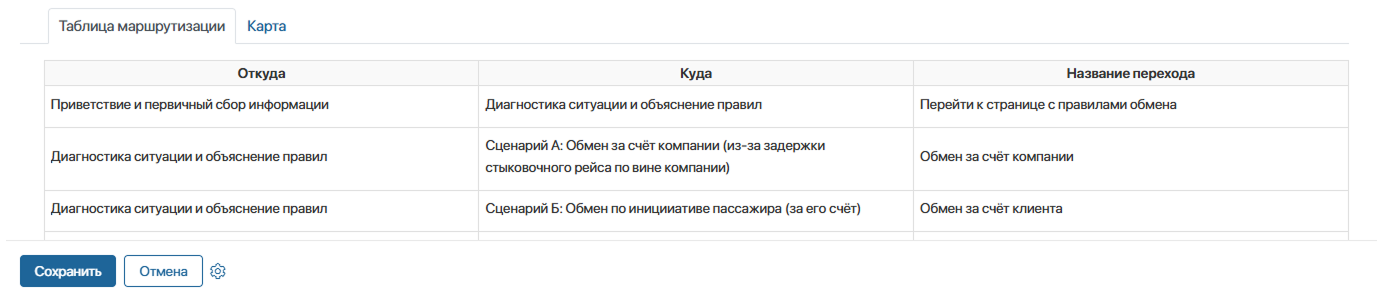
- Откуда — выберите этап, на котором находится оператор.
Если из этого шага возможны разные пути развития диалога, создайте несколько строк с одним и тем же значением в колонке Откуда; - Куда — укажите этап, к которому перейдёт оператор;
- Название перехода — укажите название кнопки перехода из одного этапа в другой. Читая это название, оператор должен понять, к какому этапу перейти.
В ходе настройки этапов вы можете переключаться на вкладку Карта, чтобы посмотреть заданный алгоритм. Дополнения и корректировки в порядок этапов вносятся на вкладке Таблица маршрутизации.
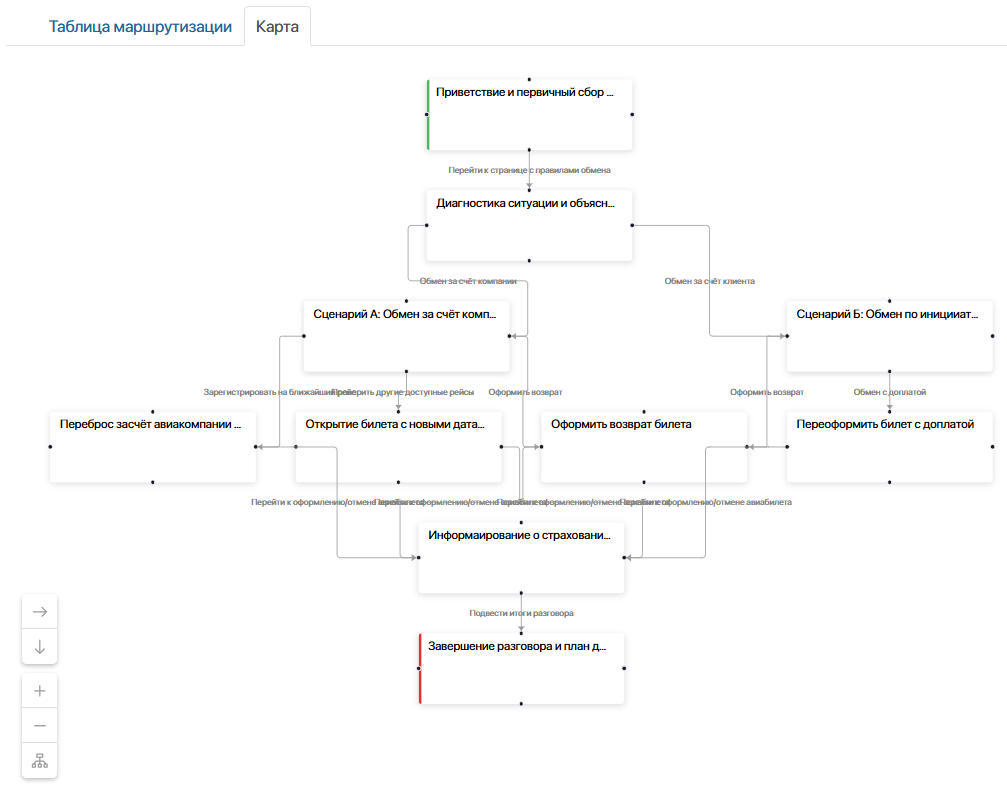
- Сохраните настроенный сценарий.
Создать этап сценария
- Откройте карточку добавления этапа:
- из сценария при его создании, нажав в поле Этапы* кнопку + Создать;
- в приложении Этап сценария, нажав кнопку создания элемента.
- Заполните поля:
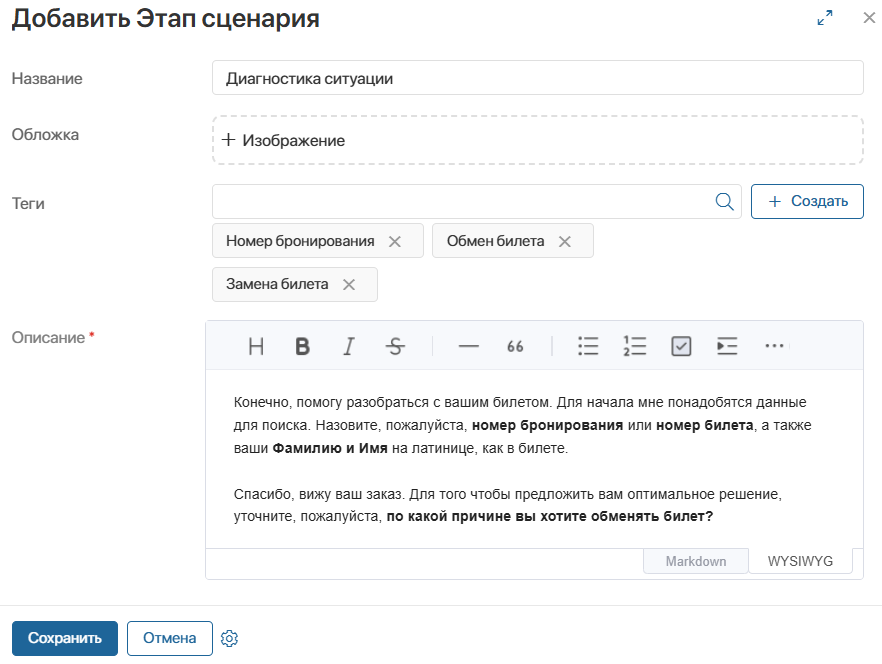
- Название — добавьте краткое и информативное название, которое отражает цель этапа;
- Обложка — можно добавить изображение, чтобы операторы быстрее понимали суть этапа;
- Теги — укажите слова или словосочетания, связанные с этапом. При настройке сценария можно быстро найти нужные этапы по тегам.
Значение выбирается из справочника Тег. Здесь можно также добавить новую запись, нажав кнопку + Создать. Чтобы удалить тег, нажмите значок крестика; - Описание* — данные, добавленные в это поле, оператор увидит при переходе к этапу сценария. Укажите информацию, которая поможет оператору выстроить диалог с клиентом. Это могут быть текст приветствия, ответы на вопросы, фразы для уточнения данных, подсказки и т. д.
- Сохраните настройки.