ELMA365 Enterprise поддерживает шифрование Transport Layer Security (TLS) 1.2+ для входящего и исходящего трафика. Чтобы автоматически переключать приложение на работу по защищённому протоколу HTTPS, включите поддержку шифрования TLS.
Включение TLS для приложения ELMA365 состоит из трёх этапов:
- Подготовка secret с сертификатом для работы по HTTPS.
- Внесение изменений в конфигурационный файл.
- Применение параметров TLS для ELMA365 Enterprise.
Шаг 1. Подготовка secret с сертификатом для работы по HTTPS
Для работы по протоколу HTTPS создайте secret с сертификатом. Затем настройте поддержку доверия, если это требуется для используемого сертификата или набора сертификатов CA. Подробнее об этих действиях читайте в статье «Подготовка secret с сертификатом для работы по HTTPS».
Шаг 2. Внесение изменений в конфигурационный файл values-elma365.yaml
Изменения вносятся в конфигурационный файл values-elma365.yaml, заполненный при установке ELMA365.
Начало внимание
Перед редактированием файла values-elma365.yaml создайте его резервную копию, поскольку некорректная настройка параметров может привести к сбоям в работе приложения ELMA365.
Конец внимание
Заполните конфигурационный файл values-elma365.yaml для включения TLS:
- Чтобы включить поддержку шифрования, укажите
trueв параметреglobal.ingress.onpremiseTls.enabled. В этом параметре укажите наименование сертификата для работы по HTTPS, например,elma365-onpremise-tls. Сертификат должен быть выпущен для доменного имени FQDN в параметреglobal.host, по которому будет доступна система, например,example.ru.
global:
# Домен (FQDN) или IP-адрес, по которому будет доступна система
host: 'example.ru'
ingress:
# Включение host в ingress (значение берётся из host)
# Если s3 minio устанавливался через чарты elma365-dbs, в файле values-dbs.yaml
# в блоке minio укажите значение в параметре hosts
hostEnabled: false
onpremiseTls:
# включение HTTPS
enabled: true
# имя секрета с сертификатами для работы HTTPS
secret: "elma365-onpremise-tls"
Начало внимание
Перед применением параметров TLS для приложения ELMA365 убедитесь, что хранилище файлов S3 работает по протоколу HTTPS (использует TLS шифрование).
Конец внимание
- Укажите в параметрах подключения, что на стороне сервера хранилища S3 используется TLS-шифрование. Для этого задайте
trueв параметреdb.s3.ssl.enabled.
...
db:
...
# Настройки подключения к S3-хранилищу файлов
s3:
method: PUT
accesskeyid: PZSF73JG72Ksd955JKU1HIA
secretaccesskey: aFDkj28Jbs2JKbnvJH678MNwiz88zKjsuNBHHs
bucket: s3elma365
backend:
address: example.ru
region: us-east-1
ssl:
enabled: "true"
...
Шаг 3. Применение параметров TLS для ELMA365 Enterprise
Вы можете обновить параметры приложения ELMA365 двумя способами: через интернет или без доступа к сети.
Обновление параметров через интернет
- Определите версию чарта, с помощью которого было установлено или обновлено приложение ELMA365:
helm show chart elma365/elma365
Пример выполнения команды:
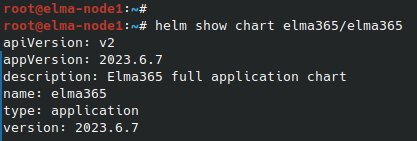
В результате выполнения команды информация о версии чарта будет указана в APP VERSION. Сохраните это значение для выполнения следующего шага.
- Обновите параметры приложения ELMA365 с применением конфигурационного файла
values-elma365.yaml. Для этого используйте следующую команду, указав в ней для флага--versionустановленную версию чарта вместо<elma365-chart-version>:
helm upgrade --install elma365 elma365/elma365 -f values-elma365.yaml --version <elma365-chart-version> --timeout=30m --wait [-n namespace]
Обновление параметров без доступа в интернет
Перейдите в каталог с загруженным чартом ELMA365 и выполните команду:
helm upgrade --install elma365 ./elma365 -f values-elma365.yaml --timeout=30m --wait [-n namespace]
Обновление параметров занимает 10–30 минут. Дождитесь его завершения.