Настройки поиска по параметрам или по условиям, которые вы планируете использовать многократно, можно сохранить как фильтр. В этом случае вам не нужно каждый раз заполнять поля — достаточно нажать в окне поиска на название фильтра.
Фильтры бывают двух видов:
- общие — это фильтры, которые создает администратор системы. Они отображаются у всех пользователей;
- личные — это фильтры, которые создают сами пользователи. Другим пользователям они не видны.
Как создать фильтр
Чтобы сохранить настройки поиска как фильтр:
- Откройте окно расширенного поиска, нажав в строке поиска значок фильтра.
- Задайте параметры или условия поиска, которые вы хотите сохранить.
- Нажмите внизу окна кнопку Сохранить как фильтр.
- В появившемся поле введите название фильтра и нажмите Сохранить.
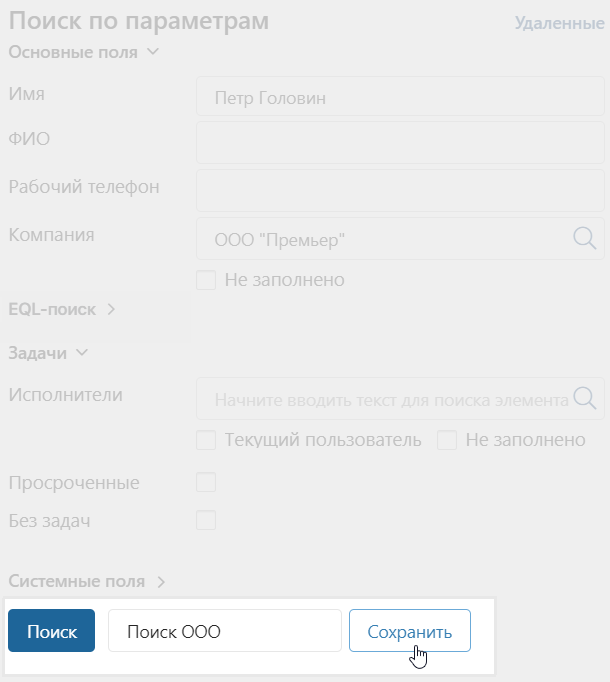
Настроенный фильтр появится на боковой панели окна расширенного поиска на странице приложения, в рамках которого был создан.
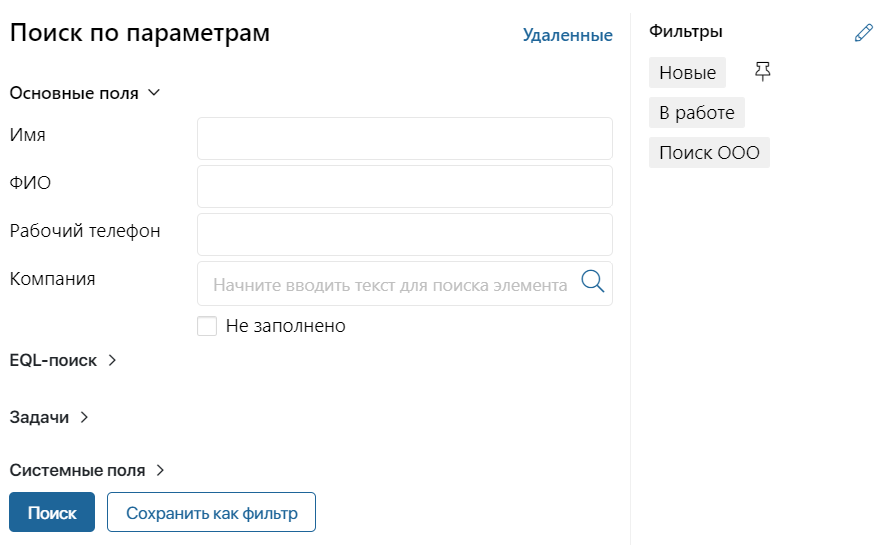
Первыми в списке отображаются общие фильтры, под ними — ваши личные фильтры.
Вы можете удалять или переименовывать фильтры. Для этого нажмите на значок карандаша в правом верхнем углу окна поиска. Введите новое название фильтра или удалите его, нажав на значок корзины.
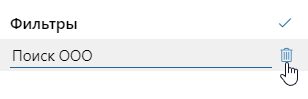
Чтобы сохранить внесённые изменения, нажмите значок галочки.
Как использовать фильтр
Чтобы применить фильтр, нажмите на его название. В списке элементов приложения отобразятся записи, которые удовлетворяют настройкам поиска. Одновременно с фильтром можно применить быстрый поиск, например по названию. Он будет осуществляться только по элементам, соответствующим выбранному фильтру.
Как закрепить фильтр
Вы можете закрепить ранее созданный фильтр. В этом случае в следующий раз, когда вы откроете приложение, на его странице отобразятся элементы, соответствующие настройкам поиска.
Чтобы закрепить фильтр, наведите курсор на его название, затем нажмите значок  . Повторное нажатие открепляет фильтр. Закрепить можно только один фильтр.
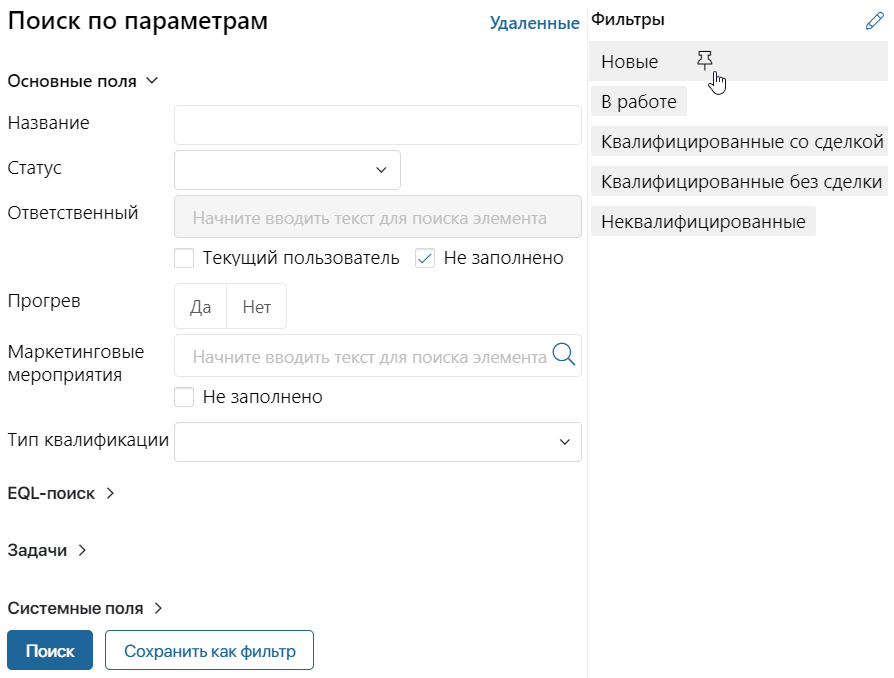
Пользователи, входящие в группу Администраторы, могут закрепить общий фильтр, который будет применяться у всех пользователей. Если пользователь ранее закрепил другой фильтр, поиск будет осуществляться по нему.
Как сбросить фильтр
Для сброса фильтрации в строке поиска нажмите крестик рядом с названием фильтра.

Также фильтр сбрасывается при нажатии на название приложения в левом меню.
Сбросить можно как применённый вручную, так и закреплённый фильтр.
Если одновременно с применением фильтра вы использовали быстрый поиск, поисковая строка не очищается — поиск происходит по всем доступным элементам приложения.