Для сотрудников отдела кадров в разделе КЭДО 3.0 предусмотрено рабочее пространство — страница Главная.
На вкладках этой страницы собраны данные для обработки кадровых процессов. Здесь можно вести учёт документов и созданных пользователями заявок, отслеживать их статусы, просматривать список назначенных задач, информацию о сотрудниках и их отсутствиях.
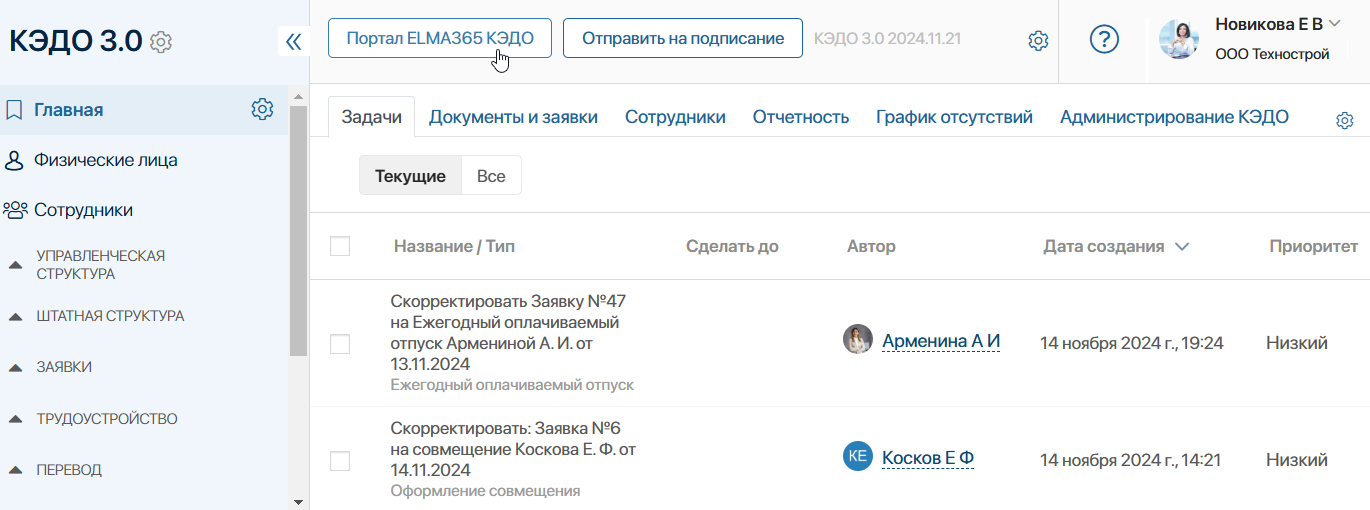
Быстрый доступ к порталу КЭДО и процессу подписания документов
Используя верхнюю панель страницы Главная, вы можете быстро перейти к следующим действиям:
- Портал ELMA365 КЭДО — открыть ваш личный кабинет на портале КЭДО;
- Отправить на подписание — выслать документ на подписание любому сотруднику, например, чтобы подтвердить ознакомление с приказом. Подписанный файл сохранится в виде элемента приложения в одном из справочников в разделе КЭДО согласно виду документа. Нажмите кнопку и заполните форму в открывшемся окне:
- загрузите файл с компьютера или выберите его из файлов компании;
- укажите вид документа, нажав на значок лупы и выбрав запись из списка;
- задайте сотрудника и срок выполнения задачи.
- дополнительно можно включить подписание файла работодателем, определив, кому из сотрудников придёт задача;
- нажмите Отправить.
Вкладки страницы «Главная»
Задачи
Здесь вы сможете просмотреть ваши задачи по кадровым документам и выполнить их, например, согласовать документы или подписать их сертификатом электронной подписи.
С помощью фильтров над списком задач вы можете сгруппировать их:
- Текущие — посмотреть только актуальные задачи;
- Все — отобразить текущие и завершённые задачи.
Заявки и документы
На этой вкладке собраны:
- созданные сотрудниками заявки по кадровым процессам;
- оформленные документы, проходящие маршруты обработки.
Заявки и документы представлены на отдельных вкладках. Вы увидете записи, к которым у вас есть доступ. Например, администратор системы может ограничить права доступа по юридическим лицам. Тогда в список попадут заявки и документы от сотрудников, трудоустроенных в то же юридическое лицо, что и вы.
По каждой записи можно просмотреть следующие данные:
- дата создания заявки или документа;
- сотрудник, по которому запущен экземпляр кадрового процесса;
- текущий статус документа или заявки;
- показатель SLA для заявки, если он установлен — позволяет определить приоритетность назначенных задач в зависимости от типа заявки и норматива её обработки;
- вид документа.
Используйте строку поиска, чтобы быстро найти заявку или документ по названию. Также вы можете отфильтровать записи по дате создания, юридическому лицу, сотруднику, статусу, SLA заявки или виду кадрового документа.
Нажмите на запись в таблице, чтобы открыть карточку документа или заявки и ознакомиться с подробной информацией.
Сотрудники
Здесь отображается база персонала компании. Если администратор системы настроил ограничение доступа по юридическим лицам, в списке вы увидите сотрудников, которые трудоустроены в то же юридическое лицо, что и вы.
В таблице можно просмотреть подразделение, должность, тип занятости, статус трудоустройства и дату приёма сотрудника. Также здесь отмечается наличие у сотрудника согласия на электронный кадровый документооборот.
Используйте строку поиска, чтобы быстро найти сотрудника по его имени. Можно отфильтровать записи по подразделению, должности, типу занятости или статусу трудоустройства.
Если вы хотите добавить нового сотрудника, в правом верхнем углу вкладки нажмите значок плюса.
График отсутствий
На вкладке представлен отчёт по оформленным и согласованным отсутствиям всех сотрудников. Используйте фильтры, чтобы посмотреть отсутствия определённого сотрудника или задать поиск по периоду, подразделению, должности или типу отсутствия.
Отчёты
Здесь вы можете настроить отчёт для контроля исполнения заявок по кадровым процессам согласно заданным показателям SLA. Используйте фильтры по периоду и каталогу услуг, которые соответствуют кадровым процессам.
Например, выберите услугу Заявка на командировку и задайте нужный период. В таблице отчёта отобразится статистика выполнения заявок, оформленных по процессу Командировки:
- общее количество заявок за период;
- количество выполненных, просроченных и активных заявок согласно заданным SLA;
- процент просроченных заявок из числа выполненных;
- процент невыполненных заявок из числа зарегистрированных;
- процент просроченных заявок из всех активных.
Администрирование КЭДО
Вкладка отображается только для администратора системы. Он может запустить служебные процессы для настроек ELMA365 КЭДО 3.0, используя кнопки на этой вкладке. Например, выполнить первичную настройку решений, заполнить базу сотрудников, управлять группами для настройки доступа к заявкам, документам и т. д.
Полученные печатные формы из 1С
Вкладка доступна, если настроена интеграция с 1С. Здесь вы увидите печатные формы документов, оформленных в 1С, для которых не запускался кадровый процесс в ELMA365. Это может быть любой документ, отправленный для подписания. Например, он создан в 1С до внедрения ELMA365 КЭДО или для него не предусмотрен кадровый процесс. Вы можете просмотреть такой документ и отправить его на подписание.