В решении ELMA365 КЭДО можно оформить выход сотрудника на работу вне графика, например, для предотвращения аварий, выполнения государственных обязанностей или общественно значимых работ и т. д. Для этого создаётся заявка, вид которой зависит от времени вызова сотрудника на работу:
- сверхурочная работа — выход в часы вне установленного рабочего времени: до начала дня, после его окончания или во время обеденного перерыва;
- работа в выходной или праздничный день — выход в дни, которые являются нерабочими по графику сотрудника или по производственному календарю.
Заявку может оформить руководитель подразделения на одного или нескольких подчинённых, а также специалист отдела кадров — для любого или любых сотрудников компании.
После этого запустится процесс, этапы которого одинаковы для любого вида заявки.
Цели процессов: |
|
Результаты процессов: |
|
Участники процессов: |
|
Этапы оформления работы вне графика
- Руководитель сотрудника или специалист отдела кадров выбирает вид заявки: сверхурочная работа или выход в праздничный либо выходной день. Затем заполняет заявку.
- Если заявку создал специалист отдела кадров, она отправляется на согласование руководителю.
- Сотрудник получает задачу, в которой выбирает вид компенсации за работу вне графика: повышенная оплата или день отдыха.
- В зависимости от причины привлечения к работе формируется один из документов о выходе в нерабочее время: согласие или уведомление. После чего сотрудник подписывает документ.
- Специалист отдела кадров готовит приказ на работу вне графика.
- Сформированный приказ отправляется на подписание ответственному со стороны работодателя и сотруднику, который выходит на работу вне графика.
- В зависимости от выбранного вида компенсации:
- бухгалтеру поступает информация о переработке сотрудника для перерасчёта заработной платы;
- сотруднику засчитывается день отдыха.
Для процесса оформления заявок на выход сотрудника в нерабочее время используются приложения в разделе УРВ:
- Заявки на сверхурочную работу, Заявки на работу в выходной/праздничный день — для создания и хранения заявок;
- Работа в выходной/праздничный день, Сверхурочная работа — служебное приложение, в котором хранятся заявки отдельно по каждому сотруднику;
- Согласия на сверхурочную работу, Согласия на работу в выходной и нерабочий праздничный день — для хранений согласий, сформированных в ходе процессов. Этот документ создаётся, если основанием для работы является:
- Работы при неявке работника;
- Ремонт оборудования при простое;
- Завершение начатой работы;
- Уведомление о сверхурочной работе, Уведомление о работе в выходной и нерабочий праздничный день — для хранений уведомлений, сформированных в ходе процессов. Этот документ создаётся, если основанием для работы является:
- Государственные обязательства;
- Общественно необходимые работы;
- Предотвращение катастроф и аварий;
- Приказы на сверхурочную работу, Приказы на работу в выходной и нерабочий праздничный день — для хранений приказов, сформированных в ходе процессов;
- Причины привлечения — справочник заполняется автоматически при первичной настройке решения и хранит список оснований для работы вне графика и их описания. Выбирается при формировании заявки.
Создание заявки на работу вне графика
Привлечь сотрудника к работе вне графика может его руководитель или специалист отдела кадров. В одной заявке можно указать одновременно нескольких сотрудников. Тогда в рамках одного процесса каждому из них будут назначены индивидуальные задачи и подготовлены документы для подписания.
В зависимости от того, на какое время запланирована работа, можно создать заявку:
- на сверхурочную работу — оформляется в интерфейсе ELMA365;
- на работу в праздничный или выходной день — оформляется как в интерфейсе ELMA365, так и на портале КЭДО.
Для запуска процесса выполните следующие шаги:
- Если вы создаёте заявку в ELMA365:
- Перейдите в раздел УРВ и откройте приложение Заявки на сверхурочную работу или Заявки на работу в выходной/праздничный день.
- В правом верхнем углу страницы нажмите + Заявка на сверхурочную работу или + Заявка на РВД.
- Если вы создаёте заявку на портале КЭДО:
- Вверху страницы нажмите + Создать. Откроется Каталог услуг.
- Перейдите в папку Прочие заявки и выберите Работа в нерабочее время.
- В открывшемся окне автоматически заполоняется Ф. И. О. сотрудника, создающего заявку, а также название организации, в которой он трудоустроен.
- Чтобы выбрать сотрудника, привлекаемого к работе вне графика, нажмите кнопку + Добавить сотрудника. В открывшемся окне заполоните поля:
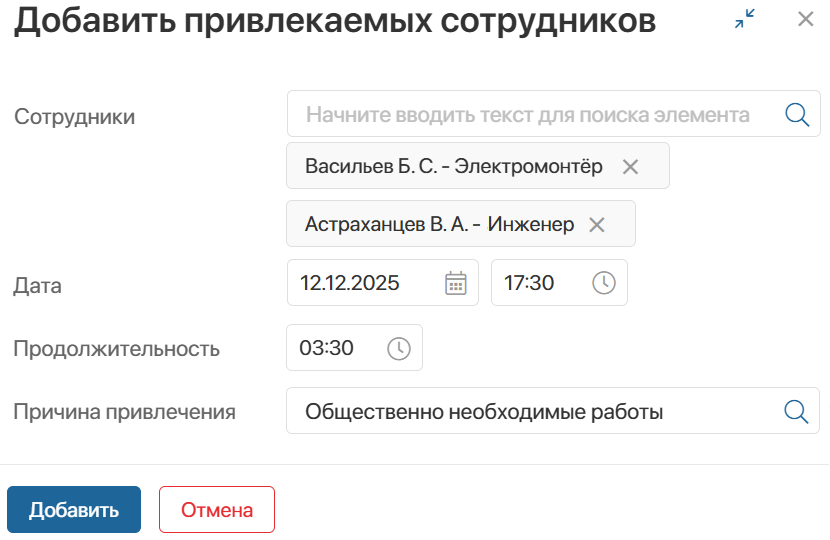
- Сотрудники — из списка выберите одного или нескольких сотрудников, которых нужно вызвать в нерабочее время;
- Дата — выберите дату, когда планируется работа, и отметьте время её начала;
- Продолжительность — укажите количество часов работы;
- Причина привлечения — из списка выберете основание, по которому сотрудник привлекается к работе вне графика: Государственные обязательства, Общественно необходимые работы, Предотвращение катастроф и аварий, Работы при неявке работника, Ремонт оборудования при простое или Завершение начатой работы.
- Нажмите Добавить.
- Проверьте данные по заявке и нажмите Создать.
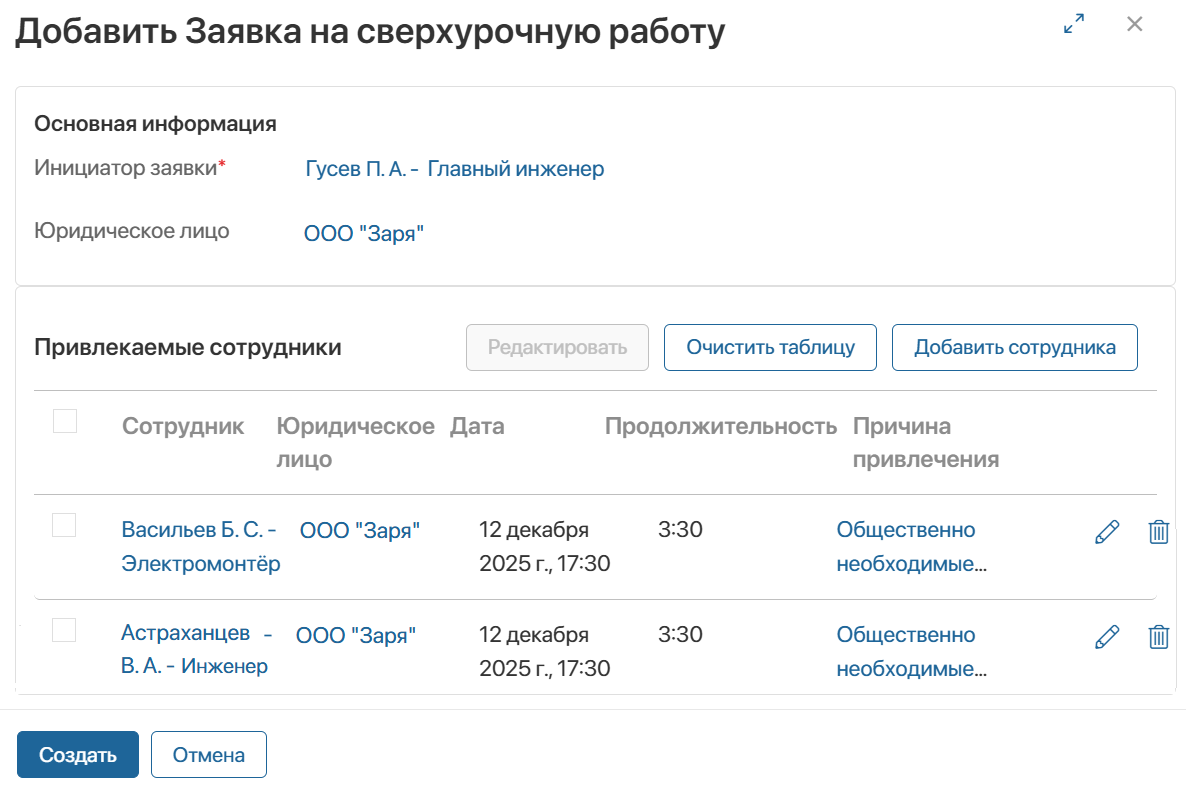
Обратите внимание, при оформлении заявки на работу в праздничный или выходной день можно также указать перерыв на обед.
Согласование работы вне графика руководителем
Если заявку создал специалист отдела кадров, руководитель получает задачу согласовать её.
В карточке задачи доступны: информация о сотруднике, причина привлечения к работе вне графика, дата выхода на работу и её продолжительность. Для согласования руководитель нажимает кнопку Согласовать, для отказа — Отклонить.
Если в заявке представлено несколько сотрудников, руководитель напротив каждого отмечает, согласована ему работа или нет. После этого нажимает Готово.
Подтверждение выхода на работу вне графика и выбор компенсации
В зависимости от причины привлечения к работе сотруднику поступает одна из следующих задач:
- ознакомиться с уведомлением о работе вне графика — задача назначается, если основанием являются государственные обязательства, общественно необходимые работы или предотвращение аварий;
- дать согласие на работу вне графика — задача поступает, если основанием являются работы при неявке другого сотрудника, ремонт оборудования или завершение начатой работы. Сотрудник может отклонить такую заявку.
В задаче сотрудник изучает детали заявки и выбирает компенсацию, которая будет предоставлена после подписания приказа на работу вне графика:
- повышенная оплата — информация передаётся в бухгалтерию для перерасчёта заработной платы;
- день отдыха — сотрудник может запросить его на портале КЭДО в любое удобное время.
Подписание согласия или уведомления о выходе на работу вне графика
После ознакомления с заявкой сотрудник получает задачу подписать сформированное уведомление или согласие на работу вне графика.
Подготовка и подписание приказа на работу вне графика
На следующем шаге процесса сотрудник отдела кадров получает задачу подготовить приказ. В ней он указывает дату и номер приказа. Затем формируется файл документа по преднастроенному шаблону.
После этого сформированный приказ отправляется на подписание ответственному со стороны работодателя и сотруднику, который выходит на работу вне графика.