Модуль Интеграция с Loginom позволяет выполнять RFM‑сегментацию (Recency, Frequency, Monetary) компаний с использованием аналитической платформы Loginom. В результате анализа каждой компании присваивается архетип, который отражает её покупательское поведение. Например, он позволяет определить наиболее лояльных клиентов, компании, требующие дополнительного внимания, или тех, кто давно не совершал покупки.
Маркетологи могут использовать полученные результаты для работы с клиентской базой в зависимости от внутренних процессов своей компании. Например, в решении ELMA365 Маркетинг архетипы можно учитывать при настройке массовых и триггерных рассылок для клиентов.
Сегментацию можно выполнить двумя способами:
- с построением новой модели — в ELMA365 задаются параметры и условия расчёта. На их основе в Loginom рассчитываются интервалы RFM‑показателей — давности, частоты и суммы покупок. Эти интервалы можно проверить и при необходимости скорректировать перед расчётом архетипов;
- на основе ранее созданной модели — при определении архетипов используются уже сохранённые интервалы из предыдущей модели.
Начало внимание
Модуль доступен только для поставок ELMA365 SaaS и On‑Premises в редакции Enterprise.
Конец внимание
Принцип работы интеграции с Loginom
- Из ELMA365 в Loginom передаются сведения о компаниях и их покупках, необходимые для выполнения RFM‑сегментации: идентификатор компании, дата и сумма покупок.
- Если сегментация выполняется с построением новой модели, на стороне Loginom формируются интервалы для показателей давности, частоты и суммы покупок. Они определяют границы распределения компаний по сегментам. Полученные значения передаются в ELMA365 для оценки и при необходимости могут быть скорректированы инициатором процесса.
- В Loginom на основе полученных данных выполняется RFM-сегментация и определяется архетип для каждой компании.
- Результаты сегментации передаются в ELMA365 и сохраняются в приложении RFM‑сегментация отдельно по каждой компании.
- После дополнительной настройки архетип может отображаться в карточке компании. При повторном выполнении расчёта результаты автоматически обновляются.
Этапы настройки интеграции
Чтобы настроить интеграцию с Loginom, администратор системы должен выполнить основные действия, описанные в таблице ниже:
Выполняемые действия |
Назначение и результат |
Задать настройки на стороне Loginom |
Подготовка Loginom к обмену данными с ELMA365 и выполнению расчёта RFM‑сегментации. |
Установить и настроить модуль Интеграция с Loginom в ELMA365 |
Модуль позволяет настроить обмен данными между ELMA365 и Loginom. После установки модуля в системе становится доступен раздел Сегментация клиентов со следующими компонентами:
|
Добавить дополнительный параметр в разделе Сегментация клиентов |
Добавленный в настройках раздела токен авторизации будет использоваться в скриптах бизнес‑процессов для выполнения запросов Loginom к API ELMA365. |
Заполнить справочник Архетипы RFM 5х5х5 |
Заполняется автоматически после запуска бизнес‑процесса. В справочник загружается информация об архетипах из Loginom. |
Проверить приложение в ELMA365, в котором хранятся данные о покупках компаний |
Чтобы в Loginom передавались все необходимые данные для расчёта RFM‑сегментации, убедитесь, что в приложении, в котором хранятся данные о покупках компаний, есть:
|
Настроить отображение результата сегментации в приложении Компании |
Позволяет отображать в карточке компании присвоенный архетип, который автоматически обновляется при повторном выполнении расчёта. |
Проверить работу интеграции |
Убедиться, что данные успешно передаются в Loginom, результаты расчёта возвращаются в ELMA365, сохраняются в приложении RFM‑сегментация и отображаются в карточке компании. |
Подробнее о настройке каждого этапа читайте ниже.
Шаг 1. Задать настройки на стороне Loginom
Начало примечание
Примечание
По вопросам, связанным с настройкой на стороне Loginom, обращайтесь в техническую поддержку Loginom или воспользуйтесь официальной документацией.
Конец примечание
- В Loginom создайте сценарии обработки данных с использованием библиотеки Loginom RFM Kit.
- Опубликуйте два веб‑сервиса расчёта:
- rfm_a — рассчитывает интервалы RFM‑показателей на основе данных о покупках компаний из ELMA365. Эти интервалы используются для распределения компаний по сегментам;
- rfm_m — рассчитывает RFM‑сегменты и архетипы компаний на основе ранее созданной модели.
Шаг 2. Подключить модуль интеграции с Loginom в ELMA365
- Перейдите в раздел Администрирование > Модули.
- Нажмите + Модуль, а затем Скачать. В каталоге ELMA365 Store выберите Интеграция с Loginom и установите его.
- Включите модуль, чтобы перейти к его настройкам.
На странице подключения модуля заполните поля и сохраните данные:
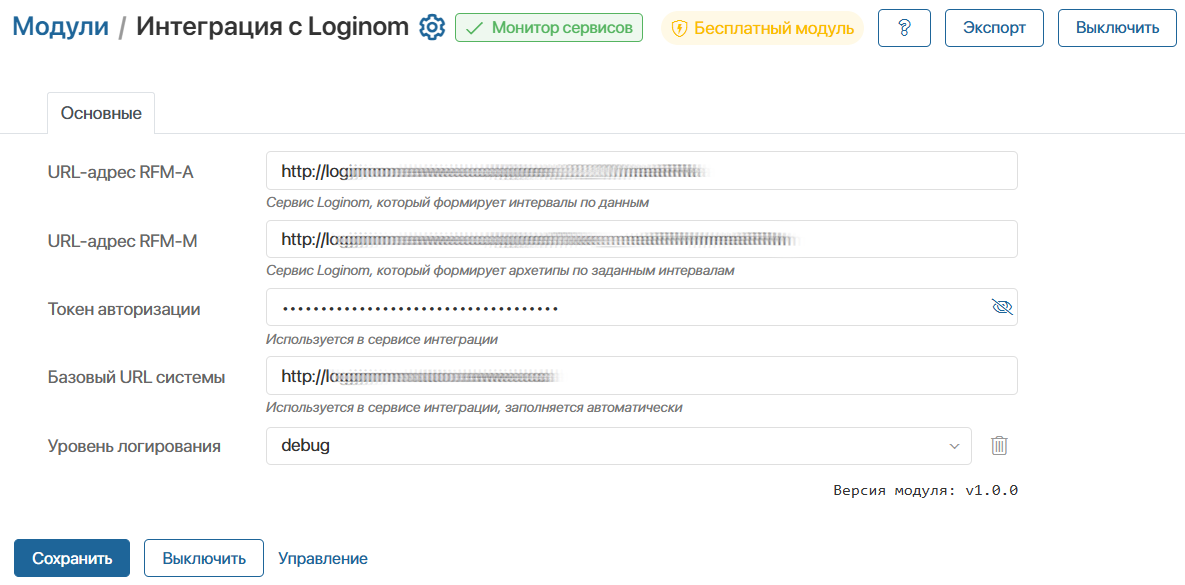
- URL‑адрес RFM-A — укажите адрес веб-сервиса rfm_a в Loginom. В сервис передаётся информация о компаниях и параметры модели сегментации из ELMA365;
- URL‑адрес RFM-M — укажите адрес веб-сервиса rfm_m в Loginom. В сервис передаются данные о покупках компаний из ELMA365 для расчёта сегментации на основе ранее созданной модели;
- Токен авторизации — укажите токен, созданный в разделе Администрирование > Токены. Он используется для доступа к API ELMA365 при обмене данными с Loginom.
- Базовый URL системы — поле заполняется автоматически. Здесь указывается URL‑адрес вашей компании, который будет использоваться в Loginom для корректной работы интеграции и обмена данными;
- Уровень логирования — выберите, какие сообщения о работе интеграции показывать в консоли разработчика:
- debug — подробные сообщения для диагностики и поиска ошибок;
- info — информационные сообщения о работе интеграции;
- error — сообщения об ошибках.
Шаг 3. Настроить раздел «Сегментация клиентов» и приложения для интеграции с Loginom
После установки модуля в системе станет доступен раздел Сегментация клиентов. Для корректной работы интеграции выполните следующие действия:
- В настройках раздела Сегментация клиентов откройте пункт Дополнительные параметры и добавьте параметр с токеном авторизации. Он будет использоваться в скриптах бизнес-процессов, когда Loginom обращается к API ELMA365.
Для этого в правом верхнем углу нажмите + Параметр и в открывшемся окне заполните необходимые поля:
- Отображаемое имя* — введите название, которое будет отображаться в списке параметров;
- Имя свойства* — генерируется автоматически, исходя из названия параметра. На этапе создания вы можете отредактировать содержимое поля;
- Тип* — выберите Строка;
- Значение — вставьте значение токена, созданного в разделе Администрирование > Токены.
- В разделе Сегментация клиентов откройте справочник Архетипы RFM 5х5х5 и заполните его. Для этого в правом верхнем углу нажмите кнопку Заполнить справочник, с помощью которой запустится бизнес-процесс. После этого справочник автоматически заполнится информацией об архетипах из Loginom.
- Убедитесь, что в приложении, в котором хранятся данные о покупках компаний, есть необходимые свойства для передачи данных в Loginom:
- свойство типа Приложение (Один), которое ссылается на системное приложение Компании;
- поле типа Дата/время, в котором хранится дата совершения покупки;
- свойства типа Деньги или Число, которые используются для хранения суммы покупки.
- Чтобы после выполнения расчёта в карточке компании отображался присвоенный архетип, выполните следующие действия:
- Откройте расширенные настройки формы приложения Компании.
- На вкладке Контекст добавьте свойство с типом Приложение (Один).
- В настройках этого свойства укажите справочник Архетипы RFM 5x5x5.
- Разместите созданный параметр на форме просмотра приложения.
После выполнения расчёта значение этого свойства заполнится автоматически на основе результата, сохранённого в приложении RFM‑сегментация.
Шаг 4. Проверить работу интеграции
После того как вы настроили интеграцию с Loginom, убедитесь, что обмен данными, расчёт сегментации и отображение архетипов выполняются корректно. Для этого:
- Откройте раздел Сегментация клиентов, перейдите в приложение Входные и выходные параметры RFM‑сегментации и в правом верхнем углу нажмите кнопку Построение модели и вычисление сегментов, чтобы запустить тестовый расчёт.
- После запуска расчёта вам будет назначена задача подготовить данные для отправки в Loginom. Заполните необходимые данные.
- После выполнения анализа на стороне Loginom вам поступит задача оценить и при необходимости скорректировать интервалы для RFM-сегментации.
- После корректировки или подтверждения интервалов запустите расчёт архетипов. Проверьте, что присвоенные архетипы отображаются в карточках компаний.
Также проверьте расчёт сегментации с использованием уже ранее созданной модели. Для этого:
- В разделе Сегментация клиентов перейдите в приложение Входные и выходные параметры RFM‑сегментации и в правом углу нажмите кнопку Вычисление сегментов по модели, чтобы запустить тестовый расчёт.
- После запуска расчёта вам поступит задача подготовить данные для расчёта на основе интервалов, заданных в ранее созданной модели, и отправить их в Loginom.
- После выполнения расчёта сегментации в ELMA365 проверьте, что данные в карточках компаний обновились.
После завершения первичной настройки и проверки работы интеграции маркетологи могут запускать RFM‑сегментацию и просматривать результаты анализа. Подробнее об этом читайте в статье «Работа с разделом "Сегментация клиентов"».