Вы можете передавать информацию о покупках компаний из ELMA365 в аналитическую платформу Loginom, чтобы распределять компании по группам со схожим покупательским поведением. Для этого используется RFM-сегментация: при расчёте учитываются давность последней покупки (Recency), частота покупок (Frequency) и сумма покупок (Monetary).
На основе этих показателей каждому контрагенту присваивается один из архетипов: Чемпион, Потенциально лояльный, Требует внимания и т. д.
Присвоенный архетип отображается в карточке компании в ELMA365. Использование результатов сегментации зависит от процессов вашей компании. Например, в решении ELMA365 Маркетинг архетипы можно учитывать при настройке массовых и триггерных рассылок для клиентов.
Чтобы распределить компании по архетипам, сначала нужно определить правила расчёта — модель сегментации. В ней задаются интервалы для показателей давности, частоты и суммы покупок. По этим интервалам в Loginom определяется, к какому архетипу относится каждая компания. Сегментацию можно выполнить двумя способами:
- построить новую модель для расчёта — подходит для первого запуска сегментации или случаев, когда нужно пересмотреть правила распределения компаний по архетипам, например, появились новые компании, изменились цены на товары и т. д.;
- рассчитать по готовой модели — используется, когда правила уже заданы и нужно только обновить результаты по новым данным.
Запуск RFM-сегментации выполняется в разделе Сегментация клиентов в приложении Входные и выходные параметры RFM‑сегментации, где вы можете:
Действие |
Процесс выполнения |
Процесс построения модели и вычисления сегментов состоит из следующих этапов:
|
|
Процесс вычисления сегментов по готовой модели включает в себя следующие этапы:
|
Рассмотрим каждый этап подробнее.
Построить модель и рассчитать сегменты
Рассмотрим этапы расчёта сегментов по новой модели:
- В разделе Сегментация клиентов откройте приложение Входные и выходные параметры RFM‑сегментации и в правом верхнем углу страницы нажмите кнопку Построение модели и вычисление сегментов. Запустится бизнес‑процесс.
- Вам придёт задача подготовить данные для RFM‑сегментации. Заполните поля в следующих блоках:
- Отбор данных — блок для настройки выгрузки необходимых данных в Loginom:
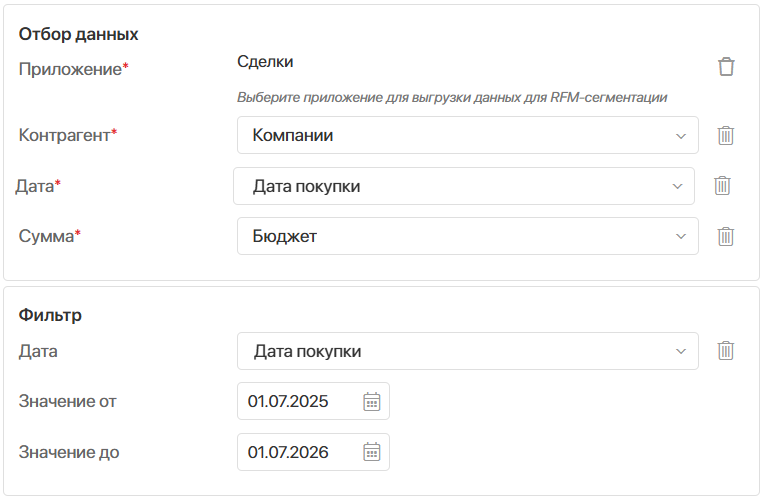
- Приложение* — выберите приложение, в котором хранятся данные о покупках компаний, например Сделки.
- Контрагент* — укажите приложение Компании;
- Дата* — из выбранного приложения отметьте поле, в котором хранится информация о том, когда была совершена покупка, например Дата покупки;
- Сумма* — из выбранного приложения укажите свойство, в котором хранится сумма поступлений, например Бюджет;
- Фильтр — блок для установки периода, за который нужно учитывать данные о покупках компаний. В расчёт попадут только покупки из выбранного приложения, дата которых входит в указанный период:
- Дата — значение заполняется автоматически после того, как вы заполнили поле Дата в предыдущем блоке;
- Значение от, Значение до — укажите период, за который необходимо учитывать данные о покупках компаний при выполнении расчёта.
- Установка переменных — в этом блоке задаются параметры расчёта сегментации. Они определяют границы интервалов для показателей давности, частоты и суммы покупок. В зависимости от заданных значений компании распределяются по сегментам:
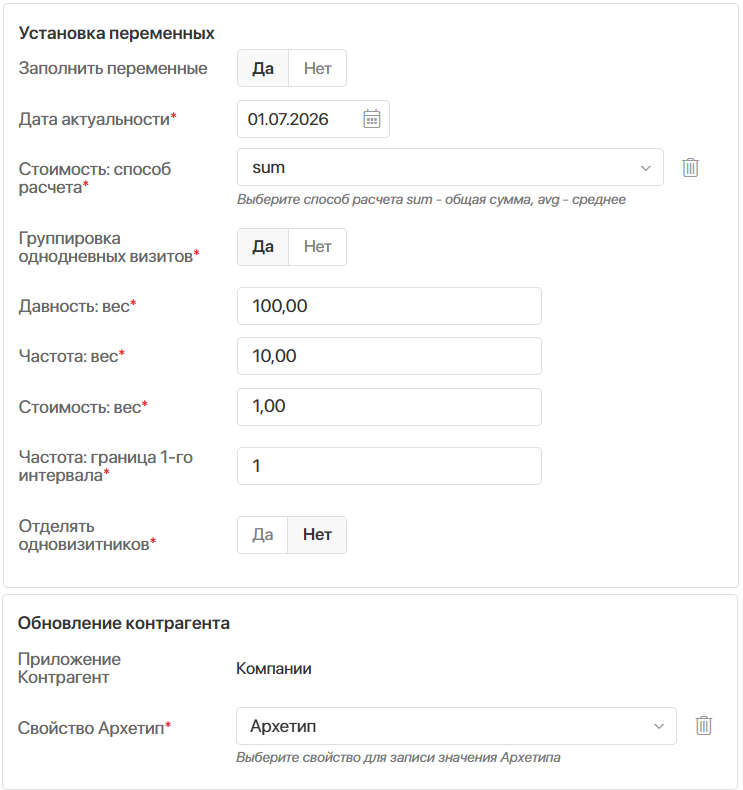
- Заполнить переменные — если нужно задать дополнительные параметры расчёта, отметьте Да. После этого станут доступны поля для заполнения;
- Дата актуальности* — дата, относительно которой считается давность последней покупки. По умолчанию указывается текущая дата;
- Стоимость: способ расчета* — выберите один из способов расчёта показателя суммы покупок, где sum — общая сумма, avg — среднее значение;
- Группировка однодневных визитов* — укажите, каким образом учитывать покупки, совершённые в один день: Да — несколько покупок объединяются в одну; Нет — каждая покупка учитывается отдельно;
- Давность: вес*, Частота: вес*, Стоимость: вес* — для каждого поля укажите свои значения для расчёта границ интервалов;
- Частота: граница 1-го интервала* — введите значение переменной, которая влияет на разбиение интервала по частоте;
- Отделять одновизитников* — укажите, нужно ли выделять отдельно клиентов с одной покупкой перед расчётом частоты: Да — однократные покупки выделяются отдельно; Нет — учитываются в общем расчёте;
- Обновление контрагента — блок для настройки отображения архетипа в карточке компании:
- Приложение Контрагент — поле заполняется автоматически. Здесь указывается приложение Компании, в элементах которого будет отображаться архетип;
- Свойство Архетип* — укажите поле из приложения Компании, в которое будет записан результат RFM-сегментации, т.е. присвоенный компании архетип.
- После заполнения вводных данных для расчёта внизу задачи нажмите кнопку Запустить расчет интервалов. Данные будут переданы в Loginom для выполнения расчёта и формирования RFM-сегментации.
- На стороне Loginom рассчитываются границы интервалов на основе переданной модели. Вам поступит задача, в которой необходимо проверить рассчитанные границы интервалов и при необходимости скорректировать их. В задаче доступны следующие вкладки:
- Общая статистика — показывает сводную информацию по рассчитанным архетипам;
- Интервалы — отображает рассчитанные границы интервалов для показателей давности, частоты и суммы покупок. Эти границы используются, чтобы распределить компании по архетипам. При необходимости значения можно изменить в таблице, чтобы скорректировать результат сегментации;
- Сообщения — отображает статус выполнения расчёта. Если на вкладке отображаются ошибки, на нижней панели нажмите кнопку Вернуться к подготовке данных, скорректируйте параметры выгрузки и повторно выполните расчёт.
Если ошибок при расчёте не возникло и границы интервалов не требуют изменений, нажмите кнопку Запустить расчет архетипов.
- После завершения расчёта архетипов по каждой компании вам поступит задача проверить результаты сегментации.
В задаче доступны следующие вкладки:
- Общая статистика — показывает сводную информацию по рассчитанным архетипам;
- Данные по RFM-сегментации — отображается таблица с результатами, где для каждой компании указан присвоенный архетип;
- Статистика по сегментам — содержит график со статистикой распределения компаний по сегментам. Показывает, сколько компаний попало в каждый RFM‑архетип и позволяет оценить структуру сегментации: какие сегменты доминируют, а какие представлены минимально;
- Динамика изменения переходов — если ранее уже выполнялся расчёт RFM‑сегментации, в этом блоке в виде графика можно посмотреть, как изменилось распределение компаний между сегментами. График показывает, из каких архетипов и в какие перешли компании по сравнению с предыдущим расчётом;
- Сообщения — отображает статус выполнения расчёта.
Выполните задачу, нажав на нижней панели одну из кнопок:
- Проверка пройдена — если результаты расчёта корректны и не требуют изменений. После подтверждения результаты сегментации сохраняются в ELMA365, а присвоенные архетипы отображаются в карточках соответствующих компаний;
- Проверка не пройдена — если в ходе расчёта обнаружены ошибки или результат сегментации неудовлетворителен. После нажатия кнопки текущий процесс завершится. Для повторного запуска RFM-сегментации выполните действия, начиная с шага I.
Рассчитать сегменты по готовой модели
Рассмотрим этапы расчёта сегментов по ранее созданной модели:
- В разделе Сегментация клиентов откройте приложение Входные и выходные параметры RFM‑сегментации и в правом верхнем углу страницы нажмите кнопку Вычисление сегментов по модели. Запустится бизнес-процесс.
- Вам поступит задача подготовить данные. Все параметры модели и условия расчёта заполнены автоматически на основе ранее созданной модели. Если у вас создано несколько моделей расчёта, вы можете выбрать подходящую в поле Предыдущие параметры.
В блоке Фильтр укажите только период, за который необходимо выполнить текущий расчёт, заполнив поля Значение от и Значение до.
- Нажмите кнопку Запустить расчет архетипов.
- После завершения расчёта вам поступит задача на проверку результатов сегментации. В задаче доступны такие же вкладки, как и для задачи из процесса Построение модели и вычисление сегментов.