После настройки персональной линии вы можете отвечать на сообщения от клиентов в едином интерфейсе ELMA365, а также начинать диалоги. Для этого нужно:
- Установить в системе статус Онлайн.
- Открыть сессию — в разделе Линии или в карточке связанного элемента.
Шаг 1. Установить статус «Онлайн»
Чтобы вести переписку с клиентами, смените свой статус на Онлайн.
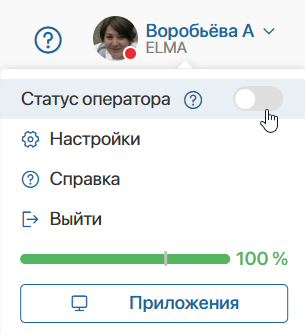
Для этого нажмите на своё имя или аватар в правом верхнем углу страницы и используйте переключатель напротив поля Статус оператора. Красный маркер рядом с аватаром станет зелёным.
начало внимание
Для изменения статуса на Онлайн нужна лицензия ELMA365 Omni.
конец внимание
При наличии именной лицензии ELMA365 Omni вы можете изменить статус и начать работу с сессиями в любое время. Если именная лицензия для вас не предусмотрена, используется конкурентная лицензия, которую может занять любой пользователь. При отсутствии свободных конкурентных лицензий статус сменить нельзя.
Шаг 2. Открыть сессию
Работа с сессиями в персональной линии схожа с тем, как операторы стандартных линий обрабатывают обращения.
Вы можете вести переписку с клиентами:
Переписка в разделе «Линии»
Перейдите в раздел Линии. В нём находятся:
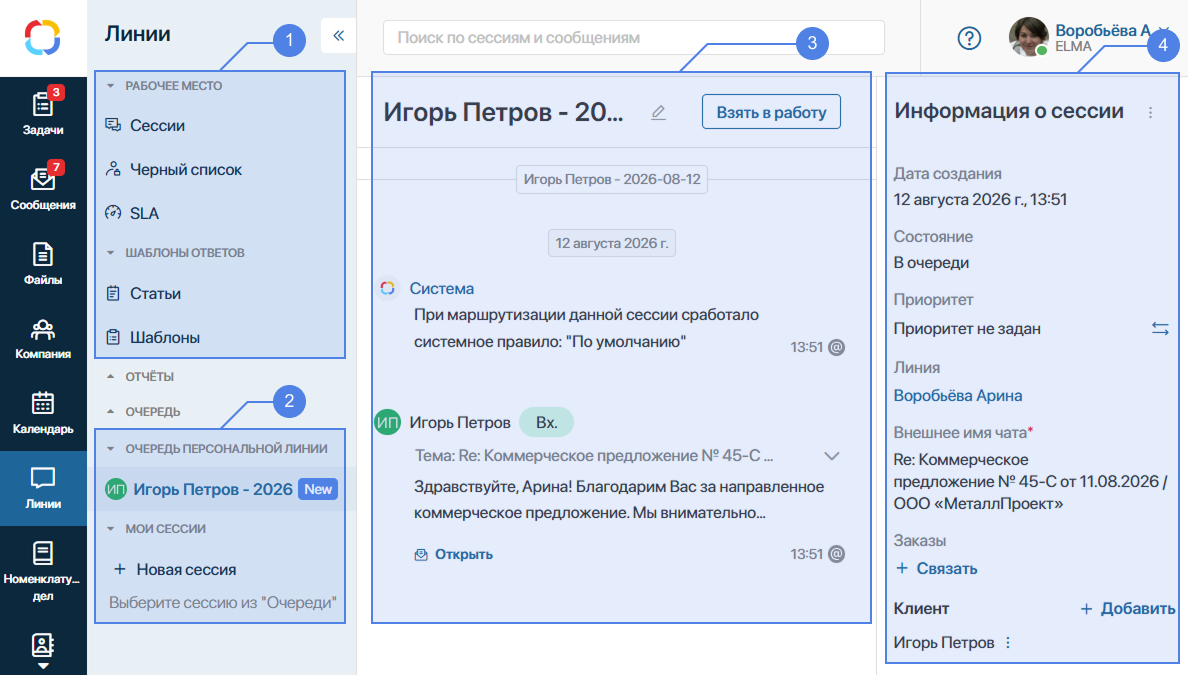
- Приложения Сессии, Черный список и SLA и справочники Статьи и Шаблоны. Подробнее читайте в статье «Как организована работа в линиях».
- Список сессий, разделённый на группы:
- Очередь персональной линии — сюда попадают все новые сессии;
- Мои сессии — здесь отобразятся сессии, которые вы возьмёте в работу. Также с помощью кнопки + Новая сессия можно создать сессию с клиентом самостоятельно.
Чтобы перейти к диалогу с клиентом, выберите в левом меню нужную сессию или создайте новую.
- Диалоговое окно — когда вы открываете сессию, здесь отображается диалог с клиентом и системные уведомления. Вы можете:
- взять сессию в работу, чтобы переписка в чате стала доступна;
- вести переписку — цитировать сообщения, отправлять ответы, прикреплять файлы и т. д.;
- закрыть сессию, когда обсуждение с клиентом закончено. Если клиент напишет вам снова, сессия автоматически возобновится.
Подробнее обо всех возможностях, доступных в чате, читайте в статье про обработку обращений.
- Правая боковая панель с блоком Информация о сессии — здесь можно посмотреть данные сессии и клиента, запустить любой бизнес-процесс компании, связать сессию с элементом приложения и т. д. Подробнее опции описаны в статье про обработку обращений.
Переписка в карточках элементов
Если при настройке линии вы заполнили поля Для связи учетной записи и Для фиксации обращений, в карточках элементов выбранных приложений можно отображать связанные с ними сессии. Для этого администратор системы добавляет на форму просмотра приложения виджет Переписка в Линиях.
Вы можете вести переписку в карточках элементов так же, как в разделе Линии. Подробнее об отображаемых сессиях и доступных действиях читайте в статье о виджете Переписка в Линиях.