Виджет используется для работы пользователей с табличными маршрутами согласования. С помощью него пользователь может настроить маршрут согласования: создать этапы, задать их тип и последовательность, указать согласующих, удалить лишние шаги.
Подробнее о работе пользователя с виджетом читайте в статье «Работа с табличными маршрутами согласования».
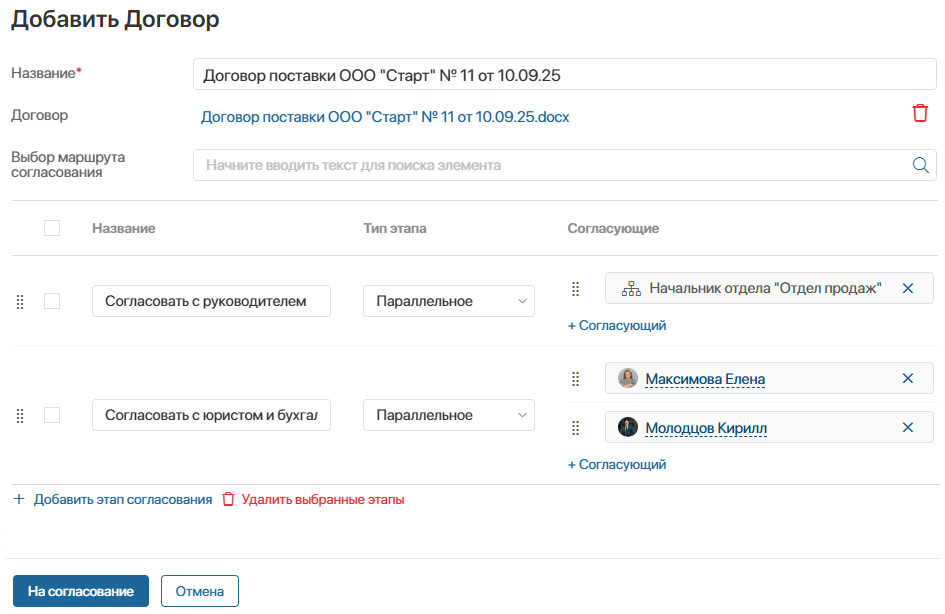
Виджет можно разместить:
- на формах создания и редактирования приложения — чтобы сотрудник настроил маршрут при добавлении или изменении элемента;
- на форме просмотра приложения — для ознакомления с настройками маршрута, заданными при создании или редактировании элемента, например перед запуском процесса согласования;
- на форме задачи в бизнес-процессе — чтобы сотрудник мог:
- настроить маршрут;
- ознакомиться с используемым маршрутом.
Для отправки элемента на согласование по заданному маршруту нужно использовать в бизнес-процессе блок Согласование по маршруту. Подробнее обо всех этапах составления и выполнения маршрута читайте в статье «Настроить табличные маршруты согласования».
Настроить виджет
- Откройте форму приложения или задачи в дизайнере интерфейсов.
- На поле для моделирования разместите виджет Маршруты согласования там, где хотите показать таблицу настройки табличного маршрута.
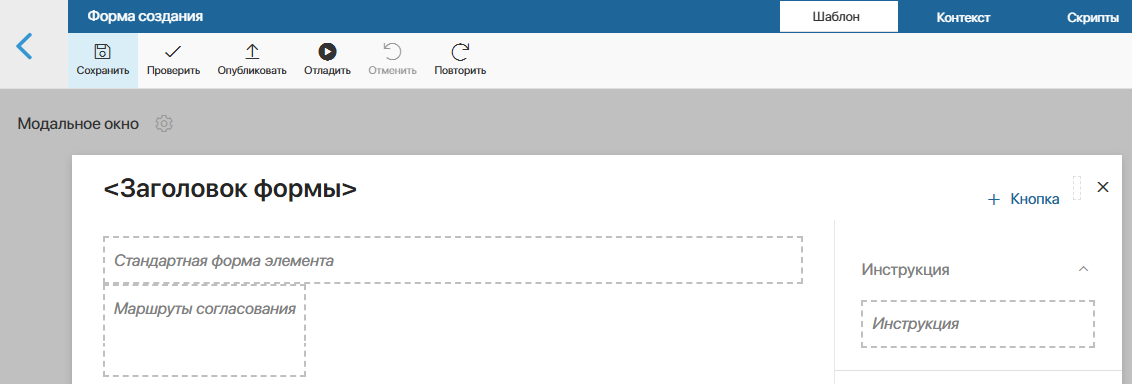
- В настройках виджета на вкладке Основное заполните поля. Их список зависит от того, где размещается виджет:
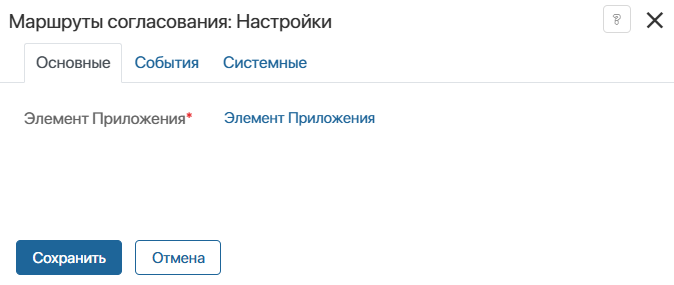
- на форме приложения — в поле Элемент Приложения выберите пункт Элемент Приложения. В виджете отобразится маршрут согласования текущего элемента;
- на форме задачи:
- Элемент Приложения — оставьте поле пустым;
- Элемент приложения из контекста — выберите свойство со ссылкой на приложение, элемент которого отправляется на согласование;
- Только просмотр — включите опцию, чтобы маршрут нельзя было редактировать. Например, если он задаётся ранее в другой задаче, а в текущей задаче нужно показать сотруднику настроенные этапы.
- Вы можете задать системные настройки, одинаковые для всех виджетов.
- Сохраните настройки виджета. Затем сохраните и опубликуйте форму приложения.