Виджет используется для работы пользователей с табличными маршрутами согласования. Он позволяет в режиме реального времени отслеживать ход процесса согласования, статусы маршрута и его этапов. Также в этом виджете можно просмотреть историю предыдущих согласований элемента по маршрутам. Подробнее читайте в статье «Работа с табличными маршрутами согласования».
Виджет можно разместить:
- на форме просмотра приложения;
- на форме задачи в бизнес-процессе.
Обратите внимание, виджет отобразится на форме только после того, как в рамках бизнес-процесса запустится согласование по табличному маршруту. Обо всех этапах составления и выполнения маршрута читайте в статье «Настроить табличные маршруты согласования».
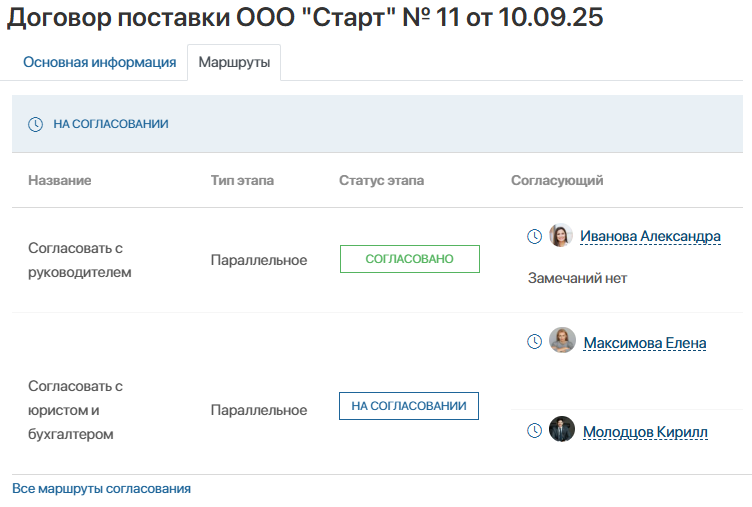
Настроить виджет
- Откройте форму просмотра приложения или форму задачи в дизайнере интерфейсов.
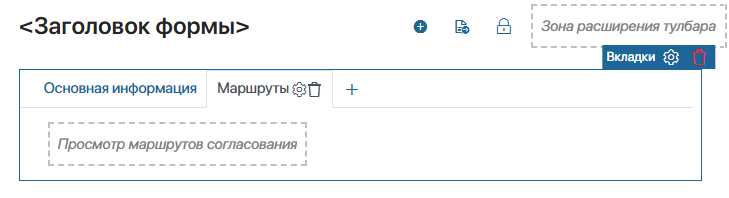
- Добавьте виджет Просмотр маршрутов согласования на поле для моделирования.
Если вы настраиваете форму с большим количеством полей, рекомендуем разместить виджет на отдельной вкладке, чтобы пользователям было удобно просматривать этапы согласования.
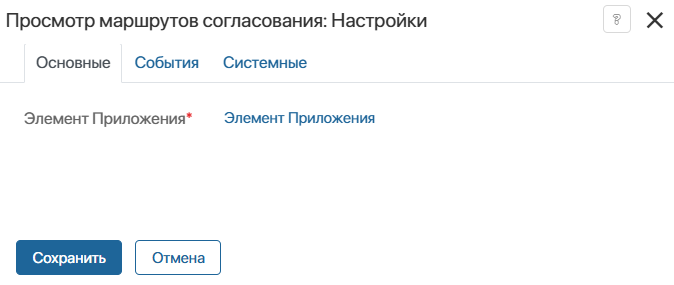
- В настройках виджета заполните поля на вкладке Основное. Принцип заполнения определяется тем, где размещён виджет:
Где размещается виджет |
Принцип заполнения полей |
Поле Элемент Приложения |
Поле Элемент приложения из контекста |
На форме просмотра приложения |
Заполните только одно из полей в зависимости от того, для какого элемента вы хотите отображать статус согласования:
|
Позволяет отобразить статус согласования для элемента текущего приложения.
Для этого выберите в поле пункт Элемент Приложения. |
Позволяет показать статус согласования для связанного элемента из другого приложения.
Для этого выберите в поле свойство типа Приложение, хранящее ссылку на другое приложение. |
На форме задачи |
Используется только поле Элемент приложения из контекста. |
Оставьте поле пустым, т. к. оно не применяется для работы виджета в рамках задачи. |
Выберите из контекста процесса переменную со ссылкой на приложение, элемент которого отправляется на согласование. |
- Вы можете задать системные настройки, одинаковые для всех виджетов.
- Сохраните настройки виджета. Затем сохраните и опубликуйте форму приложения.