Перед созданием AI‑операций убедитесь, что вы подключили в ELMA Cortex провайдеров языковых моделей.
Для настройки AI‑операции выполните в ELMA Cortex следующие шаги:
- Добавьте AI‑операцию.
- Задайте основные настройки — выберите языковую модель, составьте инструкцию (промпт) для обработки задач и укажите формат входных и выходных данных. Также укажите среду выполнения AI‑операции — OpenAI или ReAct. Она определяет особенности работы с инструментами.
- Подключите инструменты — вы можете настроить для AI‑операции дополнительные функции. Они определяют, какие данные она сможет получать, какие действия ей доступны в ELMA365 и т. д. Также можно подключить в качестве инструментов дочерние компоненты ELMA Cortex, чтобы настроить маршрутизацию сложных задач.
- Подключите управляемых агентов — при необходимости укажите дочерних AI‑агентов со специализированными функциями, которым AI‑операция сможет передавать задачи вместе со всем контекстом их выполнения. Это второй способ маршрутизации задач в AI‑операции.
- Задайте API-ключ для вызова AI‑операции в скриптах — опционально настройте возможность обращаться к AI‑операции с помощью API из скриптов ELMA365 и внешних систем.
- Настройте инструменты для обеспечения безопасности — включите проверки Guardrails, которые блокируют нежелательные запросы и ответы, и маскирование чувствительных данных перед их отправкой языковой модели.
После завершения настройки выполните отладку AI‑операции и настройте её вызов в ELMA365.
Важно: действия в статье описаны на основе функциональных возможностей редакции ELMA Cortex Enterprise. Если вы используете другие редакции, некоторые инструменты могут быть недоступны. Подробнее читайте в статье «Доступные редакции ELMA Cortex».
Шаг 1. Добавить AI-операцию
- В левом меню ELMA Cortex перейдите на страницу AI‑Операции.
- Нажмите кнопку Добавить AI-Операцию.
- В открывшемся окне введите название операции.
- Нажмите Создать.
Шаг 2. Задать основные настройки AI-операции
На вкладке Настройки установите основные параметры:
- Заполните поля в разделе Генерация ответа:
- Инструкции — составьте промпт, описывающий действия AI‑операции и желаемый результат;
- LLM модель — выберите языковую модель, которая будет использоваться для генерации ответов. Список доступных вариантов зависит от подключённых провайдеров больших языковых моделей.
В этом поле также доступны параметры, которые позволяют дополнительно настроить предсказуемость и разнообразие в ответах AI‑операции. Рекомендуем полностью завершить настройку и проверить работу AI‑операции с параметрами, установленными по умолчанию, затем изменять их под свои задачи при неудовлетворительных результатах. Это делается так же, как настройка параметров генерации ответа для AI‑агента;
- Тип рантайма — выберите среду выполнения AI‑операции — OpenAI или ReAct. Она определяет принцип вызова инструментов. Убедитесь, что среда выполнения поддерживается для выбранной языковой модели:
- OpenAI — для применения инструментов используется вызов функций. Модель получает описание доступных инструментов и отправляет структурированный запрос на их использование. Это надёжный способ, который подходит для большинства задач;
- ReAct — на каждом шаге выполнения задачи языковая модель предоставляет текстовое рассуждение о том, какие действия собирается совершить, затем в виде текста указывает, какой инструмент использовать.
- В разделе Параметры AI-Операции укажите формат входных данных и ответа языковой модели. Для них доступны одинаковые опции, которые можно сочетать в зависимости от ваших задач:
|
Особенности формата |
Использование для входных данных |
Использование для схемы ответа |
Текст |
Данные передаются в виде обычного текста. |
Применяется, когда нужно передать на обработку неструктурированные данные, например текст письма или документа. |
Подходит, если структурировать ответ по полям не нужно, например, чтобы получить краткое содержание письма. |
Произвольный JSON |
Данные передаются в виде JSON‑объекта, который может иметь любую структуру.
|
Подходит, когда планируется работа с разными источниками данных, например, с элементами из разных приложений ELMA365.
В зависимости от названий полей в JSON‑схеме AI‑операция сама определяет, какая информация в них содержится.
|
Используется, когда нужно получить JSON‑объект, но его структура заранее не известна. AI‑операция сама выбирает, какие поля добавить в схему, в зависимости от задачи.
Допустим, для обработки отправляется JSON‑объект, из которого нужно исключить чувствительные данные. AI‑операция вернёт объект с такой же структурой и изменёнными значениями. |
Строгая схема JSON |
Передаётся JSON‑объект, для которого вы задаёте структуру и типы полей.
При размещении AI‑операции в ELMA365 поля JSON‑схемы сопоставляются со свойствами из контекста процесса, приложения и т. д. |
Применяется, когда для обработки передаются данные с заранее известной структурой, например информация из элементов одного приложения ELMA365.
В инструкции AI‑операции можно указать особенности работы с определёнными полями, чтобы исключить неоднозначную интерпретацию информации.
|
Подходит, когда у ответа должна быть определённая структура, например, чтобы использовать полученные значения в ходе процесса, передавать в скрипт и т. п. Кроме того, указание JSON‑схемы повышает предсказуемость ответов.
Чтобы добиться наиболее прозрачного результата, можно добавить поле для указания причины определённого решения. Например, чтобы AI‑операция для классификации обращений в отдельном поле объясняла, почему обращение относится к выбранному типу.
|
- Если для входных данных или ответа вы выбрали опцию Строгая схема JSON, задайте структуру данных. Вы можете:
- написать JSON-схему в появившемся поле;
- добавить поля в JSON-схему с помощью визуального редактора. В редакторе доступны все основные возможности JSON.
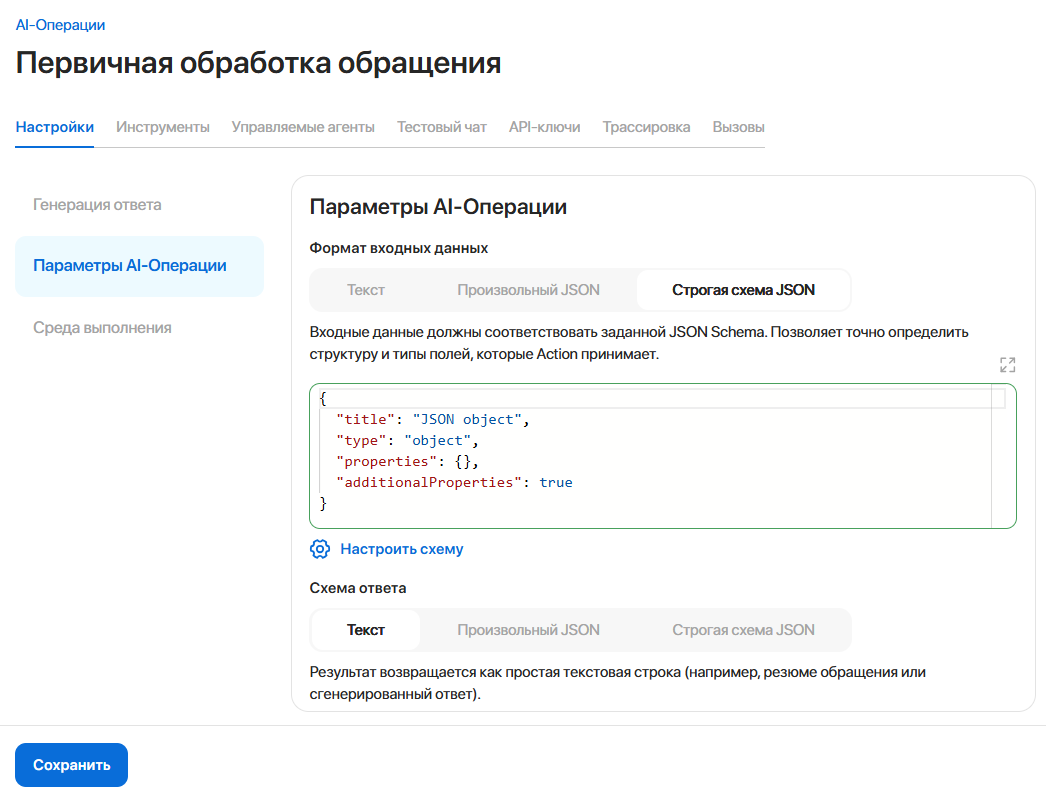
Обратите внимание, разные языковые модели поддерживают разные стандарты JSON. Чтобы определить, какие функции вы можете использовать, обратитесь к документации модели.
- Заполните поля в разделе Среда выполнения:
- Режим API — при выборе среды выполнения OpenAI укажите режим взаимодействия с языковой моделью — Chat Completions API или Responses API. Рекомендуем использовать режим Responses API, так как он более актуален. Убедитесь, что он поддерживается провайдером выбранной языковой модели;
- Максимальное количество итераций агента — доступное число циклов обработки запроса перед предоставлением ответа. Каждый цикл включает обращение к языковой модели, возможный вызов инструментов и работу с результатами. Высокие значения повышают точность ответов, но при этом расходуется больше токенов;
- Максимальный размер ответа инструмента (в токенах) — максимальное количество токенов в ответе от инструмента, которые используются для формирования ответа AI‑операции. Установка ограничения позволяет сократить затраты токенов;
- Включить параллельный вызов инструментов — при выполнении запроса AI‑операция по умолчанию вызывает инструменты последовательно. Этот способ более стабилен. Включите параллельный вызов, чтобы работа разных инструментов запускалась одновременно. Это позволяет сократить время ответа AI‑операции. Опция доступна только для среды выполнения OpenAI;
- Генерировать ответ через инструмент "final_answer" вместо structured output — для среды выполнения OpenAI включите опцию, если выбранная языковая модель не поддерживает генерацию ответа по JSON‑схеме (Structured Output). Это помогает получить в результате структурированный финальный ответ;
- Включить stream режим — установите настройку в зависимости от доступности stream-режима в используемой языковой модели;
- Включить режим рассуждений — для среды выполнения OpenAI включите опцию, чтобы перед итоговым ответом также приводилась цепочка рассуждений языковой модели. Затем настройте:
- Уровень рассуждений — выберите из списка вариант, который определяет подробность рассуждений. Более глубокие рассуждения повышают точность ответов на сложные запросы, но на них расходуется больше токенов;
- Объяснение ответа — выберите длину отображаемого текста рассуждения.
- Нажмите Сохранить.
Настроить JSON-схему в визуальном редакторе
Вы можете определить структуру входных данных или ответа AI‑операции с помощью визуального редактора:
- После выбора опции Строгая схема JSON нажмите под полем Настроить схему.
- В открывшемся окне нажмите слева кнопку + Добавить поле.
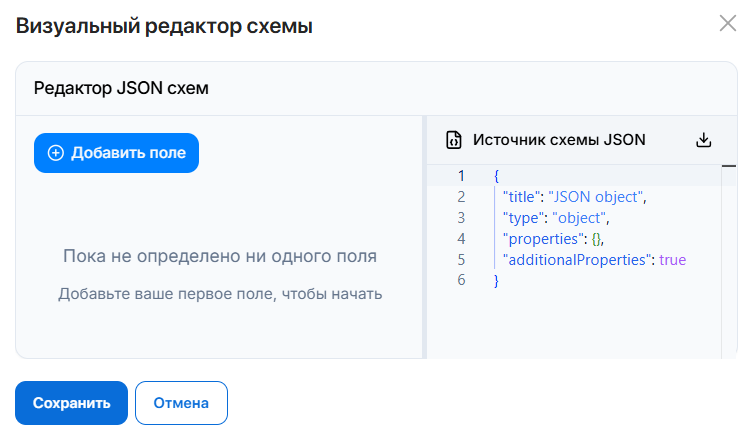
- Заполните свойства поля.
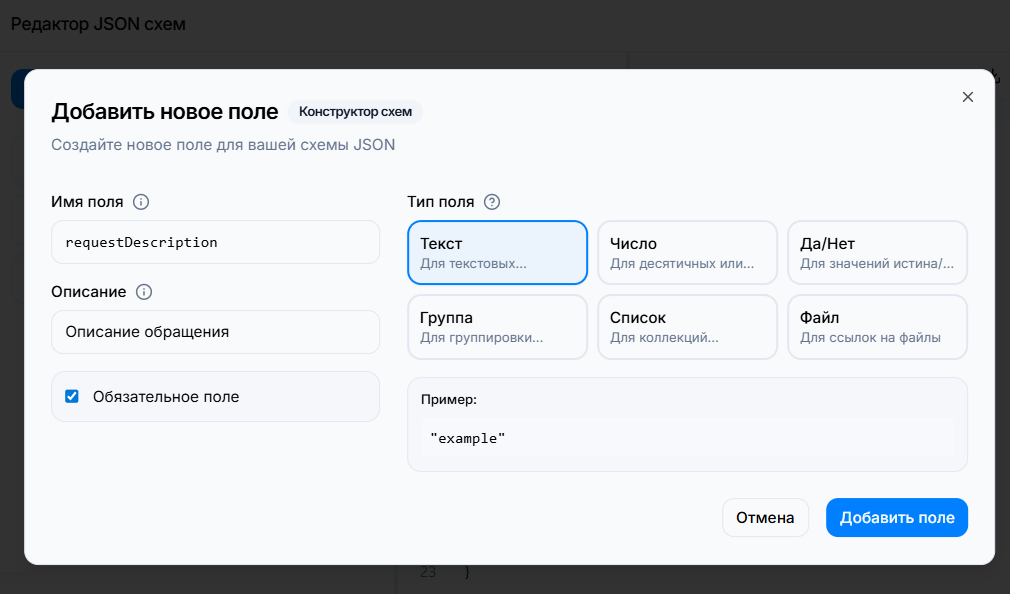
- Имя поля — введите название поля в JSON‑объекте;
- Описание — опишите содержание поля;
- Обязательное поле — отметьте опцию, если поле не должно быть пустым. Обратите внимание, если вы отмечаете поле обязательным в схеме входных данных, при передаче пустого значения работа AI‑операции завершится с ошибкой;
- Тип поля — укажите тип данных:
- Текст — текстовая информация, такая как имя клиента или описание проблемы из обращения. Этот тип также используется для записи даты и времени, адреса электронной почты, денежных единиц с указанием валюты и т. п.;
- Число — целое число или десятичная дробь;
- Да/Нет — значение true или false;
- Группа — используется для объединения нескольких полей, связанных по смыслу. Например, всех полей элемента приложения ELMA365;
- Список — набор однотипных значений, например, дат, сумм и т. п.;
- Файл — документ из ELMA365. Обратите внимание, с помощью такого поля можно передать только один файл. Для работы с несколькими файлами используйте тип Список.
- Нажмите в правом нижнем углу Добавить поле.
- Настройте возможные значения поля, нажав слева от него значок стрелки. Доступные опции зависят от типа поля:
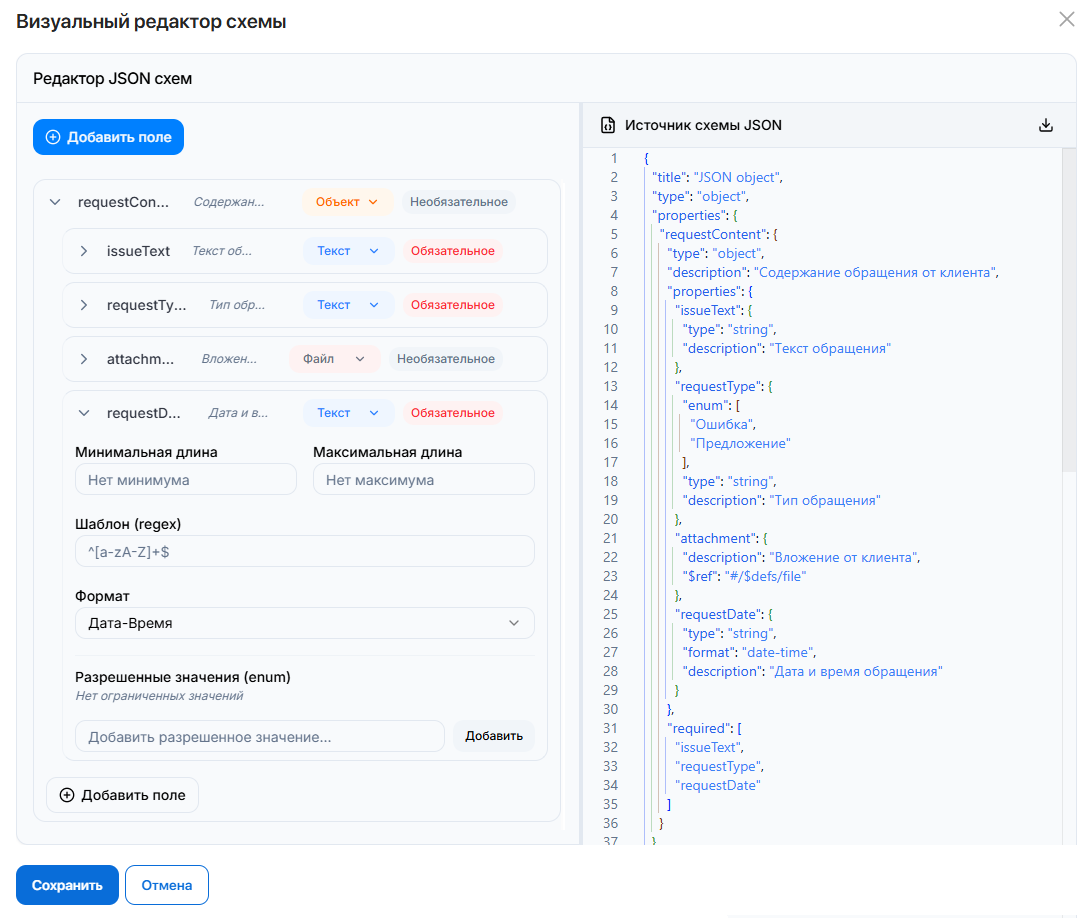
- Текст — вы можете:
- указать минимальную и максимальную длину значения;
- определить формат — задать шаблон в виде регулярного выражения или выбрать вариант из списка. Учитывайте, какую из этих опций поддерживает ваша языковая модель. Если для входных данных значение в поле не соответствуют выбранному формату, произойдёт ошибка;
- задать разрешённые значения — если значения должны выбираться из ограниченного списка, укажите допустимые варианты. Для этого введите текст каждого из них и нажмите Добавить;
- Число — вы можете:
- указать минимальное и максимальное значение — включительно или исключая введённое число;
- ввести число, которому значение должно быть кратно;
- задать разрешённые значения — составить список вариантов так же, как для поля типа Текст;
- Да/Нет — вы можете сделать значение true или false недопустимым. Например, в этом поле ставится отметка об удалении обращения, а AI‑операция должна работать только с элементами, которые не удалены. Тогда возможен вариант false или пустое значение. Когда в этом поле передаётся значение true, происходит ошибка;
- Объект (соответствует типу Группа) — добавьте поля, которые нужно объединить в одну группу, например свойства элемента приложения ELMA365. Для этого в левом нижнем углу нажмите Добавить поле и задайте настройки;
- Список — вы можете:
- указать минимальное и максимальное число значений в списке;
- сделать уникальность элементов обязательной — чтобы в списке не повторялись одинаковые значения;
- задать тип элемента — установить тип данных, которому соответствуют значения в списке. Доступны те же типы, что и для полей в JSON‑схеме;
- Файл — поле этого типа настроить нельзя.
- После добавления всех полей вы можете загрузить JSON‑схему AI‑операции на компьютер, например, чтобы настроить заполнение входных данных. Для этого нажмите в правом верхнем углу значок скачивания
 .
.
Обратите внимание, при размещении AI‑операции в процессах или интерфейсах вы сможете вместо заполнения JSON‑схемы сопоставить её поля со свойствами из контекста процесса, приложения и т. д.
- Нажмите Сохранить.
Шаг 3. Подключить к AI-операции инструменты
Чтобы расширить возможности AI‑операции, добавьте один или несколько инструментов, которые она сможет использовать для выполнения задач. Инструменты позволят получать информацию из внешних источников, совершать действия в системе и т. д.
Подробнее читайте в статье «Подключить инструменты к AI-агенту или AI-операции».
Шаг 4. Подключить к AI-операции управляемых агентов
Добавление управляемых AI‑агентов — один из способов маршрутизации задач, доступных для AI‑операции. Операция сможет передавать управляемому дочернему агенту этапы работы, на которых он специализируется, что обеспечивает более точные результаты.
В отличие от AI‑агентов, которые используются как инструменты, управляемые агенты получают весь контекст выполнения операции при делегировании задачи. Управляемый агент делает свою часть работы и передаёт результат AI‑операции.
Для подключения дочернего AI‑агента:
- На вкладке Управляемые агенты нажмите кнопку + Добавить.
- В открывшемся окне выберите настроенного AI‑агента и напишите инструкцию по передаче задач.
- Нажмите Сохранить.
Шаг 5. Задать API-ключ для вызова AI‑операции в скриптах
Вы можете обращаться к AI‑операции с помощью API в скриптах ELMA365 или из сторонних систем.
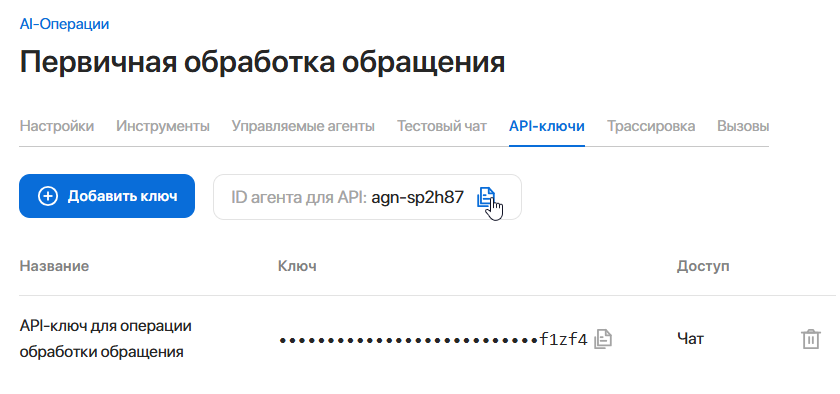
Для этого на вкладке API-ключи настройте авторизацию запросов к AI‑операции, нажав + Добавить ключ, указав его название и выбрав в поле Доступ значение Чат.
После этого вы можете вызывать AI‑операцию в скрипте, используя его API-ключ и идентификатор из поля ID агента для API.
Документация по публичному API ELMA Cortex доступна по адресу вида https://<домен_ELMA_Cortex>/api/pub/v1/docs.
Шаг 6. Настроить инструменты для обеспечения безопасности
Чтобы обеспечивать безопасность при использовании AI‑операции, в ELMA Cortex доступны:
- проверки Guardrails — позволяют блокировать запросы пользователей и ответы языковой модели, которые нарушают установленные правила;
- маскирование — предоставляет защиту от утечки чувствительных данных с помощью замены реальных значений в запросах перед отправкой языковой модели.
Подробнее о настройке этих инструментов и их совместном использовании читайте в статье «Настроить проверку запросов и маскирование данных».
Настройка AI‑операции завершена. Вы сможете найти её на странице AI‑операций.
Действия на странице AI-операций
Чтобы увидеть список созданных операций, в левом меню ELMA Cortex перейдите на страницу AI‑Операции. Здесь можно:
- найти AI‑операцию по названию — для этого начните вводить её имя в строке поиска в правом верхнем углу;
- открыть страницу AI‑операции — нажмите на карточку операции, чтобы изменить её настройки;
- отключить AI‑операцию — нажмите на переключатель напротив названия AI‑операции, чтобы она стала временно недоступна для использования. Если она уже применяется в ELMA365 или является инструментом для других компонентов ELMA Cortex, для корректной работы замените её на другую операцию;
- управлять AI‑операцией, нажав напротив неё значок трёх точек и выбрав опцию:
- Редактировать — изменить название AI‑операции в ELMA Cortex и при её размещении в ELMA365;
- Удалить — удалить AI‑операцию из ELMA Cortex. Восстановить компонент нельзя.