Перед добавлением AI‑агентов убедитесь, что вы подключили в ELMA Cortex провайдеров языковых моделей.
В этой статье рассмотрим, как вручную создать и настроить агента. Вы также можете загрузить готовый компонент и использовать его. Подробнее читайте в статье об импорте в ELMA Cortex.
Для настройки нового AI‑агента выполните в ELMA Cortex следующие шаги:
- Создайте нового AI‑агента.
- Задайте основные настройки — выберите языковую модель и составьте инструкции для генерации ответов. Также укажите среду выполнения AI‑агента — OpenAI или ReAct. Она определяет особенности взаимодействия агента с его инструментами.
- Подключите инструменты — определите доступные AI‑агенту функции: какие данные он сможет получать, какие действия выполнять и т. д.
- Подключите управляемых агентов — настройте маршрутизацию задач между AI‑агентами, указав дочерних агентов со специализированными функциями.
- Задайте API-ключ для вызова AI‑агента в скриптах — настройте возможность обращаться к AI‑агенту с помощью API из скриптов ELMA365 и внешних систем.
- Настройте инструменты для обеспечения безопасности — включите проверки Guardrails, которые блокируют нежелательные запросы и ответы, и маскирование чувствительных данных перед их отправкой языковой модели.
- Настройте виджет чата с AI‑агентом — задайте имя AI‑агента, которое пользователи увидят при общении с ним в ELMA365, а также настройте быстрые действия.
Важно: действия в статье описаны на основе функциональных возможностей редакции ELMA Cortex Enterprise. Если вы используете другие редакции, некоторые инструменты могут быть недоступны. Подробнее читайте в статье «Доступные редакции ELMA Cortex».
Шаг 1. Создать AI-агента
- В левом меню ELMA Cortex перейдите на страницу Агенты.
- Нажмите кнопку Добавить агента.
- В открывшемся окне введите:
- Название — имя AI‑агента, которое будет отображаться в ELMA Cortex;
- Имя агента в чате — название, которое отобразится для пользователя при общении с AI‑агентом.
- Нажмите Создать.
- На открывшейся странице AI‑агента можно сменить его значок, который отобразится в ELMA Cortex и в чате для пользователя. Для этого в правом верхнем углу нажмите на изображение напротив названия AI‑агента и выберите другой вариант.

Шаг 2. Задать основные настройки AI-агента
На вкладке Настройки установите основные параметры:
- Заполните поля в разделе Генерация ответа:
- Инструкции — составьте промпт, описывающий действия AI‑операции и желаемый результат;
- LLM модель — выберите языковую модель, которая будет использоваться для генерации ответов. Список доступных вариантов зависит от подключённых провайдеров больших языковых моделей.
В этом поле также доступны параметры, которые позволяют точечно настроить предсказуемость и разнообразие в ответах языковой модели. Рекомендуем полностью завершить настройку и проверить работу AI‑агента с параметрами, установленными по умолчанию, затем изменять их под свои задачи при неудовлетворительных результатах. Подробнее читайте в разделе о параметрах генерации ответов;
- Тип рантайма — выберите среду выполнения AI‑агента — OpenAI или ReAct. Она определяет принцип вызова инструментов. Убедитесь, что указанная среда выполнения поддерживается для выбранной языковой модели:
- OpenAI — для применения инструментов используется вызов функций. Модель получает описание доступных инструментов и отправляет структурированный запрос на их использование. Это надёжный способ, который подходит для большинства задач;
- ReAct — на каждом шаге выполнения задачи языковая модель предоставляет текстовое рассуждение о том, какие действия собирается совершить, затем в виде текста указывает, какой инструмент использовать.
- Заполните поля в разделе Среда выполнения:
- Режим API — при выборе среды выполнения OpenAI укажите режим взаимодействия с языковой моделью — Chat Completions API или Responses API. Рекомендуем использовать режим Responses API, так как он более актуален. Убедитесь, что он поддерживается провайдером выбранной языковой модели;
- Максимальное количество итераций агента — доступное число циклов обработки перед отправкой ответа на запрос. Каждый цикл включает обращение к языковой модели, возможный вызов инструментов и работу с результатами. Высокие значения повышают точность ответов, но при этом расходуется больше токенов;
- Максимальный размер ответа инструмента (в токенах) — максимальное количество токенов в ответе от инструмента, которые используются для формирования финального ответа AI‑агента. Установка ограничения позволяет сократить затраты токенов;
- Включить параллельный вызов инструментов — при выполнении запроса агент по умолчанию вызывает инструменты последовательно. Этот способ более стабилен. Включите параллельный вызов, чтобы агент запускал инструменты одновременно. Это сокращает время ожидания ответа для пользователя. Опция доступна только для среды выполнения OpenAI;
- Генерировать ответ через инструмент "final_answer" вместо structured output — для среды выполнения OpenAI включите опцию, если выбранная языковая модель не поддерживает генерацию ответа по JSON‑схеме (Structured Output). Это помогает получить в результате структурированный финальный ответ;
- Включить stream режим — установите настройку в зависимости от доступности stream-режима в используемой языковой модели. Опция не влияет на отображение ответов для пользователя;
- Включить режим рассуждений — для среды выполнения OpenAI включите опцию, чтобы перед итоговым ответом также приводилась цепочка рассуждений языковой модели. Затем настройте:
- Уровень рассуждений — выберите из списка вариант, который определяет подробность рассуждений. Более глубокие рассуждения повышают точность ответов на сложные запросы, но на них расходуется больше токенов;
- Объяснение ответа — выберите длину отображаемого текста рассуждения.
- Нажмите Сохранить.
Настроить параметры генерации ответов
На каждом шаге генерации ответа языковая модель оценивает, какой токен (минимальная единица текста) больше всего подходит в качестве продолжения. С помощью параметров вы можете влиять на выбор последующих токенов, чтобы управлять характером ответов и уровнем их вариативности.
Например, можно настроить строгие фактические ответы для AI‑агента, который даёт информацию по нормативным документам компании, и более креативные ответы для агента, составляющего уникальные коммерческие предложения.
Чтобы настроить параметры:
- На вкладке Настройки под полем LLM модель нажмите кнопку Доп. настройки LLM.
- В открывшемся окне заполните поля. Доступные значения указаны в документации используемой языковой модели:
- Температура — число, которое задаёт степень случайности при выборе следующего токена во время генерации ответа. Низкая температура подходит для формирования стабильных и предсказуемых ответов на основе фактов, высокая — для создания креативных текстов;
- Максимальный размер контекста — максимальное количество токенов в запросе;
- Максимальный размер ответа — максимальное количество токенов в ответе агента;
- Seed — любое целое число, которое используется как начальное значение для генератора случайных чисел в языковой модели. Если поле заполнено, модель формирует стабильные ответы на одинаковые вопросы;
- Top-k — максимальное количество наиболее вероятных токенов, из которых определяется следующий при генерации текста. Используется для строгого контроля разнообразия в ответах модели. Например, если задать ограничение 10, модель выбирает из десяти наиболее вероятных следующих токенов, а остальные игнорируются. Низкое значение приводит к предсказуемым ответам, высокое — к более разнообразным;
- Top-p — число от 0.00 до 1.00, определяющее суммарную вероятность токенов, из которых выбирается следующий при генерации ответа. Параметр позволяет динамически ограничивать разнообразие ответов: учитываются только токены, сумма вероятностей которых равна указанному числу, а остальные игнорируются. Например, если установить значение 0.70, то модель выбирает только из наиболее подходящих токенов. Если указать 0.95, то вариативность повысится, так как рассматриваются также менее вероятные варианты;
- Presence Penalty — положительное или отрицательное число, которое регулирует повторение уже использованных токенов в ответах. При отрицательных значениях модель чаще повторяет одни и те же слова и концепции, что подходит для узкоспециализированных задач, в которых важно соблюдать терминологию. При положительном значении модель избегает ранее использованных токенов, чтобы не происходило зацикливание на одной теме.
- Нажмите Сохранить.
- Сохраните настройки AI‑агента.
Шаг 3. Подключить к AI-агенту инструменты
Настройте для агента инструменты, которые позволяют ему получать информацию из внешних источников, обрабатывать данные и совершать действия.
Подробнее читайте в статье «Подключить инструменты к AI-агенту или AI-операции».
Шаг 4. Подключить управляемых AI-агентов
Если вы настраиваете основного AI‑агента, с которым будут общаться сотрудники, укажите для него дочерних управляемых агентов, настроенных для решения специализированных задач. Основной AI‑агент делегирует определённые запросы управляемым агентам, чтобы предоставлять более точные результаты.
В отличие от AI‑агентов, которые используются как инструменты, управляемые агенты получают весь контекст диалога, когда им делегируется задача. После выполнения действий управляемый агент передаёт ответ основному AI‑агенту.
Для подключения дочернего AI‑агента:
- На вкладке Управляемые агенты нажмите кнопку + Добавить.
- В открывшемся окне выберите настроенного AI‑агента и напишите инструкцию по передаче задач.
- Нажмите Сохранить.
Шаг 5. Задать API-ключ для вызова AI-агента в скриптах
Вы можете обращаться к AI‑агенту с помощью API в скриптах ELMA365 или из сторонних систем.
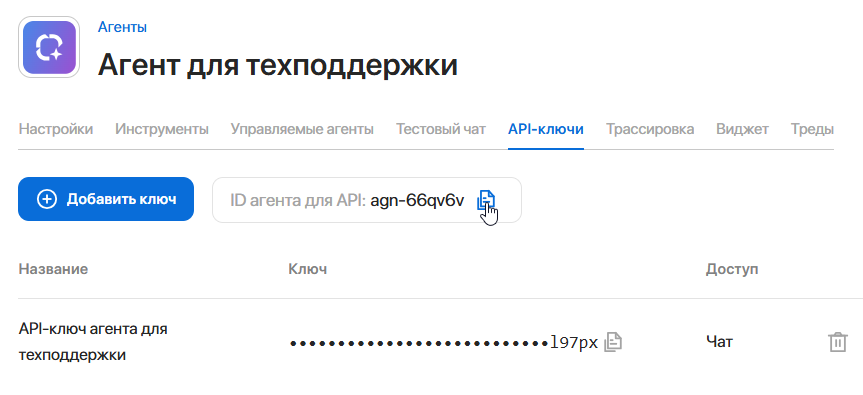
Для этого на вкладке API-ключи настройте авторизацию запросов к AI‑агенту, нажав + Добавить ключ, указав его название и выбрав в поле Доступ значение Чат.
После этого вы можете вызывать AI‑агента в скрипте, используя его API-ключ и идентификатор из поля ID агента для API.
Документация по публичному API ELMA Cortex доступна по адресу вида https://<домен_ELMA_Cortex>/api/pub/v1/docs.
Шаг 6. Настроить инструменты для обеспечения безопасности
Чтобы обеспечивать безопасность при работе с AI‑агентом, в ELMA Cortex доступны:
- проверки Guardrails — позволяют блокировать запросы пользователей и ответы языковой модели, которые нарушают установленные правила;
- маскирование — предоставляет защиту от утечки чувствительных данных с помощью замены реальных значений в запросах перед отправкой языковой модели.
Подробнее о настройке этих инструментов и их совместном использовании читайте в статье «Настроить проверку запросов и маскирование данных».
Шаг 7. Настроить виджет чата с AI-агентом
Сотрудники общаются с AI-агентами в ELMA365. Для этого используется специальный виджет, который отображается на странице в виде значка в правом нижнем углу и позволяет открыть окно чата. В чате пользователь видит имя текущего AI-агента и его значок, ведёт диалог и переключается между доступными AI‑агентами.
На вкладке Виджет вы можете:
- изменить имя AI‑агента — ввести имя, которое пользователь увидит в чате и при переключении между агентами;
- настроить быстрые действия — указать частые запросы, которые отобразятся в чате с AI‑агентом в виде кнопок. Пользователь сможет нажать на кнопку, чтобы отправить запрос с её текстом. После этого AI‑агент обрабатывает запрос согласно заданным инструкциям. Название каждого действия вводится с новой строки.
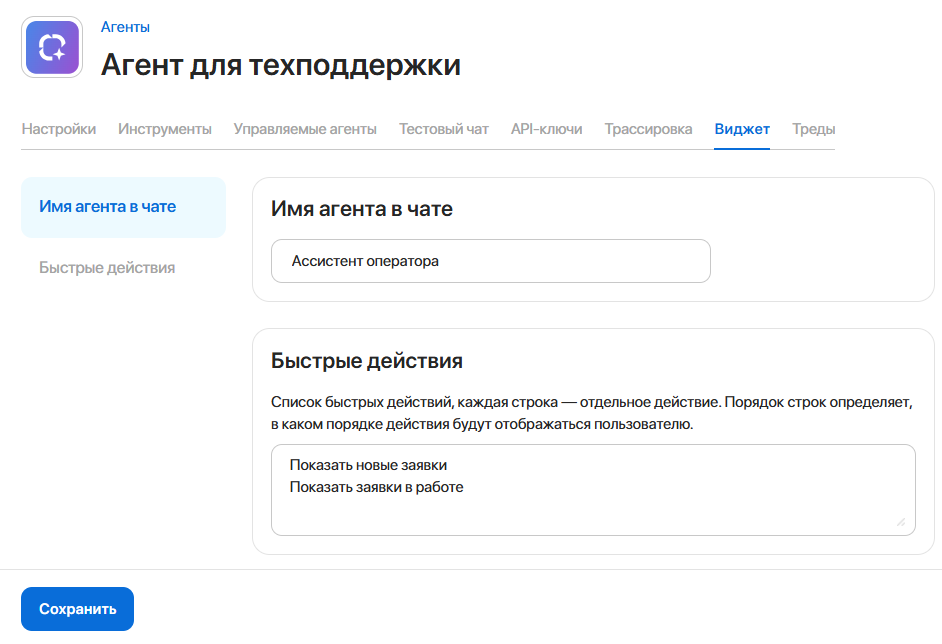
Чтобы применить настройки, нажмите Сохранить.
Настройка AI‑агента завершена. Он отобразится в списке на странице Агенты.
Действия на странице AI-агентов
Чтобы увидеть список созданных AI-агентов, в левом меню ELMA Cortex перейдите на страницу Агенты. Здесь можно:
- найти агента по названию — для этого начните вводить имя AI‑агента в строке поиска в правом верхнем углу;
- открыть страницу AI‑агента — нажмите на карточку AI‑агента, чтобы изменить его настройки;
- отключить AI‑агента — нажмите на переключатель напротив названия AI‑агента, чтобы сделать его недоступным для пользователей и других AI‑агентов. Он перестанет отображаться для сотрудников в чате, и к нему не смогут обратиться другие компоненты ELMA Cortex;
- выполнять действия с AI‑агентом, нажав напротив него значок трёх точек и выбрав опцию:
- Экспортировать — загрузить на компьютер файл формата .zip, хранящий все настройки и зависимости агента. Например, для переноса из тестовой среды ELMA Cortex в продуктивную. Подробнее читайте в статье об экспорте компонентов ELMA Cortex;
- Импортировать — обновить версию AI‑агента из .zip‑файла, например, если он разрабатывается на другом сервере ELMA Cortex, и его нужно перенести на основной сервер. Подробнее читайте в статье об импорте в ELMA Cortex;
- Редактировать — изменить название AI‑агента в ELMA Cortex и в чате для пользователя;
- Удалить — стереть AI‑агента и все его настройки. Восстановить AI‑агента нельзя.
После окончания настройки перейдите к отладке AI‑агента.