Проекты позволяют сгруппировать компоненты ELMA Cortex по сценариям использования, а также для их совместного экспорта.
Допустим, вы создаёте проект Техподдержка и добавляете в него компоненты для работы операторов: AI‑агентов, AI‑операции, умный поиск и наборы инструментов. В процессе настройки вы будете работать только с ними — компоненты из других проектов не отобразятся при выборе дочерних агентов для AI‑операции, подключении умного поиска и т. п.
Это позволяет:
- видеть в интерфейсе только компоненты, логически относящиеся к одному сценарию;
- сохранить изоляцию, чтобы экспортировать проект в виде единого файла, например для переноса из тестовой среды в продуктивную.
По умолчанию все компоненты создаются в стандартном проекте Default project. Чтобы организовать работу, начните с настройки проектов для своих задач, затем создавайте компоненты в них. Также вы можете перенести компоненты из одного проекта в другой с помощью экспорта и импорта.
Создать проект
Проект можно добавить двумя способами.
Создать проект с нуля
- В левом меню ELMA Cortex откройте страницу Проекты.
- Нажмите вверху страницы Создать проект.
- Введите название проекта и нажмите Создать.
После этого наполните проект компонентами.
Импортировать готовый проект
Вы можете загрузить проект с уже настроенными компонентами, разработанный на другом сервере ELMA Cortex. Например, если вы переносите созданный проект из тестовой среды в продуктивную.
Подробнее читайте в статье про импорт в ELMA Cortex.
Добавить компоненты в проект
Чтобы наполнить проект компонентами, создайте их или перенесите между проектами с помощью экспорта и импорта.
Создать компоненты внутри проекта
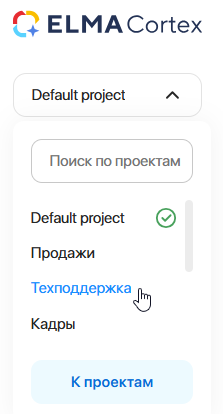
- В левом меню нажмите под логотипом на выпадающий список с названием текущего проекта.
- Выберите нужный проект. Вы можете быстро найти его, введя название в строку поиска. Текущий проект обозначается значком галочки.
- Перейдите на страницы Агенты, AI‑Операции, Умный поиск и Инструменты и настройте на них нужные компоненты. Они будут относиться к проекту, который вы открыли.
Перенести компонент между проектами
Чтобы перенести компонент из одного проекта в другой:
- Перейдите в проект, в котором настроен компонент, и выполните его экспорт. Для этого напротив названия компонента нажмите на три точки и выберите Экспортировать.
- Импортируйте компонент в целевой проект.
- При необходимости удалите компонент в первом проекте.
Управление проектом
На странице Проекты нажмите справа от строки с нужным проектом значок трёх точек. Вы можете:
- Экспортировать — загрузить на компьютер файл формата .zip, хранящий все компоненты проекта. Например, для переноса из тестовой среды ELMA Cortex в продуктивную. Подробнее читайте в статье об экспорте в ELMA Cortex;
- Импортировать — обновить версию проекта из .zip‑файла, например, если он разрабатывается на другом сервере ELMA Cortex, и его нужно перенести на основной сервер. Подробнее читайте в статье об импорте в ELMA Cortex;
- Переименовать;
- Удалить — безвозвратно удалить проект и все его компоненты. Чтобы сохранить нужные компоненты, предварительно экспортируйте их в файлы и импортируйте в другие проекты.