Для импорта отдельного компонента или проекта из нескольких компонентов вы загружаете в ELMA Cortex файл формата .zip. Это позволяет добавлять готовые компоненты, а также обновлять существующие.
Файл для импорта можно получить:
- с помощью экспорта со своего сервера ELMA Cortex — например, при переносе компонента из тестовой среды в продуктивную;
- от сторонней компании — вы можете загрузить готовый компонент, который настроил другой разработчик;
- из официального каталога ELMA365 Store — вы можете использовать готовые комплексные решения, включающие компоненты для ELMA365 и ELMA Cortex.
Например, это может быть решение для первичной обработки обращений от клиентов с помощью искусственного интеллекта. Раздел с бизнес-процессом, в котором настроен запуск AI‑операции, загружается в ELMA365, а проект с самой операцией — в ELMA Cortex. Подробнее о таких решениях и этапах их установки читайте в разделе «Комплексные бизнес-решения для ELMA365 и ELMA Cortex».
Процесс импорта состоит из следующих шагов:
- Запустите импорт.
- Настройте импорт зависимых компонентов.
- Настройте языковые модели и подключения к ELMA365.
Шаг 1. Запустить импорт
- Если вы загружаете отдельный компонент, например AI‑агента, в левом меню выберите из выпадающего списка проект, в который его нужно импортировать.
- В зависимости от загружаемого компонента или проекта перейдите в левом меню ELMA Cortex на нужную страницу: Агенты, AI-Операции, Умный поиск, Инструменты или Проекты.
- Перейдите к импорту:
- для добавления нового компонента или проекта:
- если в ELMA Cortex ещё не добавлены компоненты того же типа — нажмите в центре страницы кнопку Импортировать;
- если компоненты уже созданы — под заголовком страницы нажмите рядом с кнопкой добавления компонента значок стрелки и выберите опцию Импортировать;

- для обновления компонента или проекта — нажмите напротив него на три точки и выберите Импортировать.
- Выберите с компьютера файл формата .zip, содержащий компонент или проект ELMA Cortex.
Шаг 2. Настроить импорт зависимых компонентов
Если у импортируемого компонента есть связанные компоненты, например для AI‑операции добавлены дочерние агенты или подключён умный поиск, отобразится окно Настройка импорта:
- Настройте загрузку зависимых компонентов, на которые ссылается основной — дочерних AI‑агентов, проектов умного поиска и т. д. Для этого напротив каждого из них выберите из выпадающего списка:
- опцию + Создать новый — чтобы загрузить зависимый компонент вместе с основным;
- существующий компонент из текущего проекта.
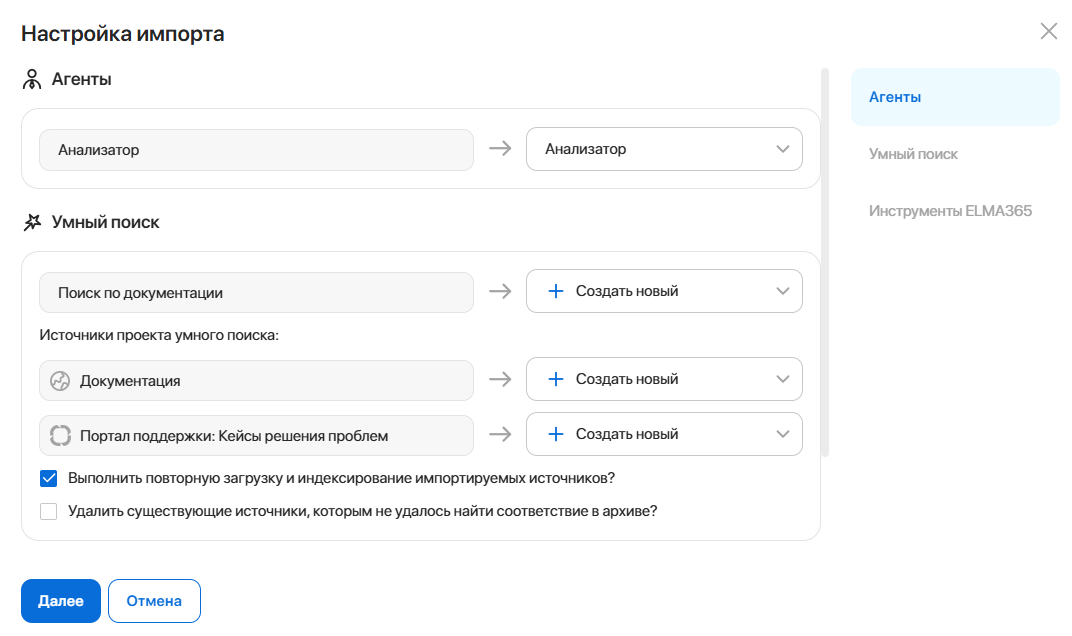
- Для умного поиска также настройте импорт источников данных. Вы можете использовать опции:
- Выполнить повторную загрузку и индексирование импортируемых источников? — включите настройку, чтобы получить последнюю версию данных и запустить их обработку. Например, если источником данных является сайт, вы можете заново загрузить все его страницы и индексировать их для умного поиска.
Если вы хотите импортировать источники с данными, загруженными и индексированными до экспорта, оставьте настройку отключённой. Это позволяет сократить расход токенов, а также сохранить существующие данные индексации, если их не нужно изменять;
- Удалить существующие источники, которым не удалось найти соответствие в архиве? — если вы обновляете проект умного поиска, который уже добавлен в ELMA Cortex, можно удалить старые источники и оставить только те, которые настроены в импортируемом файле. Если оставить опцию отключённой, существующие источники в ELMA Cortex сохранятся, даже если в файле они отсутствуют.
Когда вы закончите настраивать импорт зависимых компонентов, нажмите Далее.
Шаг 3. Настроить языковые модели и подключения к ELMA365
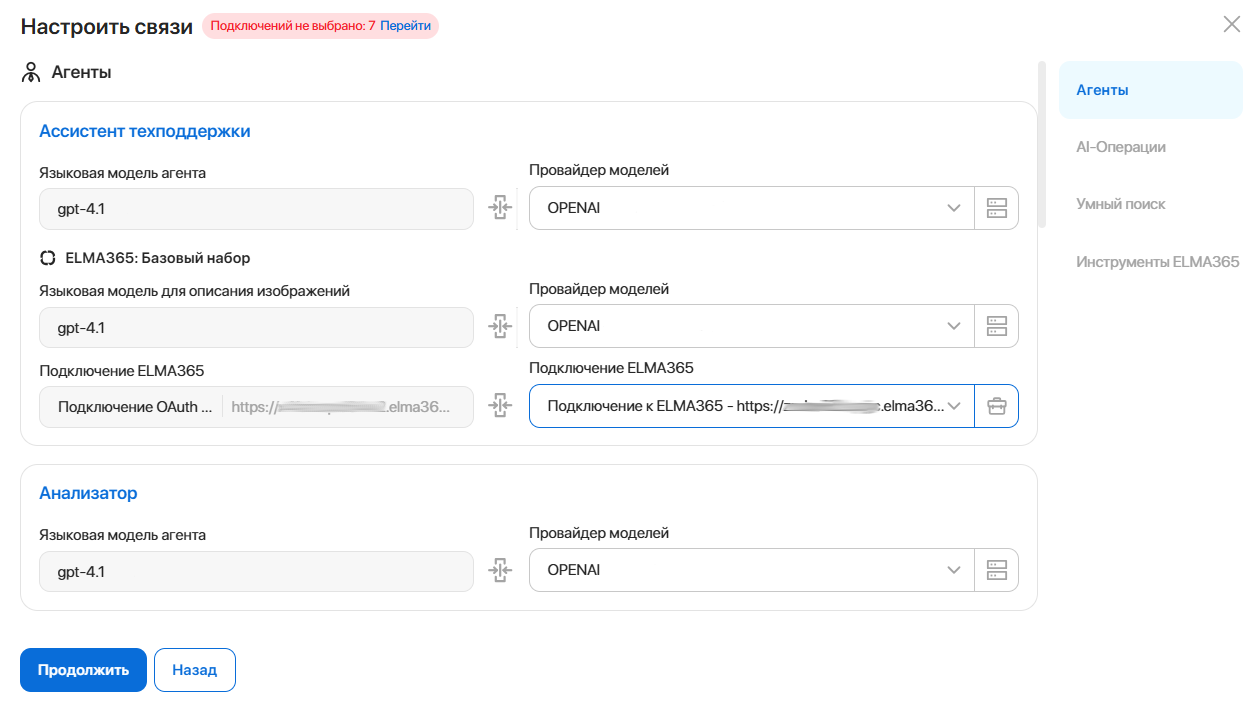
На этом шаге вы настраиваете подключения к провайдерам языковых моделей и к компаниям ELMA365, т. к. они не переносятся вместе с компонентом или проектом.
В открывшемся окне Настроить связи для каждого импортируемого компонента отобразятся названия исходных провайдеров и подключений к ELMA365. Выберите напротив них подходящие настройки с текущего сервера ELMA Cortex.
Вы можете пропустить этот шаг, чтобы задать значения позже в настройках компонентов. Обратите внимание, без указанных провайдеров языковых моделей и подключений к ELMA365 компоненты будут работать некорректно.
После завершения настройки нажмите Продолжить и дождитесь окончания импорта.
Компонент или проект ELMA Cortex добавится в список на соответствующей странице. Если он уже существовал, его состав и настройки обновятся.
Чтобы посмотреть содержание импортированного проекта, откройте его.