При создании сложных интерфейсов вы можете быстро находить элементы, добавленные в шаблон, а также перемещать, копировать, удалять их и выполнять другие доступные действия.
Как быстро найти нужный виджет
Навигация становится доступной, когда виджет содержит два и более элемента. Она позволяет быстро перейти к нужному элементу на поле для моделирования. Это удобно при создании сложных интерфейсов с большим количеством виджетов.
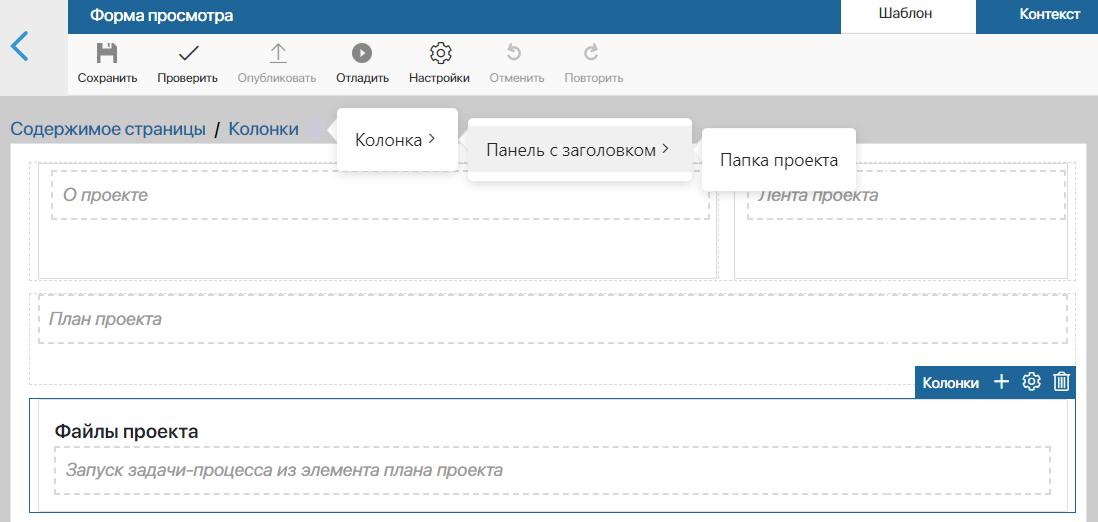
Чтобы быстро найти любой вложенный элемент формы, в верхнем левом углу наведите курсор на название виджета и нажмите шестерёнку справа от него. Затем выберите нужный элемент, на поле он выделится синей рамкой.
Действия с виджетом
Нажмите на виджет, чтобы отобразить панель доступных действий с ним. Вы можете:
- переместить виджет на форме, удерживая значок
 ;
; - скопировать виджет в буфер обмена, нажав значок
 ;
; - вставить копию виджета из буфера обмена в шаблон любого виджета, в том числе в другой компании. Для этого используйте значок
 ;
; - вынести элемент в новый пользовательский виджет, который создаётся при выполнении этого действия. Для этого используйте значок
 ;
; - дублировать виджет с его заданными значениями и настройками на текущей форме. Для этого нажмите значок
 и подтвердите действие;
 - добавить вложенный виджет, если такая возможность предусмотрена. Для этого нажмите значок плюса;
- перейти к настройкам виджета, нажав значок шестерёнки;
- удалить виджет.
Массовые действия с виджетами
Вы можете применить массовые действия к нескольким виджетам. Для этого зажмите клавишу Ctrl, отметьте нужные элементы с помощью левой кнопки мыши и в появившейся панели выберите одно из доступных действий:
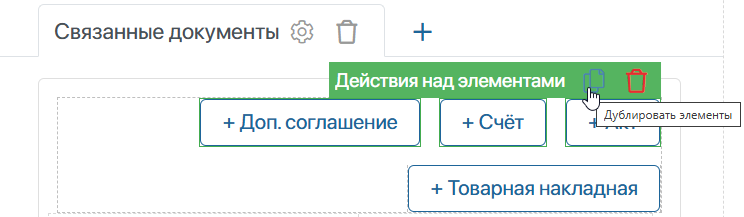
- скопировать в буфер обмена;
- вставить скопированный элемент сразу в несколько виджетов;
- вынести выделенный фрагмент шаблона в новый виджет;
- дублировать или удалить элементы.
Вынести фрагмент шаблона в новый виджет
Настроив сложный шаблон, вы можете выделить несколько элементов и создать новый виджет с готовым шаблоном из этих элементов. Вам не придётся с нуля настраивать виджет с фрагментом, который будет полезен для разработки других интерфейсов.
Для этого:
- В текущем шаблоне отметьте нужные виджеты, зажав клавишу Ctrl. Затем нажмите значок .
- В окне для создания нового пользовательского виджета заполните следующие поля:
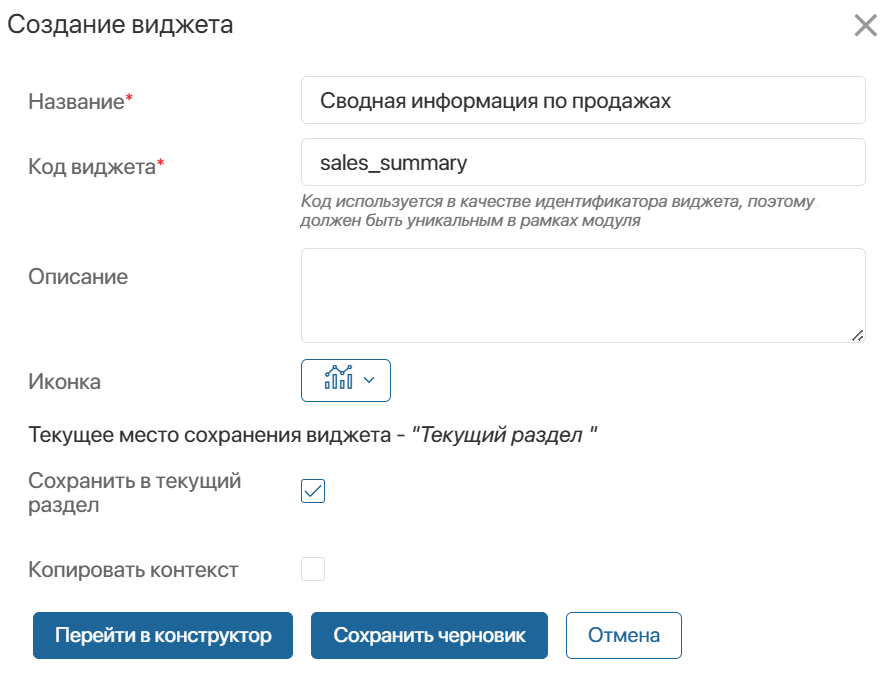
- Название*, Код* — укажите название виджета, на основе которого сформируется код, используемый в скриптах. На этапе создания код можно изменить;
- Описание — добавьте краткую информацию о виджете;
- Иконка — выберите изображение для виджета;
- Сохранить в текущий раздел — по умолчанию новый виджет сохраняется в том же разделе или приложении, где находится текущий. Вы можете выключить опцию и в появившемся списке выбрать другое место размещения виджета;
- Копировать контекст — включите опцию, чтобы сохранить в новом виджете контекст, используемый в выделенном фрагменте.
- После заполнения полей вы можете:
- Перейти в конструктор — сохранить новый виджет и открыть его конструктор для дальнейшей настройки и публикации виджета;
- Сохранить черновик — сохранить новый виджет в статусе черновика без перехода в его конструктор.