Возобновление хода экземпляра процесса

Из-за сбоев и неполадок экземпляр бизнес‑процесса может приостановиться на каком‑либо шаге. Это может произойти в следующих случаях:

  • обнаружена ошибка в исполнении блока — экземпляр отобразится в разделе Администрирование > Монитор ошибок. В его карточке вы сможете определить шаг с ошибкой, например, заданный скрипт не выполнился;
  • ошибка в исполнении не выявлена — экземпляр не попадёт в монитор ошибок, в карточке нельзя определить блок с ошибкой. Например, в ходе процесса завершилась определённая задача, но переход к следующему блоку не выполнился.

В таких ситуациях вы сможете возобновить экземпляр или прервать его ход.

Действия в экземплярах с выявленной ошибкой

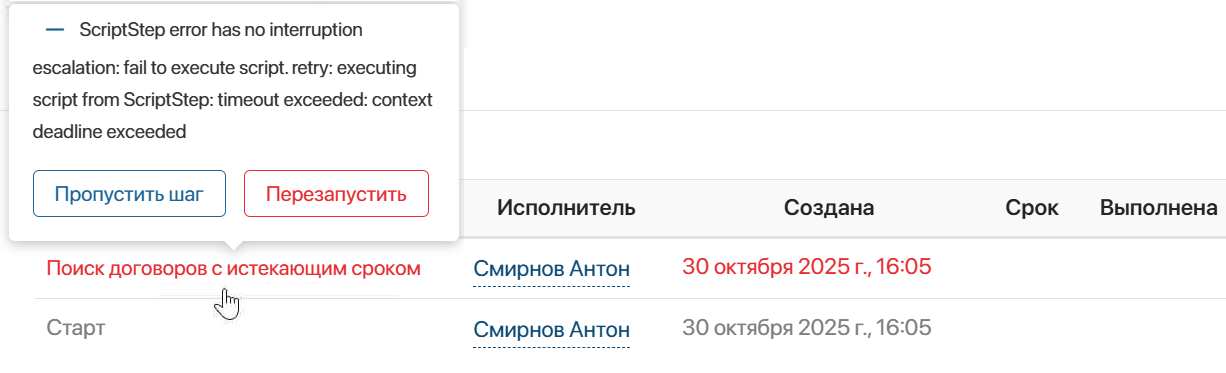
Если ошибка в ходе процесса выявлена, вы сможете посмотреть, на каком шаге она произошла. В карточке экземпляра на вкладке История такой шаг подсвечивается красным цветом.

Для устранения ошибки:

  1. В карточке экземпляра с ошибкой перейдите на вкладку История.
  2. Нажмите на название шага с ошибкой.
  3. В открывшемся окне ознакомьтесь с текстом ошибки и выберите действие:
restart-process-1

  • Пропустить шаг — перейти к следующему шагу, пропустив текущий. Используйте, когда выполнение действия на текущем шаге невозможно или не требуется;
  • Перезапустить — повторить выполнение шага, на котором остановился процесс. Выберите эту опцию после устранения причины сбоя.
  1. Вы можете применить эти действия сразу ко всем шагам с ошибкой, например, если они выполнялись параллельно. Для этого на нижней панели карточки экземпляра нажмите кнопки Пропустить шаги или Перезапустить шаги.

Возобновить процесс с ошибкой можно также со страницы Монитор ошибок.

Действия в экземплярах без выявленной ошибки

Когда экземпляр приостановился, но ошибку в определённом шаге не удалось обнаружить, его ход также можно возобновить. Для этого:

  1. Активируйте возможность возобновления процессов без выявленной ошибки. Для этого обратитесь в техподдержку ELMA365, чтобы включить фича-флаг.  
  2. Перейдите в карточку экземпляра, где станут доступны кнопки:
  • Перезапустить шаги — применяется, если причины неполадок устранены и текущий шаг нужно выполнить заново;
  • Пропустить шаги — используется, если выполнение текущего шага можно отменить, чтобы процесс продолжился со следующего.
  1. Вы также можете актуализировать задачи процесса, например, если задача остаётся назначенной на пользователя, а процесс уже перешёл к выполнению следующего блока. Для этого перейдите в карточку задачи, откройте список доступных действий и выберите Синхронизировать статус задачи.

Важно: чтобы такие ситуации не повторялись, рекомендуем проанализировать причину их возникновения и исправить выявленные неполадки.