При настройке персональной линии можно использовать функции стандартных линий, актуальные для личного использования. Например, в такой линии не предусмотрена маршрутизация сессий по группам операторов, контроль нормативов SLA, подключение чат‑бота и т. д.
Чтобы настроить персональную линию:
- Создайте линию в настройках своего профиля.
- Добавьте приложения для связи с сессиями.
- Настройте шаблон названия для сессии.
- Подключите каналы связи с клиентами.
Шаг 1. Создать персональную линию
- Перейдите в настройки своего профиля. Для этого в правом верхнем углу любой страницы системы нажмите на своё имя или аватар и выберите опцию Настройки.
- Перейдите на вкладку Персональная линия и нажмите + Создать линию.
- В открывшемся окне введите название и подтвердите создание линии.
Шаг 2. Добавить приложения для связи
Опционально выберите приложения системы, к элементам которых можно привязать сессию. Связь с сессией позволяет:
- переходить со страницы сессии в карточку элемента — например, для просмотра информации о клиенте или договоре, который вы обсуждаете;
- отображать чат с клиентом на форме просмотра приложения — чтобы вести переписку прямо в карточке элемента. Возможность доступна, если администратор разместил на форме виджет Переписка в Линиях.
Для этого заполните поля на вкладке Настройки. Обратите внимание, доступны только приложения, в контекст которых добавлено свойство типа Учетная запись:
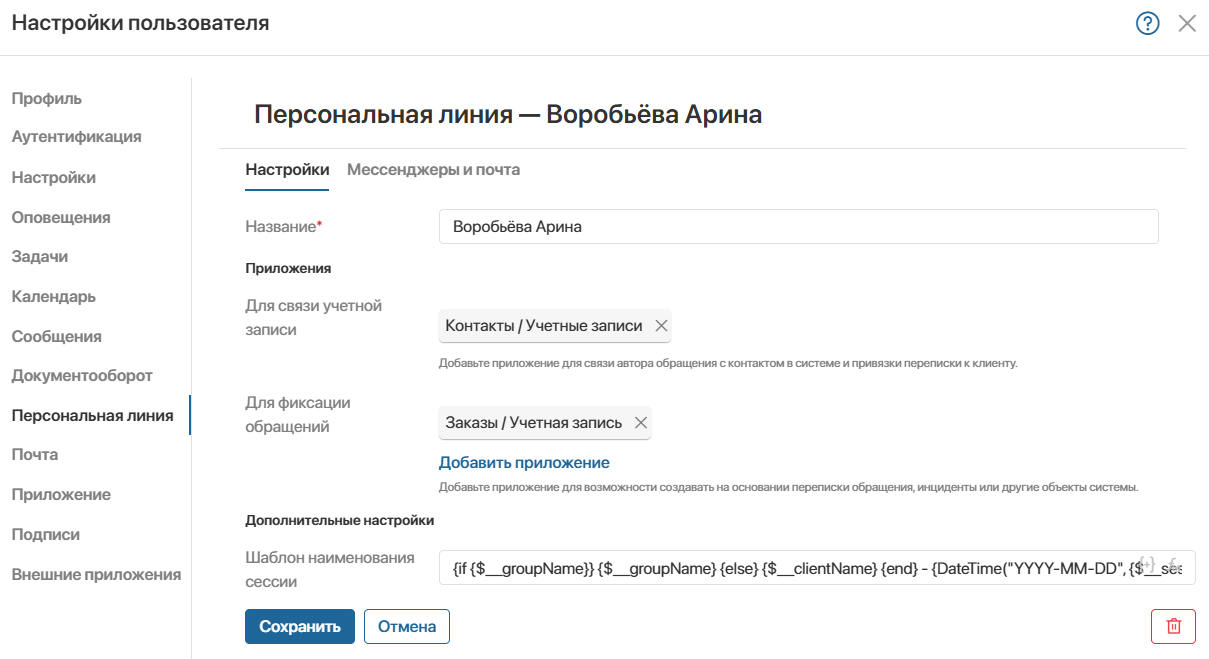
- Для связи учетной записи — добавьте приложение, в котором хранятся учётные записи клиентов, например, Контакты. Тогда в рамках переписки вы сможете связать сессию с определённым контактом;
- Для фиксации обращений — добавьте одно или несколько приложений, например Сделки или Заказы, чтобы на странице сессии можно было привязать к ней существующую запись или создать элемент на основании переписки.
Шаг 3. Настроить шаблон названия для сессии
На вкладке Настройки в поле Шаблон наименования сессии укажите шаблон, в соответствии с которым формируются названия для сессий.
Вы можете включить в него контекстные переменные, например, имя клиента, дату создания сессии и т. д. Для этого нажмите значок {+} в правом углу поля.
Кроме того, можно добавить в шаблон функцию DateTime() для смены формата даты, нажав на значок f(x). Подробнее о настройке шаблонов читайте в статье «Синтаксис шаблонов».
Шаг 4. Подключить каналы для связи с клиентами
На вкладке Мессенджеры и почта добавьте каналы, через которые вы сможете общаться с клиентами. Подробнее о том, как настроить соединение, читайте:
- в разделе «Подключить мессенджеры к линии»;
- в статье «Подключить электронную почту к линии».
После окончания настройки нажмите кнопку Сохранить.
В левом меню для вас отобразится раздел Линии, и в него начнут поступать сообщения от клиентов. Подробнее читайте в статье о ведении переписки в персональной линии.
Управлять персональной линией
После создания линии можно изменить её параметры, добавить каналы, удалить её и т. д. Действия для управления персональной линией доступны:
- сотруднику, который её создал — в настройках профиля пользователя на вкладке Персональная линия;
- администратору системы — в разделе Администрирование > Линии.
Вы можете:
- Отредактировать параметры и добавить каналы связи так же, как при создании линии.
- Обновить соединение с мессенджерами или электронной почтой, если подключение отсутствует. Подробнее читайте в статье о восстановлении соединения.
- Удалить линию. Для этого в настройках своего профиля на вкладке Персональная линия нажмите в правом нижнем углу значок корзины.
Обратите внимание, восстановить удалённую линию нельзя. Вы можете только создать персональную линию заново.
По умолчанию сессии из удалённой линии сохраняются в системе. Они доступны для просмотра в разделе Линии, но продолжить с ними работу нельзя. Если хранить историю переписки не нужно, сессии можно безвозвратно удалить вместе с линией. Подробнее о том, как посмотреть сохранённые сессии, читайте в статье об удалении линии.