Готовые файлы шаблонов в формате .docx, .xlsx и др. загружаются в ELMA365. После этого их можно использовать в бизнес-процессах для автоматической генерации документов. Подробнее о подготовке файлов читайте в статье «Синтаксис шаблонов».
начало внимание
Добавлять и редактировать шаблоны могут только пользователи, включённые в группу Администраторы.
конец внимание
Добавление шаблона
Вы можете создавать шаблоны:
- на уровне компании — такой шаблон будут доступны во всех бизнес-процессах системы;
- на уровне раздела или приложения — шаблон можно использовать только в процессах этого раздела или приложения, в том числе если они являются компонентами заблокированных решений.
- Для создания шаблона:
- на уровне компании — перейдите в раздел Администрирование > Шаблоны документов;
- на уровне раздела или приложения — нажмите значок шестерёнки рядом с его названием и выберите пункт Шаблоны документов.
- Откроется страница со списком существующих шаблонов. В правом верхнем углу нажмите кнопку + Шаблон.
- В окне создания укажите название документа и добавьте файл с шаблоном.
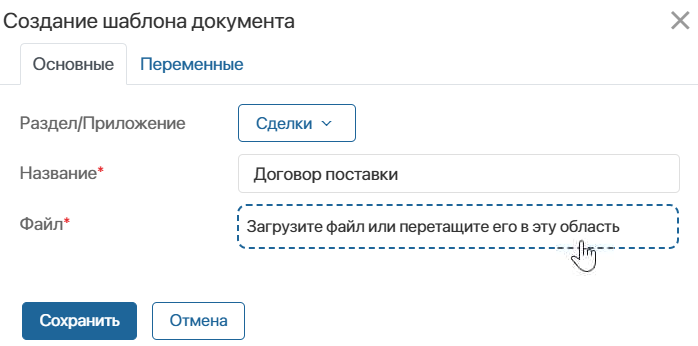
Файл с шаблоном должен содержать переменные, которые в дальнейшем будут заполнены данными из процесса. Подробнее про переменные и конструкции, используемые в шаблонах, читайте в статье «Синтаксис шаблонов».
- Сохраните шаблон.
Применение шаблона документа
Рассмотрим пример, когда требуется создать шаблон договора на поставку оборудования для раздела Продажи. Шаблон должен включать в себя название контрагента, имя контактного лица, вид оборудования, номер договора и дату подписания.
Создайте договор в текстовом редакторе и подставьте соответствующие переменные.
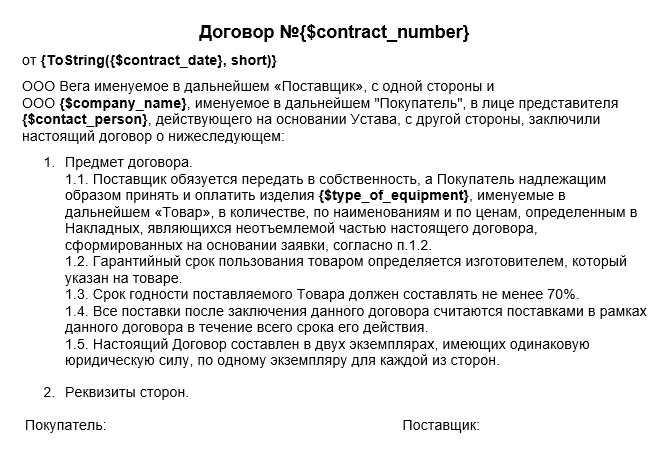
Сохраните договор на свой компьютер, а потом добавьте его в раздел Продажи.
Когда вы загрузите шаблон, ELMA365 извлечёт из него переменные. Вы увидите форму, на которой для каждой переменной можно выбрать соответствующий тип данных.
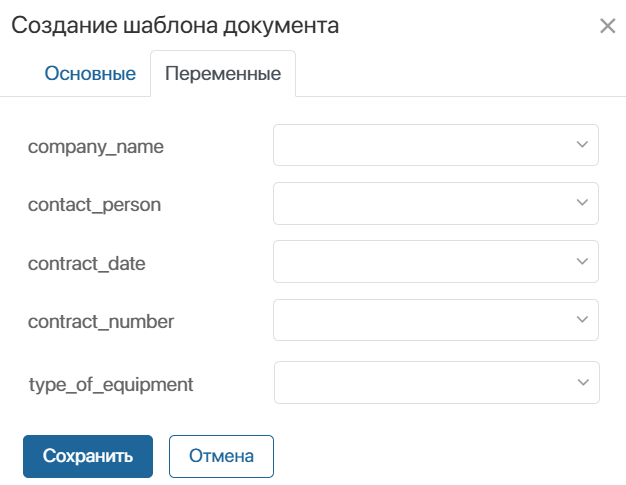
Если оставить это поле пустым, то в дальнейшем при назначении переменных в бизнес-процессе вы сможете указать любой тип. Если вы сразу укажете конкретный тип, то поменять его в процессе будет невозможно.
После того как вы указали типы переменных, нажмите Сохранить. Теперь вы сможете использовать этот шаблон, например, в бизнес-процессе Оформление заявки на поставку.
Подробнее про использование шаблонов в бизнес-процессах читайте в статье «Генерация по шаблону».
Редактирование шаблона
Вы можете отредактировать шаблон: изменить его название, заменить файл и поменять типы переменных. После этого сохранится новая версия шаблона.
Чтобы перейти к редактированию:
- На странице Шаблоны документов нажмите на название файла в списке шаблонов.
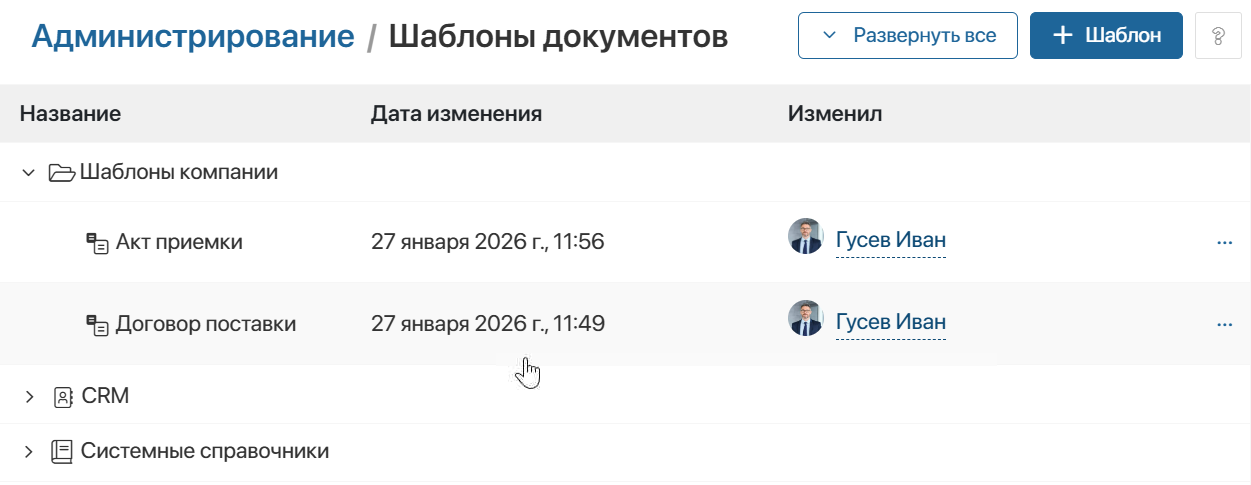
- В открывшемся окне на вкладке Основные вы можете:
- изменить название шаблона;
- посмотреть содержимое файла, нажав на его название. Открывшийся документ будет доступен только для чтения.
При наличии интеграции с Р7‑Office или OnlyOffice после открытия файла в левом нижнем углу отобразится кнопка Редактировать. Нажав на неё, вы можете изменить документ из интерфейса ELMA365. После этого создастся новая версия файла;
- удалить шаблон, нажав на значок корзины справа от его названия;
- добавить новый шаблон, если вы удалили существующий.
- Если в новом файле изменились переменные, вы увидите оповещение. Перейдите на вкладку Переменные, где отображается список добавленных и удалённых переменных. Затем укажите тип добавленных переменных или измените тип существующих.
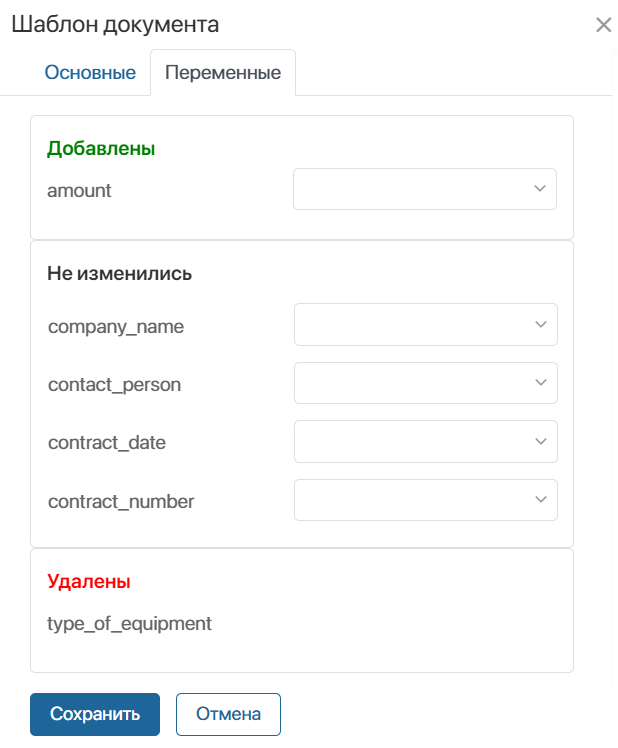
- После внесения изменений нажмите Сохранить.
Версии шаблонов документов
Если в компании включено версионирование структур, после редактирования шаблона документа создаётся его новая версия.
Чтобы перейти ко всем изменениям шаблона, рядом с его названием нажмите на три точки, а затем — История версий. Вы можете сравнить предыдущую версию с текущей, сделать её актуальной, скачать файл шаблона или удалить.