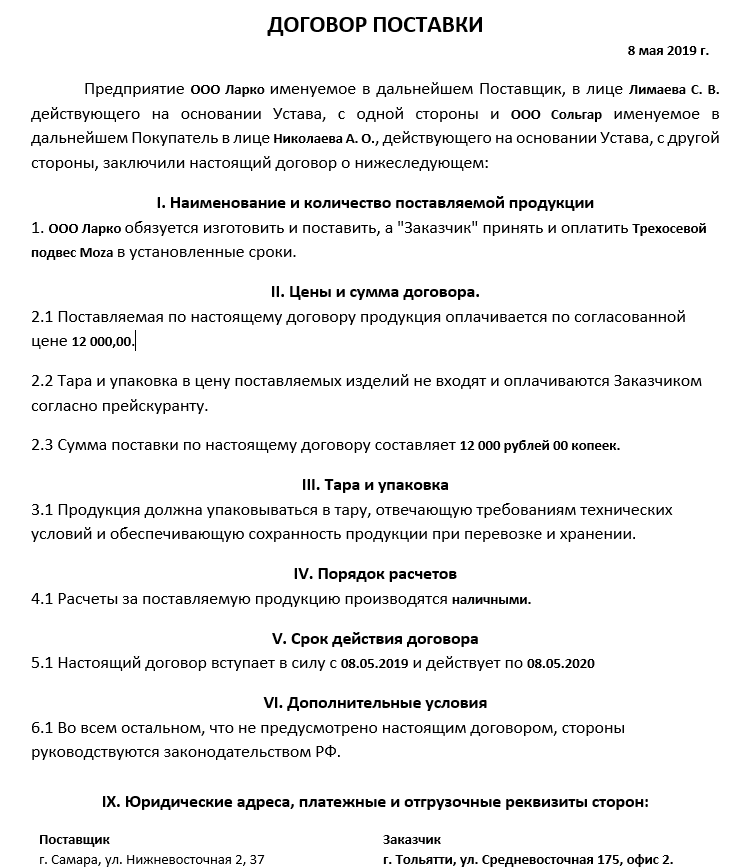
Первый этап настройки генерации документов по шаблону — это подготовка файла, который может иметь формат .doc, .docx, .rtf, .dot, .dotx, .xls, .xlsx, .xltx, .xlt.
Файл составляется с помощью специального синтаксиса и может содержать переменные, функции, условия и циклы. Это позволяет подставлять данные из ELMA365, форматировать текст, числа и даты, склонять значения, а также формировать списки и таблицы.
В статье описаны правила записи переменных и выражений в файле шаблона.
После подготовки файла ознакомьтесь с дальнейшими шагами настройки.
начало примера
Полезные статьи:
- «Добавить и настроить шаблон документов» — как загрузить файл шаблона в систему и сопоставить переменные;
- «Генерация по шаблону» и «Генерация по файлу» — как настроить автоматическую генерацию документа с помощью специальных блоков в ходе бизнес-процесса.
конец примера
Подобрать синтаксис под задачу
Что нужно сделать |
Какой раздел выбрать |
Подставить значение из поля |
|
Вывести свойство файла, пользователя или связанного элемента |
|
Узнать правила записи аргументов |
|
Изменить регистр или вывести часть текста |
|
Вывести значение нужного типа |
|
Настроить отображение числа |
|
Настроить формат даты и времени |
|
Получить количество строк или элементов |
|
Просклонять Ф. И. О., слово или число |
|
Вывести текст в зависимости от значения поля |
|
Отобразить список или сформировать таблицу |
|
Вставить штрихкод, изображение или ссылку, а также добавить пользовательскую функцию |
Общие правила синтаксиса
Формат переменных
Для подстановки переменной укажите её код в фигурных скобках со знаком доллара: {$код_переменной}.
При создании переменной её уникальный код указывается в поле Имя свойства* латинскими буквами.
начало примера
Пример
{$client} — подставит наименование контрагента из карточки элемента.
конец примера
Формат вложенных переменные
В шаблоне можно обращаться к атрибутам полей из контекста приложения, то есть использовать вложенные переменные.
Это доступно для полей типа Файлы, Пользователи, Приложение, Произвольное приложение и т. д.
Чтобы вывести атрибут связанного объекта, укажите код основного поля и код вложенного свойства через точку: {$код_переменной.код_вложенной_переменной}.
начало примера
Пример
В приложении Заказы есть поля Договор (код — contract) и Клиент (код — client), в которые добавляются ссылки на элементы приложений. В синтаксисе укажите:
- {$contract.__name} — чтобы отобразить название файла, загруженного в поле Договор;
- {$client.phone} — чтобы вывести номер телефона контрагента, указанного в поле Клиент.
конец примера
Передача аргументов функции
Параметры функции передаются внутри скобок через запятую:
- Переменные и числа указываются без кавычек, например {$sum}, 100.
- Строковые значения: форматы, локали, маски и текстовые данные выделяются кавычками, например "ru-RU", "short".
Хотя простые значения распознаются в системе без кавычек, для единообразия рекомендуем применять это правило ко всем строковым аргументам. Такой подход исключает ошибки при обработке пробелов и спецсимволов.
Допустимо использовать следующие виды кавычек: " ", « », “ “, ” ”, ' '.
- В схемах синтаксиса необязательные параметры оборачиваются в квадратные скобки []. При составлении шаблона в функциях их прописывать не нужно.
Формат передачи локали
Для некоторых функций, например ToString(), DateTime(), Now(), в качестве аргумента можно указать локаль, чтобы вынести дату, число или сумму в формате конкретной страны.
Доступные локали:
- "ru-RU" — русский;
- "en-US" — английский (США);
- "en-GB" — английский (Великобритания);
- "de-DE" — немецкий;
- "fr-FR" — французский;
- "es-ES" — испанский.
Также можно использовать сокращённый вариант языкового кода, например "ru" или "en".
начало примера
Пример
Значение даты в переменной {$__createdAt} — 25.08.2000:
{DateTime("DD MMMM YYYY", {$__createdAt}, "ru-RU")} —> 25 августа 2000.
конец примера
Работа с текстом
Функции для работы со строками позволяют менять регистр текста и выводить только часть значения.
В примерах переменная {$string} содержит значение Иван Крапивин.
Перевести в верхний регистр функцией UpperCase()
Синтаксис:
{UpperCase({$код_переменной}: строка)}.
начало примера
Пример
{UpperCase({$string})} —> ИВАН КРАПИВИН.
конец примера
Перевести в нижний регистр функцией LowerCase()
Синтаксис:
{LowerCase({$код_переменной}: строка)}.
начало примера
Пример
{LowerCase({$string})} —> иван крапивин.
конец примера
Сделать первую букву заглавной функцией Capitalize()
Функция переводит первую букву первого слова в верхний регистр.
Синтаксис:
{Capitalize({$код_переменной}: строка)}.
начало примера
Пример
{Capitalize({$string})} —> Иван крапивин.
конец примера
Вывести часть текста функцией Substr()
Функция извлекает часть текста с указанной позиции и заданной длины.
Синтаксис:
{Substr({$код_переменной}: строка, позиция: число, [длина: число])},
где:
- позиция — номер символа, с которого начинается вывод строки;
- длина — количество отображаемых символов. Если не указать этот аргумент, подставится весь остаток строки после заданной позиции.
начало примера
Примеры
- {Substr({$string}, 0, 3)} —> Ива.
- {Substr({$string}, 3)} —> н Крапивин.
конец примера
Вывести значение переменной функцией ToString()
Функция ToString() позволяет отобразить в документе значения следующих типов данных:
Подробнее о типах данных читайте в статье «Типы данных в системе».
Набор параметров функции зависит от типа переменной.
Строка
Функция ToString() позволяет выводить значение текстовой переменной.
Синтаксис:
{ToString({$код_переменной}: строка)}
Для типа Строка использовать функцию необязательно. Значение отобразится в шаблоне и при стандартной записи кода переменной в фигурных скобках.
начало примера
Примеры
В переменной {$string} содержится значение Отправлено на согласование.
- {ToString({$string})} —> Отправлено на согласование.
- {$string} —> Отправлено на согласование.
конец примера
Число
По умолчанию число выводится цифрами.
Синтаксис:
{ToString({$код_переменной}: число, ["формат": строка], ["локаль": строка])},
где:
- формат — используйте значение формата "astext", чтобы вывести целое число прописью;
- локаль — язык для записи числа прописью, например "ru" или "en". Доступные варианты смотрите в разделе «Формат передачи локали».
начало внимание
Чтобы вывести дробные числа прописью, вместо функции ToString() используйте NumberToString().
конец внимание
начало примера
Примеры
В переменной {$number} содержится целое число 546.
- {ToString({$number})} —> 546.
- {ToString({$number}, "astext")} —> пятьсот сорок шесть.
- {ToString({$number}, "astext", "en-US")} —> five hundred forty six.
конец примера
Для более точной настройки отображения чисел используйте функцию NumberFormat(). Она позволяет округлить дробную часть, перевести число в проценты или шестнадцатеричный формат и т. д.
Категория
Тип данных Категория позволяет выбрать одно значение из заданного списка, например для способа оплаты можно указать: картой, наличными.
При настройке такого поля задаются название и код самой переменной, а также наименования и коды для каждого варианта выбора.
Синтаксис:
ToString({$код_переменной}: категория).
Также вывести название выбранного варианта можно другими способами:
- через код переменной — {$variable_code};
- с помощью обращения к наименованию варианта, указав его через точку — {$код_переменной.name};
Если вам нужно вывести не название, а код выбранного варианта, используйте запись {$код_переменной.code}.
начало примера
Пример
В приложении создана переменная Способ оплаты (код {$payment}). В ней выбран вариант картой (код card).
- Оплата производится {ToString({$payment})} —> Оплата производится картой;
- Оплата производится {$payment} —> Оплата производится картой;
- Оплата производится {$payment.name} —> Оплата производится картой;
- Код используемой категории: {$payment.code} —> Код используемой категории: card.
конец примера
Выбор «да/нет»
У этого типа данных два варианта: Да и Нет. Их можно переименовать, например в Согласовано и Не согласовано.
Синтаксис:
{ToString({$код_переменной}: выбор «да/нет»})}.
начало примера
Пример
В переменной Резолюция (код — resolution) вариант Да (код — true) определён как Согласовано и выбран как значение поля:
Резолюция документа: {ToString({$resolution})} —> Резолюция документа: Согласовано.
конец примера
Деньги
Значение переменной типа Деньги можно отобразить в нескольких форматах.
Cинтаксис:
{ToString({$код_переменной}: деньги, ["формат": строка], ["локаль": строка])},
где:
- формат — доступные значение для формата:
- "short" — короткий числовой. Формат знаков и разделителей соответствует выбранной локали —> 1 005, 56;
- "sign" — сумма с кодом валюты, заданной в переменной —> 1 005, 56 RUB;
- "full" — полный с наименованием валюты —> 1 005 рублей 56 копеек;
- "astext" — сумма прописью —> Одна тысяча пять рублей 56 копеек;
- "wildcard" — пользовательский формат. Вместо служебного слова задаётся шаблон в кавычках с символами: "%i" — для целой части, "%f" — для дробной части.
Примеры пользовательского формата
|
- локаль — для вывода значения на определённом языке, например "ru" или "en". Доступные варианты смотрите в разделе «Формат передачи локали».
начало примера
Пример
{ToString({$money}, "full", "ru")} —> 1 005 рублей 56 копеек.
конец примера
Ф. И. О.
С помощью ToString() можно вывести фамилию, имя и отчество в нужном формате и падеже.
Синтаксис:
{ToString({$код_переменной}: Ф.И.О., ["формат": строка], ["падеж": строка])},
где:
- формат — доступные значения:
- "long" — фамилия, имя и отчество указываются полностью;
- "short" — указываются фамилия и инициалы.
- падеж — при указании падежа не учитывается регистр. Допустимо использовать один из трёх вариантов:
- "Nominative" | "Именительный" | "И" — именительный;
- "Genitive" | "Родительный" | "Р" — родительный;
- "Dative" | "Дательный" | "Д" — дательный;
- "Accusative" | "Винительный" | "В" — винительный;
- "Instrumental" | "Творительный" | "Т" — творительный;
- "Prepositional" | "Предложный" | "П" — предложный.
При использовании предложного падежа функция ToString() не добавляет автоматически значения «о» или «об».
Функция точнее склоняет имя, если в исходном значении указано отчество.
начало примера
Примеры
- {ToString({$fio})} —> Сергеев Сергей Николаевич.
- {ToString({$fio}, "short")} —> Сергеев С. Н.
- {ToString({$fio}, "short", "Р")} —> Сергеева С. Н.
- {ToString({$fio}, "long", "П")} —> Сергееве Сергее Николаевиче.
конец примера
Если вам требуется более гибкая настройка вывода Ф. И. О., используйте специальные функции:
- FormatFio() — позволяет настроить порядок отображения частей имени и автоматически добавлять предлог в предложном падеже;
- GetPartOfFullName() — извлекает только имя, фамилию или отчество;
- AnotherGenderSecondName() — формирует вариант фамилии противоположного рода.
Телефон
Функция позволяет задать маску для вывода номера телефона.
Синтаксис:
{ToString({$код_переменной}: номер телефона, "маска: +7-XXX-XXX-XX-XX EEE")},
где латинские буквы означают:
- X — основной номер;
- E — добавочный номер.
Если в номере меньше цифр, чем указано символов X или E, лишние символы не отображаются в готовом документе.
Цифры номера подставляются слева направо.
начало примера
Примеры
- {ToString({$phone}, "+7-XXX-XXX-XX-XX")} —> +7-912-345-67-89.
- {ToString({$phone}, "X-XXX-XXX-XX-XX EEE")} —> 8-912-345-67-89 159.
- {ToString({$phone}, "XX-XX-XX E")} —> 45-67-89 3.
конец примера
Дата/время
С помощью ToString() можно вывести значение типа Дата/время, например дату поставки оборудования по договору.
У типа данных Дата/время есть подтипы: Дата/время, Дата, Время. Результат в функции будет зависеть от выбранного в переменной подтипа.
Синтаксис:
{ToString({$код_переменной}: дата/время, ["формат": строка], ["локаль": строка])},
где:
- формат — определяет детальность и вид отображения элементов даты и времени в зависимости от подтипа:
- без указания формата — выводит дату числовым значением в виде маски: DD.MM.YYYY, а время — с точностью до секунд в следующем виде: hh:mm:ss;
- "short" — сокращённый формат. Выводит дату числами и скрывает секунды для времени;
- "long" — полный формат. Для даты подставляет наименование месяца словом, а время выводит с секундами.
- локаль — дата отобразится согласно принятым в указанной стране стандартам, например "ru" или "en". Все доступные варианты смотрите в разделе «Формат передачи локали».
Важно: подтип Дата/время выводит дату и время с учётом временной зоны компании. С подтипами Дата и Время значения отобразятся в том виде, в котором они сохранены в системе, без учёта временной зоны.
начало примера
Примеры
В переменной {$date} сохранено значение 09.04.2025 15:18:43.
- Без указания формата — {ToString({$date})}:
- подтип Дата/время —> 09.04.2025 15:18:43;
- подтип Дата —> 09.04.2025;
- подтип Время —> 15:18:43.
- Сокращённый формат, без секунд — {ToString({$date}, "short")}:
- подтип Дата/время —> 09.04.2025 15:18;
- подтип Дата —> 09.04.2025;
- подтип Время —> 15:18.
- Полный формат, с месяцем прописью — {ToString({$date}, "long")}:
- подтип Дата/время —> 09.04.2025 15:18:43;
- подтип Дата —> 9 апреля 2025 г.;
- подтип Время —> 15:18:43.
- С указанием локали — {ToString({$date}, "short", "en-US")}:
- подтип Дата/время —> 4/9/25 3:18 pm;
- подтип Дата —> 4/9/25;
- подтип Время —> 3:18 pm.
конец примера
Для более гибкой настройки даты и времени используйте функцию DateTime(). Она позволяет задать пользовательскую маску отображения, например, переставить части местами, показать день недели и т. д.
Отобразить число функцией NumberFormat()
Функция NumberFormat() позволяет вывести значение переменной типа Число в заданном формате, например с фиксированным количеством знаков после запятой или в шестнадцатеричной системе счисления.
Синтаксис:
{ToString({$код_переменной}: число, ["формат": строка])}.
Формат в функции NumberFormat() — это буквенный параметр, указывающий правило отображения числа. Рядом с ним можно подставить спецификатор точности — число сразу после буквы. В зависимости от выбранного формата оно определяет количество знаков в дробной части или минимальную длину записи.
В примерах переменная {$number} содержит дробное число 1125,34.
Десятичный формат
Аргумент "D" или "d" выводит целое число без десятичной части и дополняет его нулями до заданной длины. Спецификатор точности задаёт количество заполняющих нулей.
начало примера
Пример
{NumberFormat({$number}, "D5")} —> 01125.
конец примера
Экспоненциальный формат
Аргумент "E" или "e" выводит число в виде мантиссы и порядка. Спецификатор точности задаёт количество знаков в дробной части.
начало примера
Пример
{NumberFormat({$number}, "E2")} —> 1.13E+03.
конец примера
Формат с фиксированным количеством знаков
Аргумент "F" или "f" выводит фиксированное количество знаков в дробной части.
начало примера
Пример
{NumberFormat({$number}, "F2")} —> 1125.34.
В примере задано два знака в дробной части.
конец примера
Общий формат
Аргумент "G" или "g" преобразует число в фиксированный или экспоненциальный формат в зависимости от того, какой вариант получается компактнее. Спецификатор точности задаёт количество цифр без заполняющих нулей.
начало примера
Пример
{NumberFormat({$number}, "G4")} —> 1125.
конец примера
Числовой формат с разделителями
Аргумент "N" или "n" выводит число с разделителями разрядов. Спецификатор точности здесь задаёт количество знаков в дробной части.
начало примера
Пример
{NumberFormat({$number}, "N3")} —> 1,125.340.
конец примера
Процентный формат
Аргумент "P" или "p" умножает число на 100 и добавляет знак процента %.
начало примера
Пример
{NumberFormat({$number}, "P")} —> 112534.00 %.
конец примера
Формат точного представления
Аргумент "R" или "r" выводит точное представление числа без округления. Спецификатор точности не поддерживается.
начало примера
Пример
{NumberFormat({$number}, "R")} —> 1125.34.
конец примера
Шестнадцатеричный формат
Аргумент "X" или "x" выводит число в шестнадцатеричной системе счисления без дробной части.
начало примера
Пример
{NumberFormat({$number}, "X")} —> 465.
конец примера
Настроить формат даты и времени
Функция DateTime()
Функция DateTime() позволяет вывести дату и время с заданным форматом и локалью, например дату создания элемента.
Синтаксис:
{DateTime("формат": строка, {$код_переменной}: дата/время, ["локаль": строка])},
где:
- формат — маска отображения даты и времени вида "DD MM YYYY hh:mm:ss".
Заключается в кавычки и задаёт шаблон итогового значения. Внутри маски допустимо обрамлять кавычками отдельные части даты и времени или разделять их дефисами.
Доступные форматы маски для вывода даты и времени
Для примера значение даты — 02.01.2025 15:04:05 (четверг):
|
- локаль — дата отобразится согласно принятым в указанной стране стандартам, например "ru" или "en". Все доступные варианты смотрите в разделе «Формат передачи локали».
Начало примера
Примеры
Переменная {$__createdAt} содержит значение 31.08.2024 08:30:56:
- {DateTime("YYYY-MM-DD hh:mm:ss", {$__createdAt}, "ru-RU")} —> 2024-08-31 08:30:56.
- {DateTime("«DD» MMMM YYYY", {$__createdAt}, "ru-RU")} —> «31» августа 2024.
- {DateTime("'DD' MMMM YYYY",{$__createdAt},"en_US")} —> '31' August 2024.
Конец примера
Функция Now()
Функция Now() подставляет в шаблон текущую дату и время с учётом часового пояса и локали.
Синтаксис:
{Now(["формат": строка], ["локаль": строка], ["временная_зона": строка])},
где:
- формат — вариант отображения даты и времени:
- "short" — дата и время без секунд. Используется по умолчанию, если формат не указан;
- "date" — только дата в числовом формате;
- "datelong" — дата с прописным названием месяца;
- "time" — только время в часах и минутах;
- "timelong" — время с точностью до секунд.
- локаль — отображение названий месяцев и формата даты на нужном языке, например "ru", "en". Все доступные варианты смотрите в разделе «Формат передачи локали»;
- временная зона — наименование временной зоны в принятом стандарте IANA, например "Europe/Samara", "America/Toronto".
начало примера
Примеры
Предположим, что текущая дата и время по Москве — 13.04.2025 15:34:
- {Now()} —> 13.04.2025 15:34.
Без аргументов функция отобразит дату и время с коротким форматом "short", применятся локаль и временная зона, установленные в системе.
- {Now("short", "ru")} —> 13.04.2025 15:34.
- {Now("date", "ru")} —> 13.04.2025.
- {Now("date", "en")} —> 04/13/2025.
- {Now("datelong", "en-US")} —> April 13, 2025.
- {Now("datelong", "ru-RU")} —> 13 апреля 2025 г.
- {Now("time", "ru")} —> 15:34.
- {Now("timelong", "ru", "Europe/Samara")} —> 16:34:22. В результате учитывается часовой пояс Самары.
конец примера
Получить количество элементов функцией Count()
Функция Count() возвращает количество элементов, переданных в переменную типа Таблица или Приложение.
С помощью функции можно:
- показать количество вложенных элементов связанного приложения;
- вывести итоговое количество строк в таблице;
- подсчитать число элементов во вложенных таблицах.
Синтаксис:
{Count({$код_переменной}: приложение или таблица)}.
Начало примера
Примеры
- Подсчёт строк в таблице отчёта:
{Count({$report_table})} —> 12.
- Подсчёт элементов в связанном приложении:
{Count({$app})} —> 3.
Конец примера
Использование Count() в циклах {for}
Функцию Count() можно использовать внутри цикла {for} для подсчёта элементов во вложенных таблицах или вложенных связях.
Вывести количество строк во вложенной таблице
Если в строку основной таблицы вложена ещё одна таблица, например список выполненных работ, применим синтаксис:
{for row in {$report_table}}
Subrow count: {Count({$row.execution})}
{end}
где:
- {$report_table} — основная таблица отчёта;
- {$row.execution} — вложенная переменная типа Таблица в строке таблицы.
Просклонять значение
Для изменения по падежам и родам Ф. И. О., слов, словосочетаний и чисел используются специальные функции.
Задача |
Функция |
Просклонять Ф. И. О. и настроить порядок частей |
|
Извлечь отдельную часть Ф. И. О.: фамилию, имя или отчество |
|
Сформировать вариант фамилии другого рода |
|
Просклонять слово или словосочетание в единственном числе |
|
Просклонять слово или словосочетание во множественном числе |
|
Подставить число прописью и просклонять единицу измерения |
|
Изменить род прилагательного |
Для каждой функции поддерживаются два эквивалентных варианта записи — на английском и русском языках. В шаблоне вы можете использовать любой из них.
Функция FormatFio()
Функция FormatFio() или ФорматФио() склоняет Ф. И. О. в нужном падеже и отображает составные части в заданном порядке.
Синтаксис:
{FormatFio(значение: "строка" или {$код_переменной}: Ф.И.О., ["падеж": строка], ["формат": строка])},
где:
- значение — можно задать строкой, выделив её кавычками, или с помощью переменной типа Ф.И.О.;
- падеж — указывается без учёта регистра одним из трёх вариантов:
- "Nominative" | "Именительный" | "И" — именительный;
- "Genitive" | "Родительный" | "Р" — родительный;
- "Dative" | "Дательный" | "Д" — дательный;
- "Accusative" | "Винительный" | "В" — винительный;
- "Instrumental" | "Творительный" | "Т" — творительный;
- "Prepositional" | "Предложный" | "П" — предложный.
По умолчанию результат показывается с предлогом «о» или «об». Если его отображать не нужно, используйте параметр "Предложныйбезпредлога".
- формат — маска отображения Ф. И. О. Указывается в кавычках. Позволяет менять порядок частей, выводить их полностью или инициалами, с пробелом или без него. Регистр в маске не учитывается, итоговый результат показывается с заглавных букв:
- "Фамилия" или "Ф.";
- "Имя" или "И.";
- "Отчество" или "О.".
начало примера
Примеры
- Данные {FormatFio("Иванов Иван Иванович", "Р", "Фамилия И.О.")} —> Данные Иванова И.И.
- Информация {FormatFio({$fullname}, "п", "фамилия и. о.")} —> Информация об Иванове И. И.
Переменная {$fullname} содержит значение Иванов Иван Иванович
- При {ФорматФио("Иванов Иван Иванович", "предложныйбезпредлога", "фамилия и. о.")} —> При Иванове И. И.
конец примера
Функция GetPartOfFullName()
Функция GetPartOfFullName() или ФИО() возвращает полное имя или отдельную его часть.
Синтаксис:
{GetPartOfFullName("значение": строка или {$код_переменной}: Ф.И.О., "часть Ф. И. О.": строка)},
где:
- значение — можно задать строкой, выделив её кавычками, или с помощью переменной типа Ф.И.О.;
- часть Ф. И. О. — наименование нужной части имени в полном или сокращённом варианте:
- "Фамилия" или "ф";
- "Имя" или "и";
- "Отчество" или "о";
- "полное имя" или "полн".
начало примера
Примеры
Значение Пушкин Александр Сергеевич передаётся в функцию в строковом представлении и с помощью переменной {$fullname}:
- {GetPartOfFullName("Пушкин Александр Сергеевич", "о")} —> Сергеевич.
- {ФИО({$fullname}, "полн")} —> Пушкин Александр Сергеевич.
конец примера
Альтернативный вариант обращения к частям Ф. И. О.
Если данные хранятся в переменной типа Ф.И.О., вы можете получить части имени без использования функций. Для этого укажите код переменной и обратитесь к нужному свойству через точку:
- {$код_переменной.lastname} — фамилия;
- {$код_переменной.firstname} — имя;
- {$код_переменной.middlename} — отчество.
начало примера
Пример
Переменная типа Ф.И.О. с кодом {$user} содержит значение Петров Иван Иванович.
{$user.lastname} —> Петров.
конец примера
Функция AnotherGenderSecondName()
Функция AnotherGenderSecondName() или ФамилияПротивоположногоПола() возвращает фамилию противоположного пола.
Синтаксис:
{AnotherGenderSecondName("фамилия": строка или {$код_переменной})}.
В качестве аргумента можно передать текстовую строку с фамилией, переменную типа Строка или Ф.И.О., если в поле указана только фамилия, без имени и отчества.
начало примера
Примеры
- {AnotherGenderSecondName("Петров")} —> Петрова.
- {ФамилияПротивоположногоПола({$executor})} —> Петрова.
Переменная типа Ф.И.О. {$executor} содержит только фамилию: Петров.
конец примера
Функция Incline()
Функция Incline() или Просклонять() возвращает заданную строку в указанном падеже.
Синтаксис:
{Incline(значение: "строка" или {$код_переменной}, ["падеж": строка], ["признаки": строка])},
где:
- значение — можно передать текстовые данные или задать с помощью переменной типа Строка;
- падеж — указывается полным названием или первой буквой так же, как для функции склонения Ф. И. О — FormatFio (), например "Nominative" | "Именительный" | "И".
В предложном падеже по умолчанию отображается предлог «о» или «об». Если его отображать не нужно, используйте параметр "Предложныйбезпредлога".
- признаки — грамматические свойства слова, которые помогают функции точнее определить форму склонения. Выделяются кавычками и комбинируются через пробел:
- "м" — мужской род;
- "ж" — женский род;
- "о" — одушевлённое;
- "но" — неодушевлённое;
- "ф" — Ф. И. О.;
- "н" — имя нарицательное.
начало примера
Примеры
- {Incline("договор подряда", "П", "м но")} —> о договоре подряда;
- Описано в {Просклонять("статья", "предложныйбезпредлога", "ж но")} —> Описано в статье.
конец примера
Функция InclineMany()
Функция InclineMany() или ПросклонятьМнож() возвращает заданную строку во множественном числе и указанном падеже.
Синтаксис:
{InclineMany(значение: "строка" или {$код_переменной}: строка, ["падеж": строка], ["признаки": строка])}.
Параметры задаются так же, как для функции Incline().
начало примера
Примеры
- {InclineMany("договор подряда", "П")} —> о договорах подряда;
- Зафиксировано в {ПросклонятьМнож({$currency},предложныйбезпредлога)} —> Зафиксировано в рублях.
Переменная {$currency} — это свойство типа Строка со значением рубль:
конец примера
Функция NumberToString()
Функция NumberToString() или ЧислоВСтроку() преобразует числовое значение в текст прописью с возможностью указать падеж, единицу измерения и шаблон отображения.
Синтаксис:
{NumberToString(значение: число, ["падеж": строка], ["единица измерения": строка], [объём единицы измерения: число], ["формат": строка])},
где:
- значение — число для преобразования в строку;
- падеж — указывается полным названием или первой буквой так же, как для функции склонения Ф. И. О — FormatFio (), например "Nominative" | "Именительный" | "И". По умолчанию употребляется именительный падеж;
- единица измерения — наименование в строковом представлении. Если нужно указать единицу измерения для целой и дробной частей, разделите их вертикальной чертой |, например "рубль|копейка" или "евро|евроцент";
- объём единицы измерения — количество частей в одной целой единице измерения. Прописывается числом и используется для расчёта дробной части. По умолчанию задано значение 100;
- формат — шаблон отображения числа. Если указывать объём единицы измерения не требуется, его можно пропустить и передать формат в функцию следующим аргументом.
Допустимые шаблоны для формата отображения числа
В виде произвольной строки с тегами вы можете указать следующие значения:
|
начало примера
Примеры
- {NumberToString(5634, "П")} —> пяти тысячах шестистах тридцати четырёх.
- {NumberToString(5634.37, "Р")} —> пяти тысяч шестисот тридцати четырёх целых тридцати семи сотых.
- {NumberToString(5850, "П", "рубль")} —> пяти тысячах восьмистах пятидесяти рублях.
- {NumberToString(5830.35, "Т", "евро|евроцент")} —> пятью тысячами восемьюстами тридцатью евро тридцатью пятью евроцентами.
- {NumberToString(46.25, "И", "ящик|мешок", 38, "{ЦЧ} ({ПЦЧ} {НЦЧ}) примерно {ДЧ} ({ПДЧ} {НДЧ}) и один контейнер")} —> 46 (сорок шесть ящиков) примерно 10 (десять мешков) и один контейнер.
В исходном значении указано: .25 — это четверть. В целом задано 38 частей. 38/4 = 9.5, результат округляется до 10.
- {NumberToString(12345.5, "Д", "бочка|литр", 60, "{ЦЧ:N} ({ПЦЧ} {НЦЧ}) и {ДЧ} ({ПДЧ} {НДЧ})")} —> 12,345.000 (двенадцати тысячам трёмстам сорока пяти бочкам) и 30 (тридцати литрам).
В значении "{ЦЧ:N}" символ N задаёт формат отображения, который требует показывать дробную часть. Поскольку в функции дробная часть обрабатывается отдельно, после запятой выводятся нули.
конец примера
Функция ChangeKind()
Функция ChangeKind() или ИзменитьРод() меняет род или число прилагательного.
Синтаксис:
{ChangeKind("прилагательное": строка, "признак": строка)},
где:
- прилагательное — словосочетание или отдельное прилагательное в именительном падеже мужского рода;
- признак — род или число для преобразования. Допустимые значения:
- "м" или "муж" — мужской род;
- "ж" или "жен" — женский род;
- "с" или "ср" — средний род;
- "мн" или "множ" — множественное число.
начало примера
Примеры
- {ChangeKind("спокойный", "жен")} —> спокойная.
- {ИзменитьРод("спокойный", "мн")} —> спокойные.
конец примера
Вывести текст по условию
Условия позволяют выводить в документе текст в зависимости от значения переменной или наличия данных в поле.
Синтаксис:
{if условие} текст {else} альтернативный текст {end},
где:
- условие — проверяемое логическое выражение следующего вида {$код_переменной} оператор значение:
- оператор — знак сравнения: равно, не равно, больше, меньше и т. д.;
- значение — текстовая строка в кавычках или число;
- текст — содержимое, которое отобразится в документе при выполнении условия;
- {else} альтернативный текст — необязательный параметр. Обозначает содержимое, которое отобразится, если условие не выполнено.
Допустимые операторы для составления условия
При написании условий вы можете использовать следующие операторы:
|
Проверить одно значение
начало примера
Пример
{if {$user_name} = "Петров Илья"} С уважением, Петров Илья {end}
Если значение поля совпадает с указанным, в документе отображается текст «С уважением, Петров Илья».
конец примера
Вывести один из двух вариантов
начало примера
Пример
{if {$weekday} = "Пятница"}
До свидания, хороших выходных!
{else}
До свидания!
{end}
В скрипте по текущей дате вычисляется день недели и записывается в переменную типа Строка с кодом $weekday. В зависимости от значения текущего дня недели отображается один из двух вариантов текста.
конец примера
Проверить поле «Выбор „да/нет“»
Для переменных типа Выбор «да/нет» в условии нужно указывать значения из поля Варианты. По умолчанию это Да и Нет.
начало примера
Пример
{if {$options} <> "Нет"} Оплата произведена {end}
Текст отображается, если выбран вариант Да.
конец примера
Проверить заполнение поля
В условии можно проверить наличие значения у свойства элемента приложения.
начало примера
Пример
{if {$document}} {$document} {end}
Если в поле типа Файлы загружен документ, в сгенерированном файле отображается его название.
конец примера
Важно: для свойств типа Приложение или Файлы условие применяется, если включена опция Один. Если разрешено добавление нескольких элементов, используйте Цикл {for}.
Особенность работы с условиями в Excel
При оформлении условий в файлах формата .xlsx размещайте операторы {if условие}, {else} и {end} в отдельных строках таблицы, свободных от других данных.
В процессе генерации документа строки с этими операторами удаляются целиком. Поэтому любой текст или значения в соседних ячейках на этих строках будут удалены вместе с ними.
начало примера
Пример размещения в Excel
Ячейка А1 |
Ячейка B1 |
{if {$status} = "Согласовано"} |
|
Данные договора |
Сумма: 100 000 руб. |
{end} |
В итоговом документе строки с {if} и {end} удалятся, а строка с данными останется на своём месте.
конец примера
Сложные условия с операторами OR и AND
Для объединения нескольких проверок в одном запросе используются логические операторы:
- OR — условие выполнится, если верно хотя бы одно из выражений;
- AND — условие выполнится, только если все перечисленные выражения верны.
Пример использования оператора OR
начало примера
{if {$trip.location_type} = "Гостиница" OR {$trip.location_type} = "Хостел"}
Расходы на проживание будут возмещены после проверки отчёта о командировке.
{end}
В зависимости от типа размещения в документе отображается уведомление о возмещении дополнительных расходов.
конец примера
Пример использования оператора AND
начало примера
{if {$business_trip_request.isApproved} AND {$business_trip_tickets.isPurchased}}
Командировка запланирована на {$business_trip_request.date}.
{else}
Командировка еще не запланирована.
{end}
Дата командировки отобразится, если выполнится несколько условий: заявка одобрена, билеты куплены. В остальных случаях в документе показывается, что командировка не запланирована.
конец примера
Пример комбинирования операторов OR и AND
Несколько операторов можно объединять в одной конструкции. Чтобы задать правильный порядок проверок, используйте скобки.
начало примера
{if ({$business_trip_request.location_type} = "Гостиница" OR {$business_trip_request.location_type} = "Хостел")
AND ({$business_trip_request.price} = 5 000)
{$business_trip_request.city}
{end}
Город показывается в зависимости от типа размещения и суммы, запрошенной на проживание.
конец примера
Вывести список или сформировать таблицу циклом {for}
Цикл {for} используется, чтобы отобразить в документе список, например перечислить элементы приложения или показать несколько файлов и изображений.
Синтаксис:
{for элемент in список}
действия с элементом
{end}
где:
- элемент — временная переменная-контейнер. На каждом шаге цикла в эту переменную последовательно помещается следующий объект из списка. Имя этой переменной задаётся произвольно, например item, row, position, и затем используется внутри цикла для обращения к текущему объекту или его свойствам;
- список — переменная системы из контекста приложения или бизнес-процесса, содержащая массив данных, например список приложений, файлов или строк таблицы, элементы которого нужно последовательно отобразить в документе;
- действия с элементом — тело цикла, например текст, свойства, функции или строки таблицы, которое будет повторяться для каждого объекта из списка.
Начало примера
Пример отображения нескольких товаров
В приложении есть переменная Товар с типом Приложение (несколько) и кодом item. Чтобы перечислить список заказанных товаров, используем конструкцию:
{for position in {$item}}
Заказан товар: {$position}
{end}
конец примера
Отобразить данные списком
Цикл {for} можно использовать для выгрузки данных из связанного приложения, когда для поля включена опция Несколько.
Коды полей элементов приложения можно указывать с префиксом data или без него:
- {$data.appListField};
- {$appListField}.
Задать цикл {for} для списка в файлах Word
В файлах .doc или .docx данные из связанного приложения можно показывать списком или блоками текста друг за другом.
начало примера
Пример
{for app in {$appListField}}
Приложение: {$app}, с именем {$app.__name} на сумму {$app.money}
{end}
конец примера
Задать цикл {for} для списка в файлах Excel
В файлах .xlsx цикл позволяет выводить данные связанного приложения построчно.
начало примера
Пример
{for app in {$appListField}}
{$app} |
{$app.__name} |
{$app.money} |
{end}
конец примера
Важно: операторы {for} и {end} размещаются на отдельных строках таблицы, свободных от других данных, как при написании условий {if}. Иначе вся строка удалится вместе с оператором. Исключение составляет текст в объединённых ячейках.
Отобразить данные таблицей
С помощью цикла можно вывести данные не только списком, но и таблицей.
При загрузке шаблона в систему укажите для переменной в цикле тип данных Таблица.
Задать цикл {for} для таблицы в файлах Word
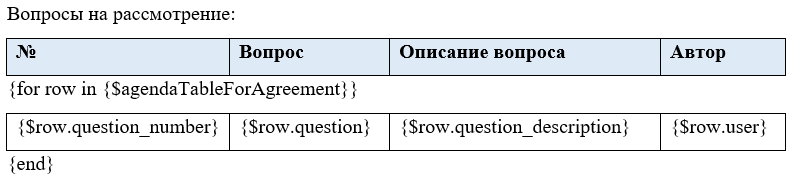
Чтобы генерировать таблицу в файле формата .doc или .docx:
- Отделите первую строку таблицы с помощью команды Разделить таблицу.
- В появившейся пустой строке объявите цикл {for}.
- В таблице укажите переменные с префиксом row.data или row, например из контекста бизнес-процесса.
- Под таблицей закройте цикл командой {end}.
Пример шаблона:
Задать цикл {for} для таблицы в файлах Excel
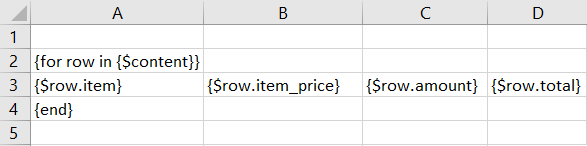
Чтобы вывести в документ данные из таблицы ELMA365, например список товаров с количеством и стоимостью:
- Пропишите команды {for} и {end} в первом столбце таблицы.
- Введите коды полей приложения с префиксом row.data или row. Префикс позволяет обратиться к элементу внутри цикла и создать в документе столько строк, сколько заполнено в таблице ELMA365.
В строках с операторами {for} и {end} нельзя размещать другой текст, как при написании условий {if}. Иначе вся строка удалится вместе с оператором. Исключение составляет текст в объединённых по вертикали ячейках.
Пример формирования шаблона:
В цикл {for} можно добавить условие {if}. Пример приведён в статье «Настроить шаблоны листов согласования и ознакомления».
В шаблоне нельзя располагать несколько генерируемых таблиц горизонтально рядом друг с другом: параллельные циклы {for} не обрабатываются.
Можно создать вложенную таблицу, а затем объединить несколько таблиц в одну, например в бизнес-процессе с помощью блока Скрипт. На основе объединённой таблицы формируется документ по шаблону.
Вложенные таблицы
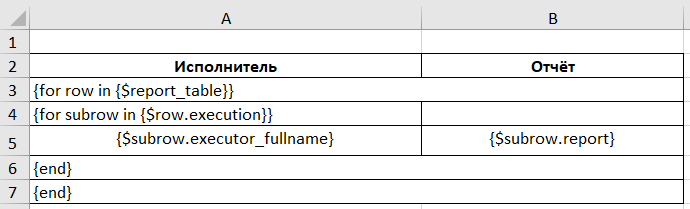
Цикл {for} можно использовать для создания вложенной таблицы. Обратите внимание, в шаблоне поддерживается не более одной вложенной таблицы.
Для обращения к колонкам вложенной таблицы вместо row.data или row используется другой префикс:
- subrow.data;
- subrow.
В строках с операторами {for} и {end} нельзя располагать другой текст, так как он удаляется при генерации. Исключение составляют объединённые по вертикали ячейки.
В примере показана генерация таблицы отчёта. Значение {$row.author} отобразится, т. к. ячейки объединены по вертикали.
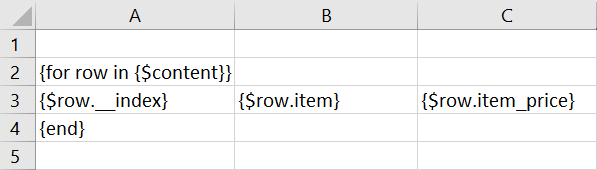
Вывести порядковый номер в таблице
Чтобы показать в таблице порядковый номер строки, в шаблоне используйте префикс row.data или row и системное свойство идентификатора: {$row.__index}.
Пример шаблона таблицы с номером строки, названием товара и стоимостью:
Специальные функции
Для отдельных задач используются специальные функции:
- GenerateBarcode() — вывести значение в виде штрихкода;
- JobPosition() — подставить должность пользователя;
- PasteImage() — вставить изображение;
- Hyperlink() — преобразовать заданное значение в гиперссылку;
- ExtText() — создать пользовательскую функцию для расширенной работы с шаблонами.
Синтаксис и примеры приведены в статье «Специальные функции синтаксиса шаблонов».
Пример настройки шаблона договора
Рассмотрим, как настроить автоматическую генерацию на примере договора поставки:
- Создадим файл шаблона и разметим его переменными и функциями. Документ можно подготовить в формате .docx или .xlsx. разметьте его переменными и функциями. Для ознакомление с файлом, использованным в примере, вы можете скачать его на свой компьютер.
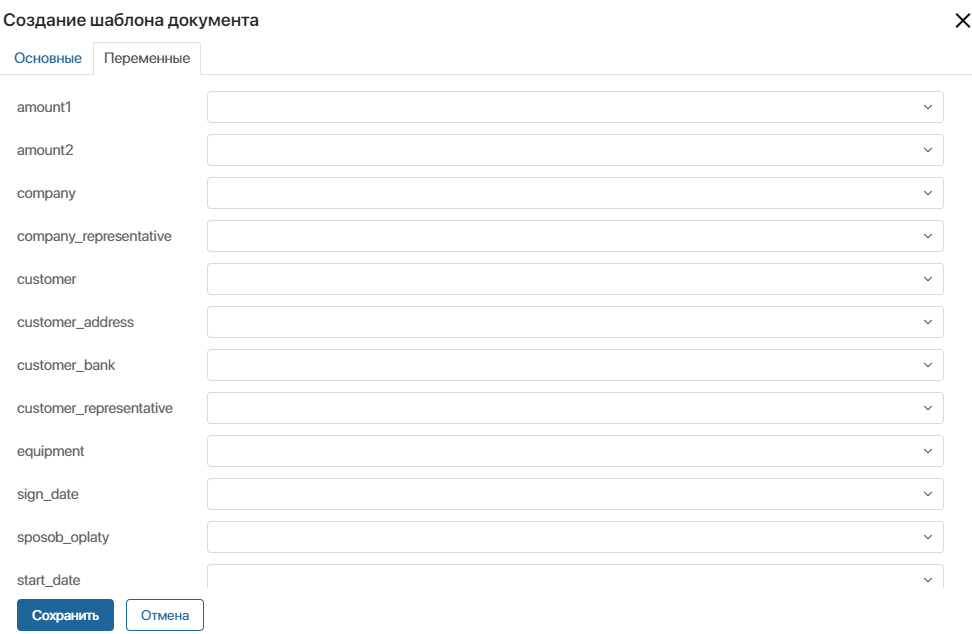
- Добавим шаблон в приложение и сопоставим переменные из шаблона с полями.
- Настроим бизнес-процесс. Чтобы файл формировался автоматически, на схему добавим блок Генерация по шаблону и укажем в настройках созданный ранее шаблон.
- Когда пользователь заполнит данные на форме элемента приложения и процесс дойдёт до шага генерации, создастся итоговый файл.