Есть три способа добавить новый раздел:
- создать раздел с нуля;
- загрузить раздел как готовое решение из каталога ELMA365 Store;
- импортировать файл формата .e365 с разделом.
начало внимание
Создавать раздел могут только пользователи, включённые в группу Администраторы.
конец внимание
Создать раздел с нуля
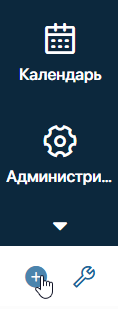
- В главном левом меню со списком разделов нажмите значок плюса.
- Выберите опцию Создать. В открывшемся окне внесите данные о новом разделе.
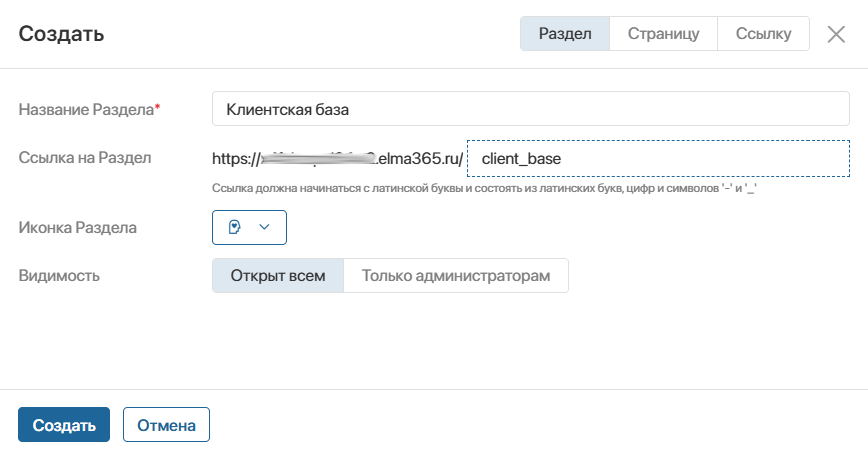
- Название раздела* — укажите имя раздела, которое отобразится в левом меню главной страницы;
- Ссылка на раздел — формируется автоматически, исходя из названия раздела. На этапе создания текст ссылки можно изменить. Используется для быстрого доступа к разделу;
- Иконка раздела — помогает пользователям быстрее находить нужный раздел в левом меню главной страницы;
- Видимость — выберите, кому из сотрудников нужно предоставить доступ к разделу. Позднее эти настройки можно будет изменить и указать группы сотрудников, которые смогут взаимодействовать с разделом;
- Открыт всем — раздел отобразится на главной странице в левом меню у всех пользователей;
- Только администраторам — раздел смогут увидеть только пользователи, включённые в группу Администраторы.
- Нажмите кнопку Создать.
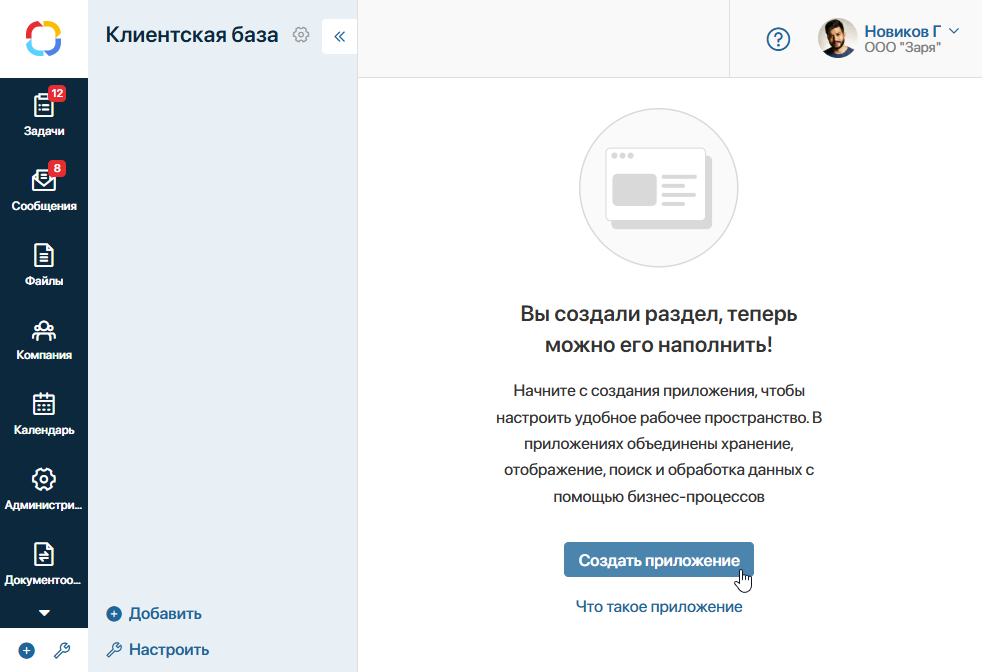
Созданный раздел отобразится в левом меню. На открывшейся странице вы можете наполнить раздел, добавив приложения, контракт или отчёт, а также разделители, ссылки и страницы.
Загрузить раздел как готовое решение из ELMA365 Store
Данный способ позволяет загрузить готовый раздел из каталога ELMA365 Store.
- На главной странице в левом меню нажмите значок плюса.
- Выберите опцию Скачать.
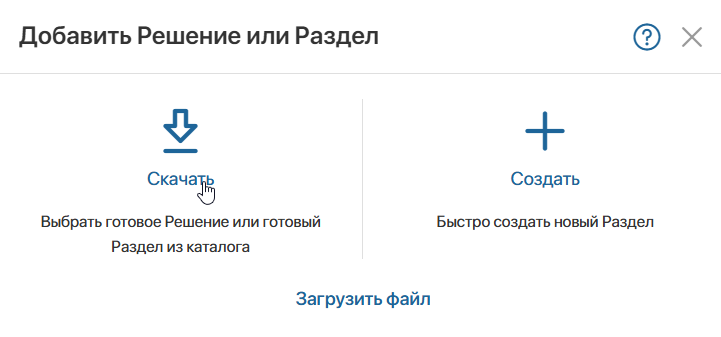
Откроется каталог ELMA365 Store, в котором представлены все доступные для загрузки решения, включая готовые разделы.
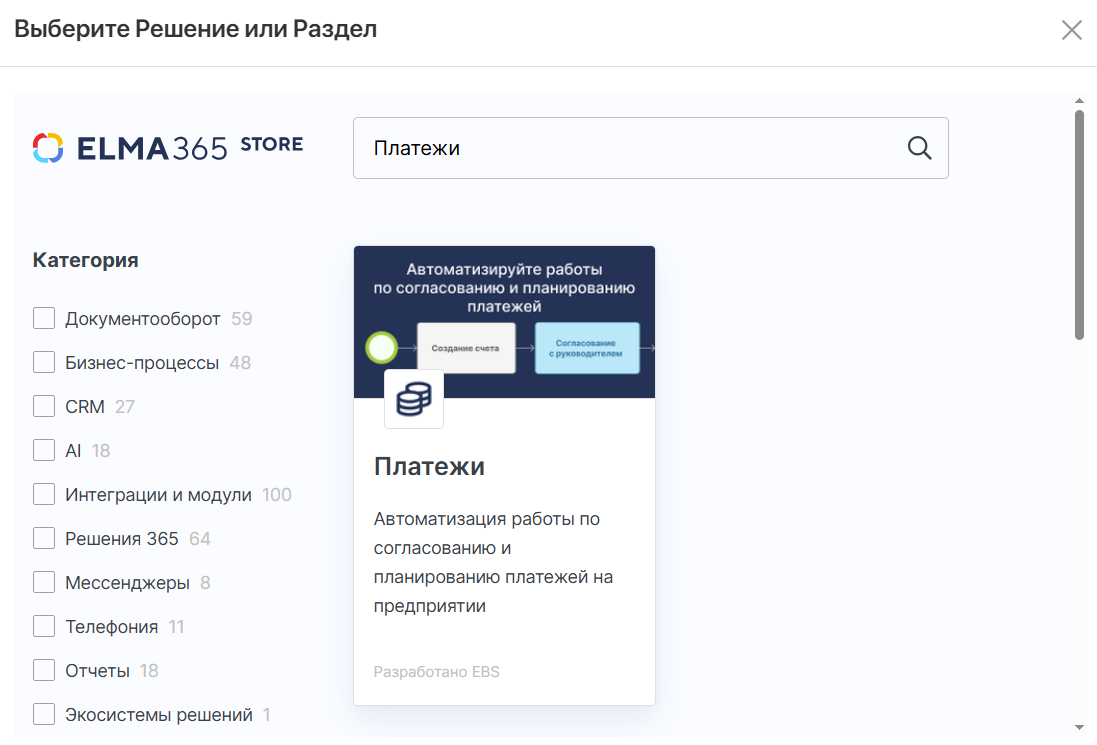
- Нажмите на карточку раздела, чтобы открыть страницу с его описанием.
- Чтобы начать загрузку раздела в компанию, нажмите Установить.
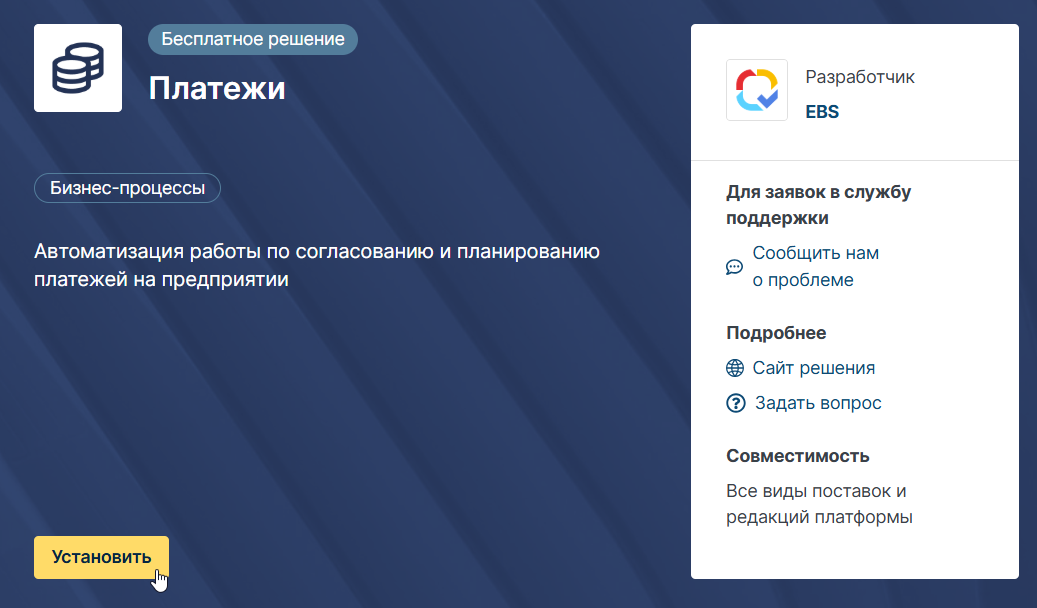
На этом шаге отобразится предупреждение, если вы используете поставку ELMA365 On‑Premises в версии системы ниже, чем та, которая применялась для создания загружаемого раздела. Импорт может не выполниться или раздел может работать некорректно, если загруженные изменения будут несовместимы с вашей версией системы. Выберите, отменить или продолжить процесс импорта.
- В открывшемся окне при необходимости отредактируйте информацию о загружаемом разделе.
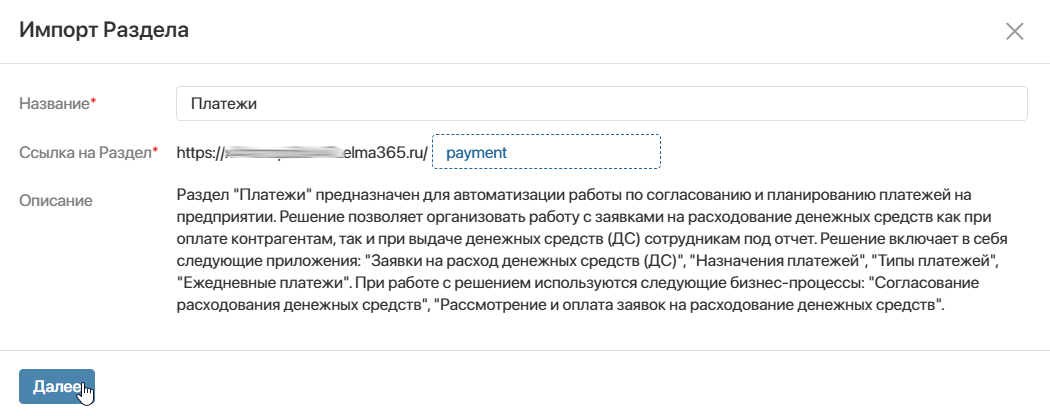
- Название* — укажите название раздела, которое отобразится в левом меню главной страницы. По умолчанию поле содержит название загружаемого раздела.
- Ссылка на раздел* — генерируется автоматически из названия раздела. Ссылка служит для быстрого доступа к разделу.
- Описание — поле содержит информацию, указанную при экспорте раздела в ELMA365 Store.
- Нажмите кнопку Далее.
- На следующем шаге задайте начальные настройки раздела. Добавьте пользователей в группы и назначьте на роли. Эти данные используются в бизнес-процессах раздела, а также в настройках доступа. Чтобы добавить элемент в поле, нажмите значок лупы и выберите нужную должность или сотрудника из открывшегося списка.
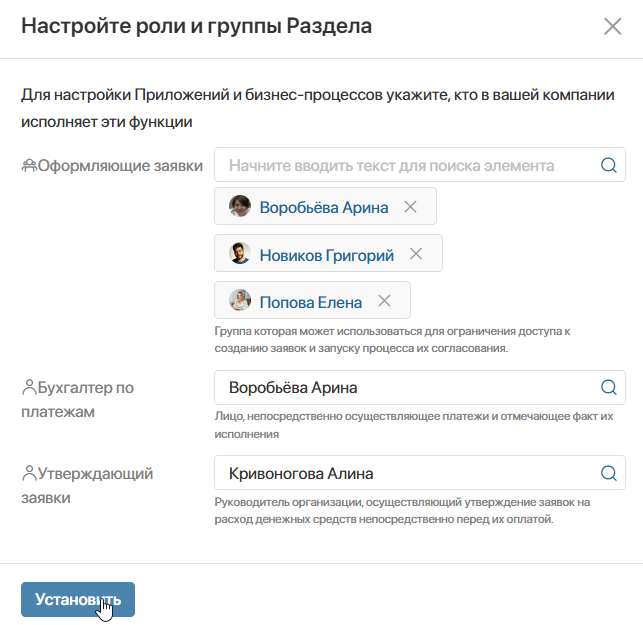
- Нажмите на кнопку Установить.
- Когда установка завершится, нажмите кнопку Перейти в Раздел.
Импортировать раздел из файла .e365
Данный способ позволяет импортировать раздел в компанию из файла формата .e365. При этом будут импортированы приложения, страницы, разделители, бизнес-процессы, входящие в раздел.
Для загрузки файла выполните следующие действия:
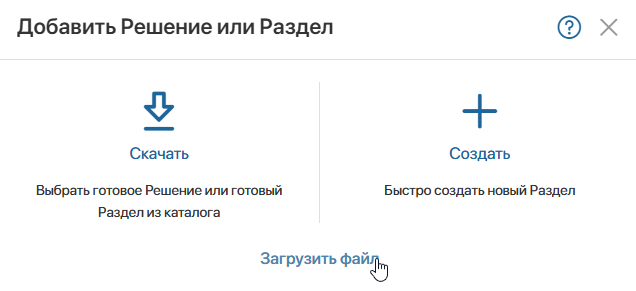
- На главной странице в левом меню нажмите кнопку Добавить Решение или Раздел.
- Выберите опцию Загрузить файл.
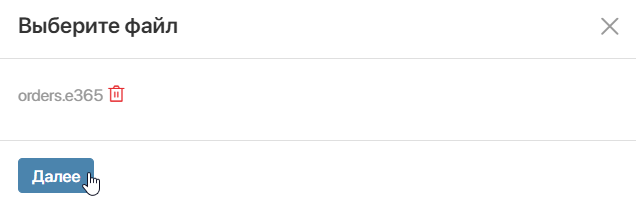
- Добавьте файл формата .e365 для загрузки с компьютера или из файлов системы и нажмите Далее.
На этом шаге отобразится предупреждение, если вы используете поставку ELMA365 On-Premises в версии системы ниже, чем та, которая применялась для создания загружаемого раздела. Импорт может не выполниться или раздел может работать некорректно, если загруженные изменения будут несовместимы с вашей версией системы. Выберите, отменить или продолжить процесс импорта.
- В открывшемся окне при необходимости отредактируйте информацию о загружаемом разделе:
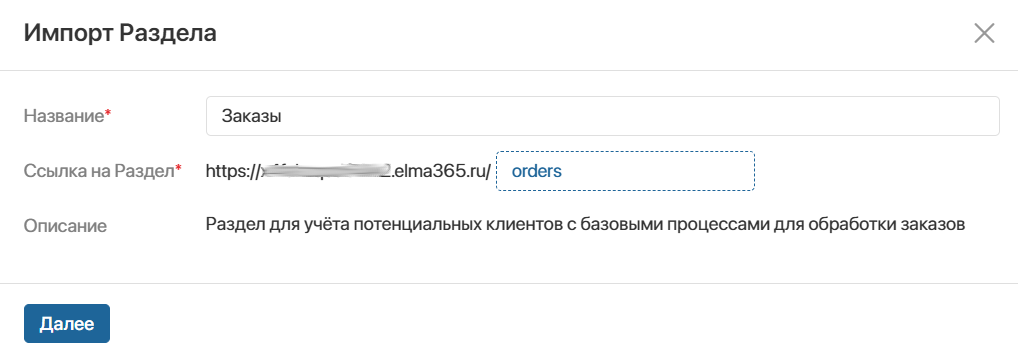
- Название* — имя раздела, отображаемое в левом меню главной страницы;
- Ссылка на раздел* — ссылка для быстрого доступа к разделу.
- Описание — поле содержит информацию, указанную при экспорте раздела в файл .e365;
- Версия — название версии. Поле отобразится, если импортируется раздел, версия которого была зафиксирована в исходной компании.
- Нажмите кнопку Далее.
- Запустится проверка импортируемого раздела на наличие ошибок. Проверяются структуры пользовательских групп и полей, а также ссылки в полях типа Приложение на существующие в разделе приложения, выявляются дублирующие страницы и т. д. Если в результате проверки найдена ошибка, вы увидите оповещение. Раздел нельзя будет импортировать в компанию.
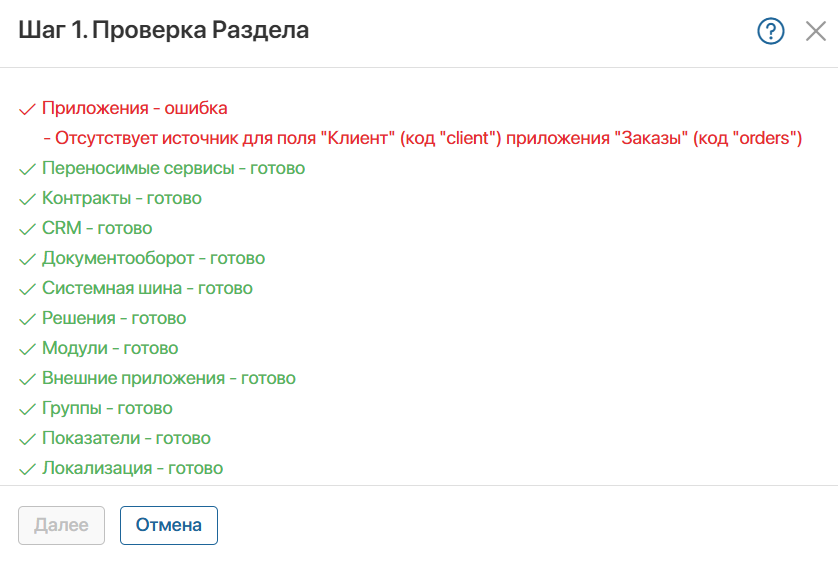
Если найдены некритические ошибки, например, несоответствия переменных в шаблонах документов, вы увидите предупреждение об этом. Установку раздела можно продолжить.
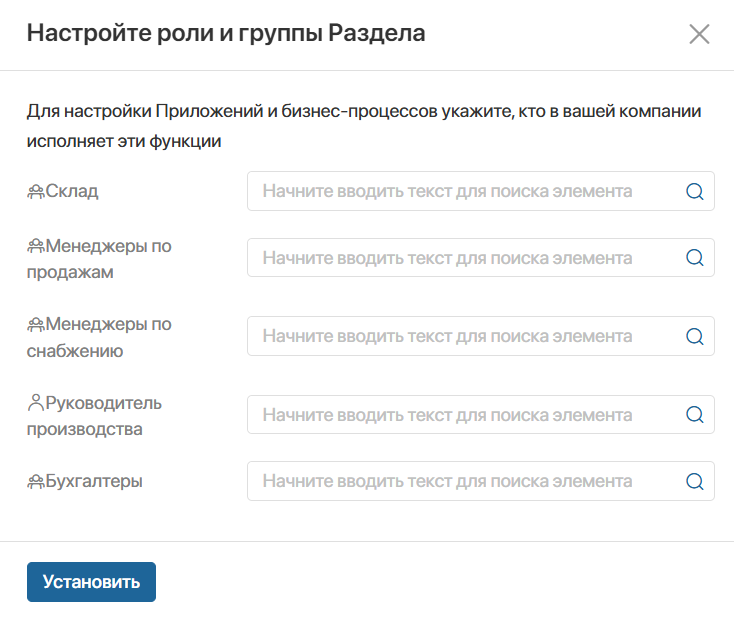
- На следующем этапе укажите начальные настройки раздела. Определите список пользователей в группах и назначьте их на роли. Чтобы добавить элемент в поле, нажмите на значок лупы и выберите нужную должность или сотрудника из открывшегося списка. Затем нажмите Установить.
- После успешной установки раздела нажмите Перейти в Раздел.
Если в системе активировано версионирование структур, после успешного импорта раздела из файла автоматически создаётся его первая версия.
Добавить структуры в состав раздела
Внутри раздела можно создавать приложения, ссылки, страницы, отчёты и т. д. Для этого в левом меню раздела нажмите кнопку Добавить и в открывшемся окне выберите структуру, которую хотите создать.
После создания или установки раздела вы можете изменить его название, описать особенности работы или выбрать новую иконку. Подробнее об этом читайте в статье «Настройки раздела».
Управление версиями раздела
Если все необходимые структуры добавлены в раздел и в системе включено версионирование структур, вы можете вручную зафиксировать рабочую версию раздела и затем продолжить доработку раздела.
Версия раздела включает текущие версии структур, входящих в его состав: приложения, виджеты, процессы и страницы на уровне раздела.
В дальнейшем, если будут вноситься изменения в приложения, виджеты и другие компоненты раздела, и обнаружится ошибка в его работе, можно быстро восстановить предыдущую версию раздела. Подробнее читайте в статье «Управление версиями конфигурации».