Приложение — это тип поля, который используется для указания одного или нескольких элементов определённого приложения. Например, чтобы в карточке клиента отобразить ссылки на заключённые с ним договоры.
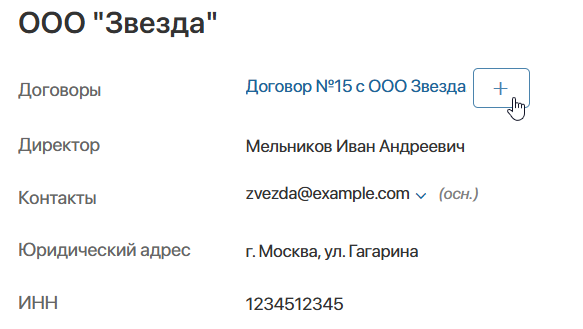
Поле можно применить, чтобы сотрудник смог:
- только просмотреть значение и перейти в карточку связанного элемента;
- выбрать в поле существующий элемент приложения;
- добавить новую запись.
Когда вы создаёте поле типа Приложение, нужно:
- Установить настройки поля. Заполните основные опции, которые доступны всегда. Если вы добавляете поле на форму приложения, также определите дополнительные настройки.
- Задать возможность заполнения поля. Доступные варианты различаются в зависимости от того, где оно размещается:
- на форме приложения;
- на форме в бизнес-процессе, например в карточке задачи;
- в дизайнере интерфейсов при настройке страницы, виджета или шаблона формы.
начало внимание
Добавлять и настраивать поля могут только пользователи, входящие в группу Администраторы.
конец внимание
Настройки поля типа «Приложение»
Когда вы добавляете поле типа Приложение в контекст приложения, бизнес-процесса или виджета, открываются его настройки:
- Заполните основные настройки, которые доступны всегда:
- Один или Несколько — определите, сколько элементов приложения пользователь сможет указывать в поле.
Обратите внимание, если вы редактируете форму приложения, в которое уже добавлены элементы, то изменить подтип с Несколько на Один нельзя.
начало примечание
Примечание
При настройке отображения элементов на странице приложения поле с подтипом Несколько можно добавить в таблицу, на плитки или на канбан‑доску. В этом случае при открытии приложения загружаются данные по всем ссылкам из этого поля с карточки каждого отображаемого элемента. Это повышает нагрузку на систему, особенно если таких ссылок много. Чтобы оптимизировать отображение страниц приложений, можно включить жадную загрузку данных.
конец примечание
- Приложение* — задайте приложение, элементы которого будут указываться в поле. Обратите внимание, после сохранения настроек его нельзя изменить;
- Ограничить выбор — настройте фильтрацию записей при выборе существующих элементов приложения в поле. Например, чтобы пользователь мог указать только записи, которые сам добавил в систему. Подробнее читайте в статье «Ограничить выбор значений в поле»;
- Поиск и сортировка по полю — включите опцию, чтобы использовать значение поля для поиска элемента приложения, а также для сортировки записей в таблице или канбан‑доске на странице приложения. Опция доступна, если выбран подтип Один. Для подтипа Несколько отобразится опция Поиск по полю, которая позволяет выполнять поиск элемента по значению поля.
- Если поле добавляется в контекст приложения, также доступны дополнительные опции:
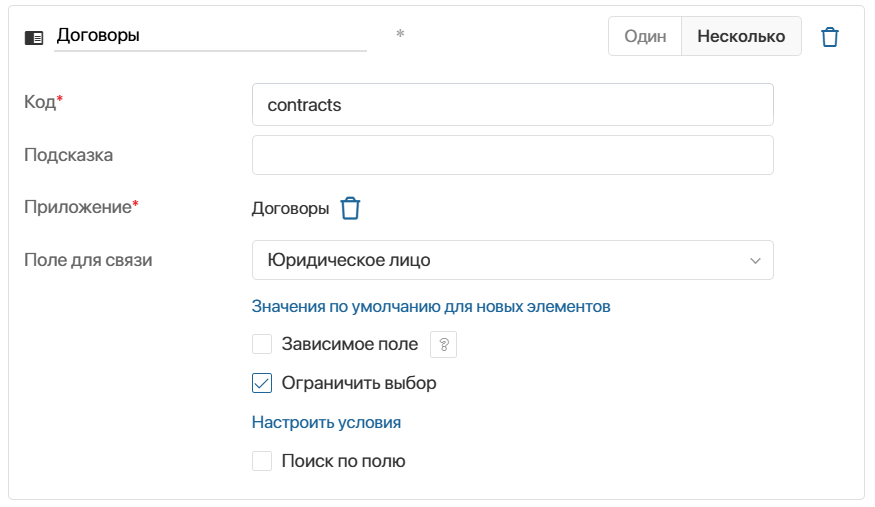
- Поле для связи — позволяет связать поля в двух приложениях, чтобы ссылки на связанные элементы в них автоматически синхронизировались. Если в приложении, которое вы указали, есть поле со ссылкой на текущее приложение, опция автоматически включится. Подробнее читайте в статье «Связь элементов двух приложений»;
- Значения по умолчанию для новых элементов — используется, чтобы ускорить создание связанных элементов с помощью автоматического заполнения полей. Вы можете настроить копирование данных из элемента текущего приложения или задать значения вручную. Подробнее читайте в статье «Значения по умолчанию для новых элементов»;
- Зависимое поле — управляет сохранением связанного элемента. Используется, когда новая запись в поле должна добавляться только вместе с элементом текущего приложения. При включённой настройке дочерний элемент не создаётся в системе, пока родительский не сохранён. Подробнее читайте в статье «Зависимое поле для дочернего приложения».
После этого определите возможность заполнения поля.
Размещение поля на формах приложения
Когда вы добавляете поле типа Приложение во время создания приложения:
- при работе в стандартном режиме настройки форм — изменить возможность заполнения поля нельзя, используются настройки, заданные в системе по умолчанию.
При создании и редактировании пользователь всегда сможет выбрать или добавить запись в поле, а с формы просмотра — создать новый элемент;
- после перехода в расширенный режим настройки форм — можно гибко настроить работу пользователя с полем отдельно для форм создания и редактирования, а также для формы просмотра приложения.
Вы можете разрешить или запретить выбор из существующих элементов и создание новых, сделать доступным только просмотр значения, отобразить данные из карточки связанного элемента.
Заполнение поля в стандартном режиме настройки форм
По умолчанию после создания приложения вы работаете в стандартном режиме настройки форм. Он позволяет задать единый набор полей, который пользователи увидят при создании, просмотре и редактировании элементов.
Изменить настройки заполнения для поля типа Приложение в этом режиме нельзя. Сотрудник всегда сможет:
- при создании или редактировании элемента:
- выбрать в поле существующую запись — если пользователю предоставлены права доступа на просмотр элементов;
- добавить новую запись — если он имеет права на создание элементов;
- на форме просмотра элемента — перейти в карточку записи или добавить новый связанный элемент с помощью кнопки
 , если пользователь имеет достаточные права.
Вы можете перейти в расширенный режим настройки форм, чтобы настроить заполнение поля отдельно для форм создания, просмотра и редактирования элементов. Подробнее о размещении полей на формах в расширенном режиме читайте в статье «Вкладки „Создание“, „Просмотр“, „Редактирование“».
Настройка заполнения поля на формах создания и редактирования
Если вы работаете в расширенном режиме настройки форм, при вынесении поля типа Приложение на вкладки Создание и Редактирование вы можете:
- Разрешить заполнение поля.
Чтобы поле было заполняемым:
- Напротив названия поля отключите опцию Только для чтения.
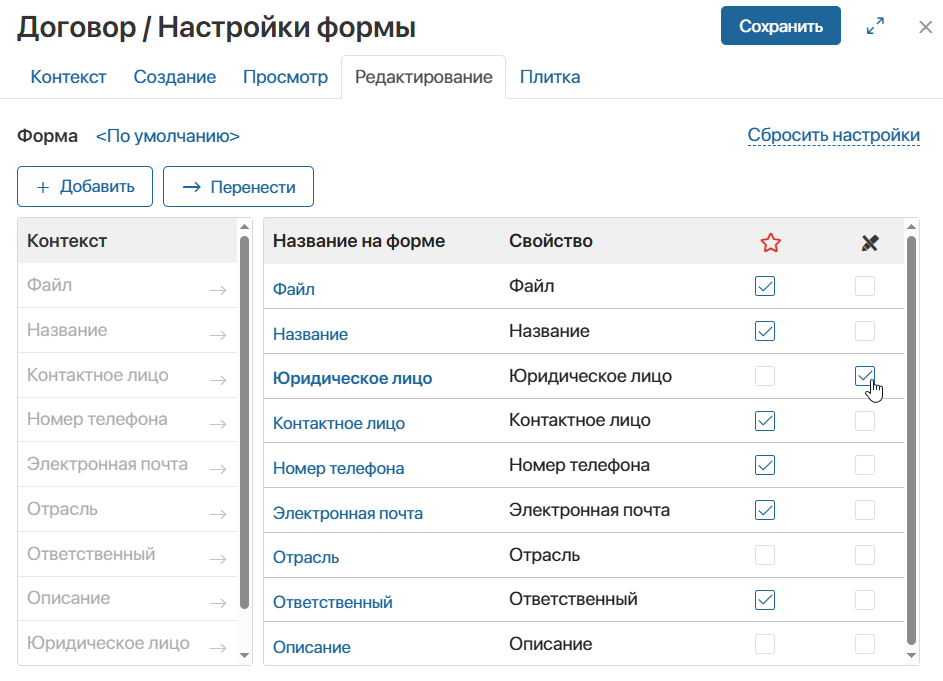
- Нажмите на название поля, затем в открывшемся окне перейдите на вкладку Добавление элемента.
- Настройте варианты заполнения поля:
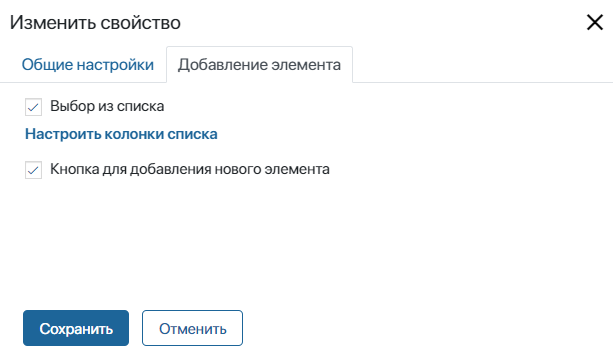
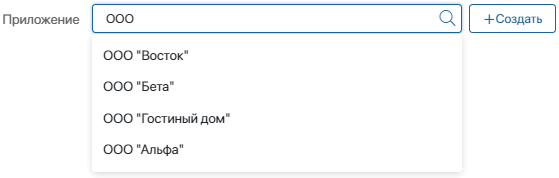
- Выбор из списка — нажав значок лупы рядом с полем, пользователь увидит список всех доступных ему элементов приложения в виде таблицы с возможностью поиска по параметрам. Если вы настроили фильтр в опции Ограничить выбор, пользователь увидит только записи, подходящие под заданные условия.
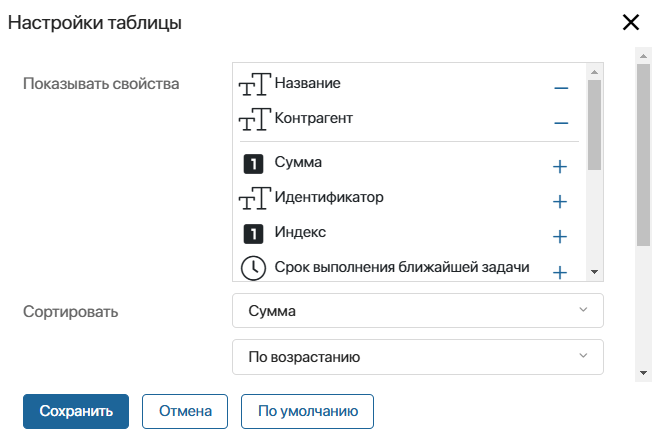
Выберите Настроить колонки списка, чтобы задать настройки таблицы так же, как на странице любого приложения.
Например, для поиска договора добавьте параметры Название и Контрагент, а также включите сортировку по полю Сумма. Тогда пользователь увидит таблицу договоров с указанием контрагентов, а их порядок в списке будет зависеть от суммы договора. Вы также можете применить параметры, заданные при настройке таблицы в приложении, нажав кнопку По умолчанию;
- Кнопка для добавления нового элемента — рядом с полем отобразится кнопка + Создать, с помощью которой в указанное приложение можно добавить новую запись.
- Сохраните настройки.
Обратите внимание, если при добавлении поля вы включили опцию Зависимое поле, настроить заполнение нельзя. Так как в поле добавляется дочерняя запись, кнопка создания элемента всегда доступна, а выбор из существующих элементов — отключён.
- Сделать поле доступным только для просмотра и отобразить вложенные свойства.
Оставьте опцию Только для чтения включённой, чтобы заполнение поля стало недоступно. Например, если установленное значение нельзя изменять при редактировании элемента или поле заполняется автоматически с помощью скрипта.
В этом случае вы можете отобразить рядом с полем вложенные свойства — данные связанного элемента. Тогда пользователь увидит всю нужную информацию без перехода в карточку другой записи. Допустим, в поле Клиент под названием организации можно показать реквизиты, заполняемые в отдельных полях: Юридический адрес, Расчётный счёт и т. д.
Для этого:
- Нажмите на название поля в списке.
- В открывшемся окне перейдите на вкладку Свойства.
- Переместите свойства приложения из столбца Контекст в столбец Название на форме.
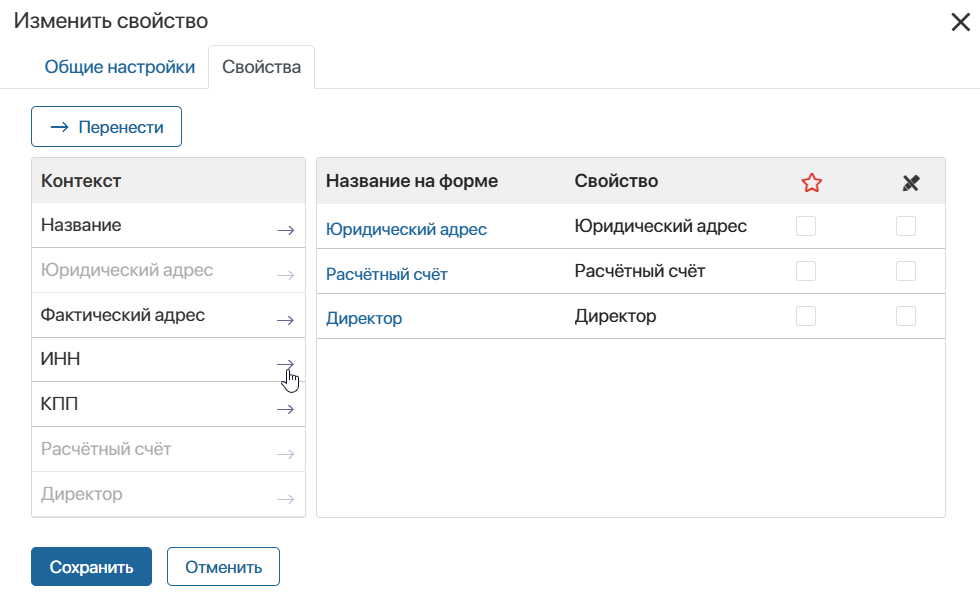
- Сохраните настройки.
На форме отобразится ссылка на связанный элемент и данные из его полей.
Настройка отображения поля на форме просмотра
Если в расширенном режиме настройки форм вы выносите поле на вкладку Просмотр, можно одновременно настроить отображение вложенных свойств и добавление новой записи.
Нажмите на название поля, чтобы открыть окно настроек. Вы можете:
- Показать вложенные свойства.
На вкладке Свойства перенесите поля на форму так же, как на вкладках Создание и Редактирование. Данные из связанного элемента приложения отобразятся рядом с его названием в карточке.
- Настроить добавление записей с карточки элемента.
На вкладке Добавление элемента по умолчанию включено отображение кнопки . Пользователь сможет добавить в поле связанный элемент без редактирования текущей записи.
Чтобы настроить работу кнопки, выберите опцию:
- <Стандартное создание> — используется по умолчанию и позволяет добавить элемент в связанное приложение и ссылку на него в карточку элемента;
- + Элемент — дублирует функции, настроенные для кнопки создания элементов на странице приложения. Если к кнопке добавления нового элемента привязан бизнес-процесс, он запустится;
- запуск бизнес-процесса — позволяет запустить по кнопке процесс, в ходе которого добавляется элемент.
Пример настройки кнопки для добавления элемента приведён в статье «Создание элементов приложения в карточке другого приложения».
Чтобы создание записи в поле было недоступно, на вкладке Добавление элемента отключите опцию Кнопка для добавления нового элемента.
Размещение поля на форме в бизнес-процессе
Поле типа Приложение можно добавить на форму в бизнес-процессе. Например, чтобы в карточке задачи сотрудник увидел ссылку на обрабатываемый договор или указал клиента.
Настройка поля выполняется так же, как при добавлении на форму создания или редактирования в приложении.
Если поле на форме задачи является редактируемым, а у сотрудника нет достаточных прав доступа, он автоматически получит возможность заполнять поле. Он не получает прямого доступа к приложению и не сможет редактировать поля элементов вне рамок задачи.
Размещение поля в дизайнере интерфейсов
В дизайнере интерфейсов создаются шаблоны форм, страницы и пользовательские виджеты. Когда вы настраиваете их, вы можете использовать:
- при настройке страницы или виджета — поля, добавленные в дизайнере интерфейсов на вкладке Контекст;
- при настройке формы — поля с вкладки Контекст, а также из контекста приложения или бизнес-процесса, для которого создаётся форма.
Когда вы выносите свойство типа Приложение на поле для моделирования, в открывшемся окне вы можете:
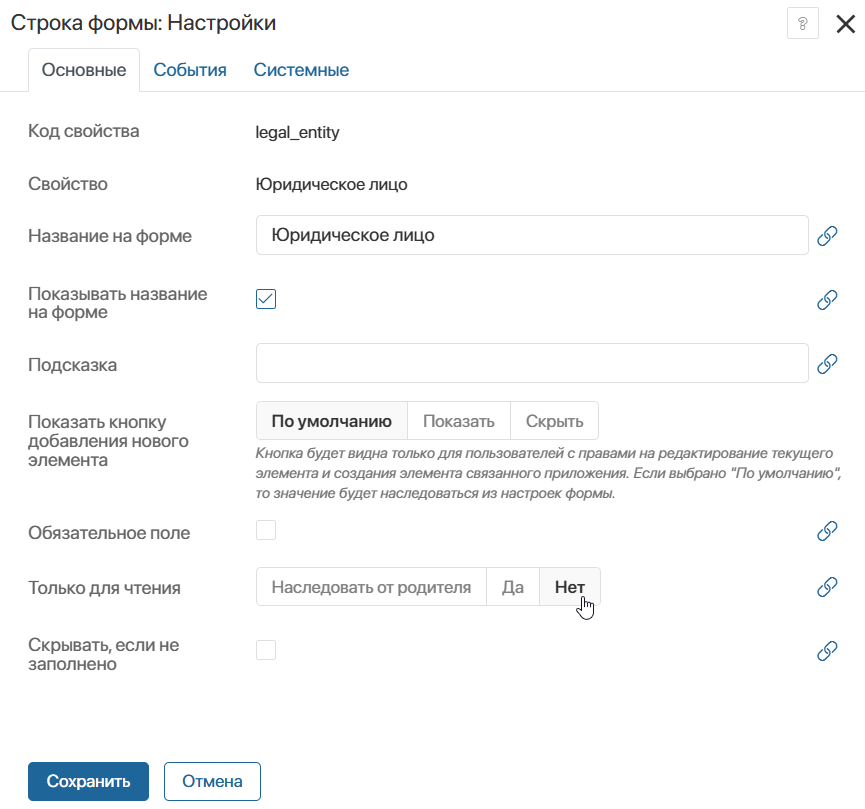
- сделать поле заполняемым — отключите опцию Только для чтения. Пользователю будут доступны:
- выбор существующего элемента — сотрудник сможет выбрать элемент из списка записей, на просмотр которых у него есть права. Вы можете задать фильтрацию доступных элементов, используя в настройках поля опцию Ограничить выбор;
- кнопка + Создать напротив поля — если у пользователя есть права на добавление элементов приложения;
- сделать поле доступным только для просмотра — включите опцию Только для чтения. В поле отобразится ссылка на элемент.
Отображение вложенных свойств в дизайнере интерфейсов
Если поле типа Приложение имеет подтип Один, то его вложенные свойства можно разместить в любом месте формы, страницы или виджета.
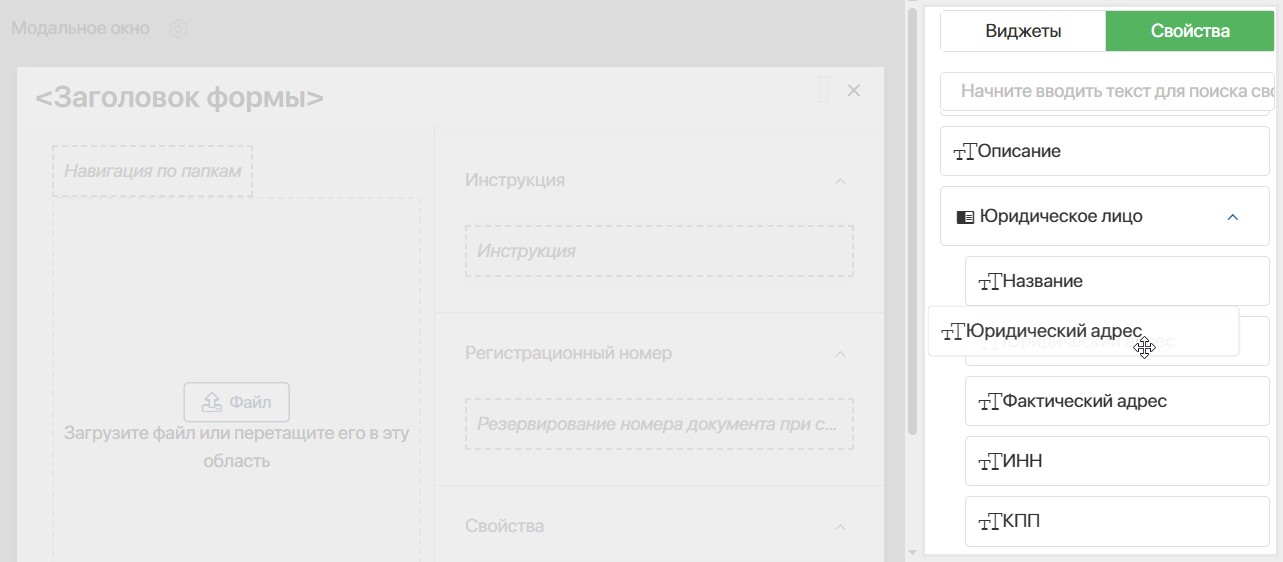
Для этого в меню справа нажмите значок стрелки напротив названия поля, затем перетащите свойство из появившегося списка на поле для моделирования.