Виджет Динамическая таблица позволяет отобразить пользовательское содержимое в виде стандартной таблицы с колонками, строками и ячейками.
Используйте виджет, когда сотрудникам нужно выполнять действия с данными прямо из строк таблицы: запускать процессы, изменять значения, просматривать информацию в нестандартном виде.
В настройках виджета Динамическая таблица указывается таблица-источник, в шаблоне виджета добавляется нужное количество колонок. Внутри каждой колонки — настраивается отображение заголовка, содержимого ячейки строки и ячейки подвала. Для этого используются другие виджеты.
Например, можно задать запуск процесса обработки элемента, разместив в колонке виджет Кнопка. В примере ниже применяется пользовательский виджет, с помощью которого пользователь может изменить и сохранить значение суммы заказа.
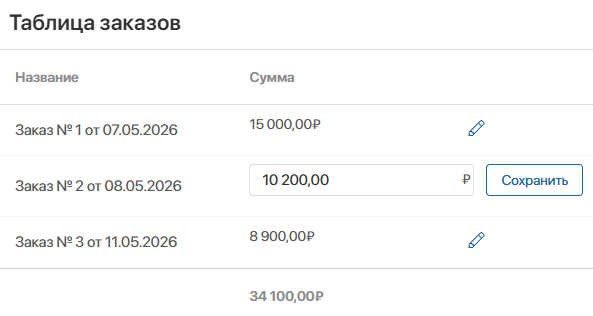
Виджет Динамическая таблица можно добавить на страницу. Для этого откройте её в дизайнере интерфейсов и выполните следующие действия:
- На вкладке Контекст добавьте переменную с типом Таблица, которая будет источником данных для виджета Динамическая таблица. Задайте значение переменной. Например, укажите приложение в её настройках или сформируйте значение с помощью скрипта.
- Перетащите виджет с боковой панели на поле для моделирования и задайте его настройки.
- Настройте внешний вид таблицы в шаблоне виджета.
Настройки виджета
- На вкладке Основное заполните поля:
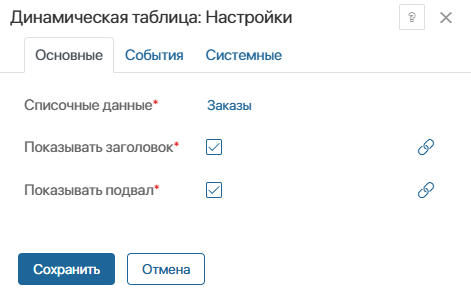
- Списочные данные* — выберите контекстную переменную типа Таблица, данные которой будут использоваться в вижете;
- Показывать заголовок* — опция включена по умолчанию. Позволяет отобразить заголовки для колонок таблицы;
- Показывать подвал* — опция включена по умолчанию. Используйте её, чтобы показать в виджете итоговую нижнюю строку таблицы, например, общую сумму по всем заказам.
- На вкладках События и Системные можно задать системные настройки, одинаковые для всех виджетов. Они позволяют управлять видимостью виджетов и доступом к ним, настраивать их поведение при наведении курсора и т. д.
- Сохраните настройки виджета.
Настроить шаблон виджета
Если настройки виджета Динамическая таблица заданы, отобразится его пустой шаблон в поле для моделирования. Настройте внешний вид таблицы, заполнив шаблон виджета колонками и другими виджетами. Для этого:
- Добавьте количество колонок, которое хотите показать в таблице. Для этого используйте значок плюса. Обратите внимание, колонки и данные таблицы-источника автоматически не добавляются в виджет.
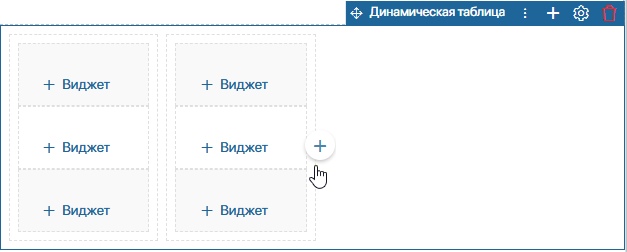
- При добавлении колонки в открывшемся окне можно задать её системные настройки.
- В каждой колонке отобразятся три блока, в которых можно настроить содержимое заголовка колонки, ячейки строки и ячейки подвала. Для этого используйте другие виджеты. В их настройках укажите данные таблицы-источника, которые хотите показать. Примеры настройки шаблона приведены ниже.
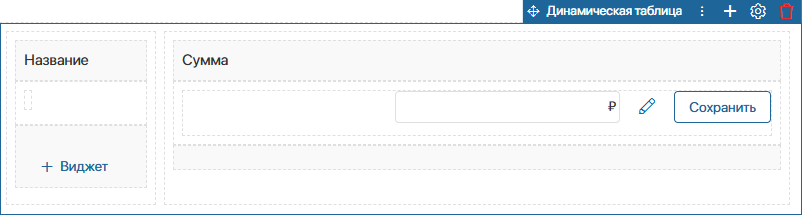
- Завершив настройки шаблона, на верхней панели нажмите Сохранить и затем — Опубликовать.
Пример с использованием виджета «Кнопка»
Настроим на отдельной странице таблицу со списком заказов и возможностью запустить обработку любого заказа по кнопке.
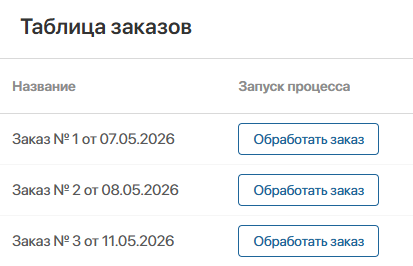
Для этого:
- На уровне раздела, в котором пользователи работают с приложением Заказы, создайте страницу Таблица заказов и откройте её в дизайнере интерфейсов.
- На вкладке Контекст добавьте переменную Заказы (table) с типом Таблица — в неё запишутся данные заказов, когда пользователь откроет страницу. Затем из этой переменной данные будут переданы в виджет Динамическая таблица. Включите опции Входное и Выходное.
- Предоставьте виджету доступ к списку заказов. Для этого перейдите на вкладку Настройки > Доступные элементы и включите опцию Разрешить использование элементов раздела.
- На вкладке Настройки > Системные функции задайте функцию инициализации onInit(), в результате которой данные приложения Заказы запишутся в переменную Заказы.
Пример скрипта для инициализации страницы
async function onInit () { |
- В конструкторе страницы Таблица заказов на вкладке Шаблон разместите виджет Динамическая таблица и на вкладке Основное:
- укажите контекстную переменную Заказы, чтобы отобразить в таблице элементы приложения Заказы;
- выключите опцию Показывать подвал*, т. к. в нашем примере не нужно отображать итоговую строку в нижней части таблицы.
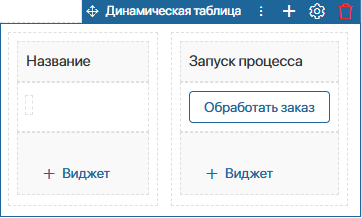
- На вкладке Шаблон добавьте две колонки, используя значок плюса.
- В первой колонке разместите:
- для заголовка — виджет Надпись. В его настройках введите текст Название;
- для ячейки строки — виджет Надпись. В его настройках выберите Строка источника – Заказы > Заказы > Название;
- Во второй колонке добавьте:
- для заголовка — виджет Надпись. В его настройках введите текст Запуск процесса;
- для ячейки строки — виджет Кнопка. В поле Тип действия выберите запуск процесса и укажите бизнес-процесс Обработка заказа.
Чтобы экземпляр процесса запускался по определённому элементу в таблице, свяжите переменную процесса с виджетом. Для этого в настройках кнопки нажмите Настроить входные параметры. В открывшемся окне в левой колонке укажите переменную процесса, которое хранит приложение, а в правой — Строка источника – Заказы. Заказ.
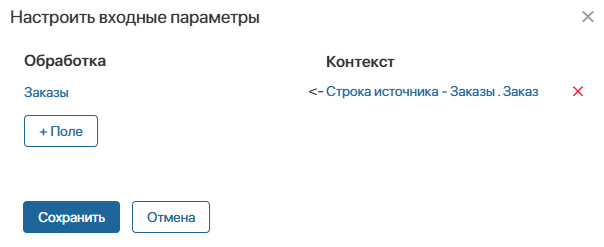
- Сохраните настройки виджета Кнопка. Шаблон виджета Динамическая таблица примет вид:
- Завершив настройки шаблона виджета, на верхней панели нажмите Сохранить и затем — Опубликовать.
После этого пользователи увидят таблицу заказов с колонками Название и Запуск процессов. В строке с нужным заказом можно нажать кнопку и запустить процесс его обработки. Список заказов обновится каждый раз при переходе пользователя на страницу.
Пример с использованием пользовательского виджета
Рассмотрим более сложный пример с использованием виджета Динамическая таблица. Настроим таблицу со списком заказов, в которой можно редактировать их сумму. Если пользователь изменит сумму заказа и нажмёт Сохранить, новое значение запишется в элемент приложения Заказы. Также настроим отображение общей суммы всех заказов в итоговой нижней строке таблицы.
Для этого выполните следующие шаги настроек:
- Предварительная настройка страницы, на которой будет размещена таблица.
- Создание виджета Редактируемая сумма заказа, который используется в колонке Сумма.
- Размещение на странице и настройка виджета Динамическая таблица.
Шаг 1. Предварительная настройка страницы
- На уровне раздела, в котором пользователи работают с приложением Заказы, создайте страницу Таблица заказов.
- Перейдите в конструктор страницы и на вкладке Контекст добавьте переменные:
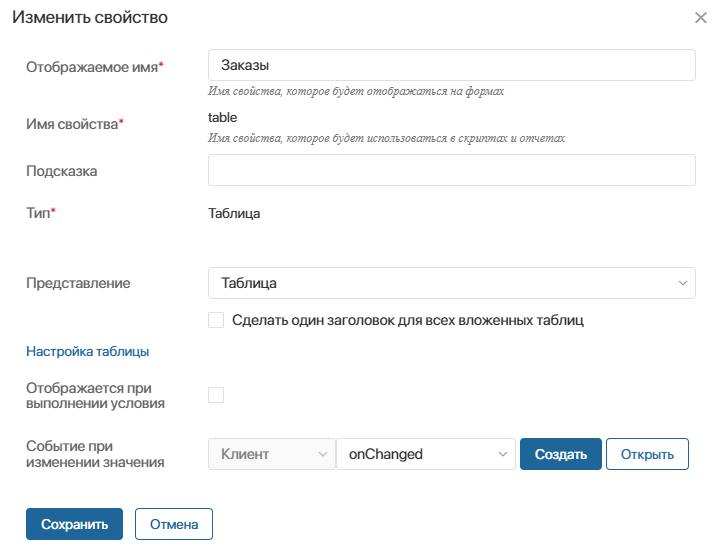
- Заказы (table) с типом Таблица — в неё запишутся данные заказов, когда пользователь откроет страницу. Затем из этой переменной данные будут переданы в виджет Динамическая таблица;
- Общая сумма (total) с типом Деньги — её значение отобразится в итоговой нижней ячейке колонки Сумма.
Для созданных переменных задайте опции Входное и Выходное.
- В настройках переменной Заказы в поле Событие при изменении значения задайте функцию onChanged() для перерасчёта общей суммы при внесении изменений в таблицу.
Пример скрипта для перерасчёта итоговой суммы в таблице
async function onChanged(): Promise<void> { |
- Предоставьте виджету доступ к списку заказов. Для этого перейдите на вкладку Настройки > Доступные элементы и включите опцию Разрешить использование элементов раздела.
- На вкладке Настройки > Системные функции задайте функцию инициализации onInit(), в результате которой данные приложения Заказы запишутся в переменную Заказы.
Пример скрипта для инициализации страницы
async function onInit () { |
Шаг 2. Создание виджета «Редактируемая сумма заказа»
- На уровне раздела, в котором создана страница Таблица заказов добавьте пользовательский виджет Редактируемая сумма заказа. Он будет использоваться в таблице в колонке Сумма и позволит пользователю изменить сумму заказа прямо в таблице.
- Перейдите в конструктор виджета и на вкладке Контекст добавьте переменные, которые будут использованы в скриптах и окне настроек виджета, а также в других виджетах, добавленных в шаблон текущего:
- Заказ (order) с типом Приложение (один) — свяжите его с приложением Заказы, отметьте опцию Входное;
- Сумма (summa) c типом Деньги — включите опции Входное и Выходное для этой переменной;
- Сумма только для чтения (isReadonly) с типом Выбор «да/нет» и значением Да по умолчанию;
- Сохранение? (isSaving) с типом Выбор «да/нет» и значением Нет по умолчанию;
- Редактируемая сумма (editableSumma) c типом Деньги.
- На вкладку Шаблон добавьте виджет Контейнер и в нём поместите созданное свойство Редактируемая сумма и два виджета Кнопка.
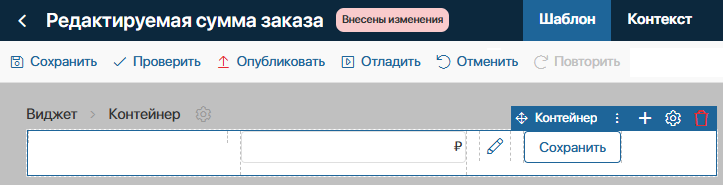
- Один виджет Кнопка настройте для редактирования суммы заказа. Для этого в настройках виджета выберите тип действия Скрипт с функцией edit для переключения на режим редактирования.
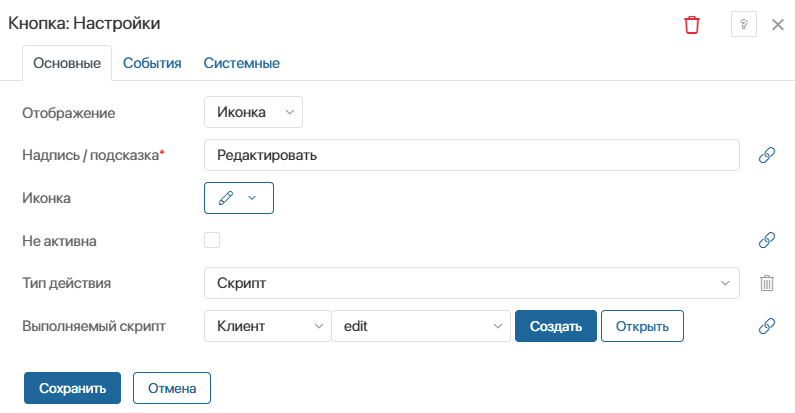
Пример функции для редактирования суммы:
async function edit(): Promise<void> {
Context.data.isReadonly = false; // переключаем режим на редактирование
}
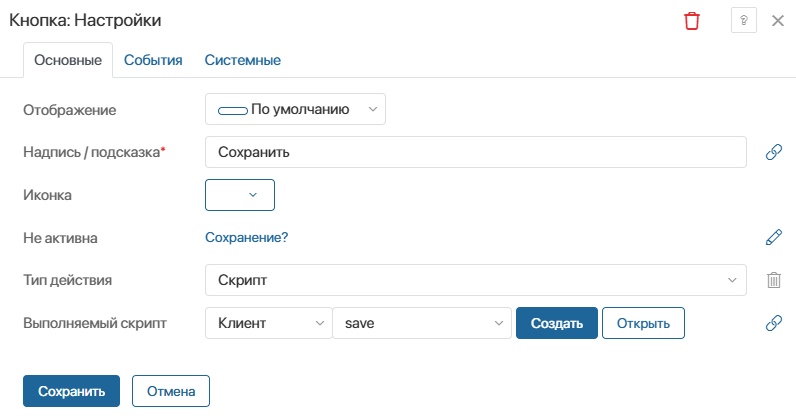
- Другой виджет Кнопка задайте для сохранения нового значения суммы заказа. В настройках виджета:
- в поле Не активна выберите переменную Сохранение? — она используется в скрипте виджета, чтобы исключить повторное нажатие кнопки;
- задайте тип действия Скрипт с функцией save.
Пример скрипта для перерасчёта итоговой суммы в таблице
async function save(): Promise<void> {
Context.data.isSaving = true; // поле для деактивации кнопки сохранения, чтобы избежать повторного нажатия
try {
const order = await Context.data.order!.fetch(); // выбираем элемент приложения с сервера
order.data.summa = Context.data.editableSumma; // устанавливаем новое значение элемента
await order.save(); // сохраняем элемент
UI.notify('Сумма изменена', NotificationType.Success); // уведомляем об успешном сохранении
Context.data.summa = Context.data.editableSumma; // новое значение копируемв в отображаемое только для чтения
Context.data.isReadonly = true; // переключаем на режим просмотра
} finally {
Context.data.isSaving = false; // активируем кнопку сохранения
}
- На вкладке Настройки > Основные включите опцию Вызывать функцию инициализации в конструкторе.
- Перейдите на вкладку Настройки > Системные функции и задайте функцию инициализации onInit(), чтобы в поле для редактирования по умолчанию отображалось заданное значение суммы заказа:
async function onInit(): Promise<void> {
// Из входных данных копируем в поле для редактирования значение для отображения в режиме просмотра
Context.data.editableSumma = Context.data.summa;
}
- Сохраните и опубликуйте виджет Редактируемая сумма заказа.
Шаг 3. Настройки виджета «Динамическая таблица»
- В конструкторе страницы Таблица заказов на вкладке Шаблон разместите виджет Динамическая таблица и на вкладке Основное укажите контекстную переменную Заказы, чтобы отобразить в таблице элементы приложения Заказы.
- На вкладке Шаблон добавьте две колонки, используя значок плюса.
- В первой колонке разместите:
- для заголовка — виджет Надпись. В его настройках введите текст Название;
- для ячейки строки — виджет Надпись. В его настройках выберите Строка источника – Заказы > Заказы > Название;
- Во вторую колонку добавьте:
- для заголовка — виджет Надпись. В его настройках введите текст Сумма;
- для ячейки строки — виджет Редактируемая сумма заказа, созданный на предыдущем шаге. Нажмите значок шестерёнки, перейдите в настройки виджета и заполните входные параметры:
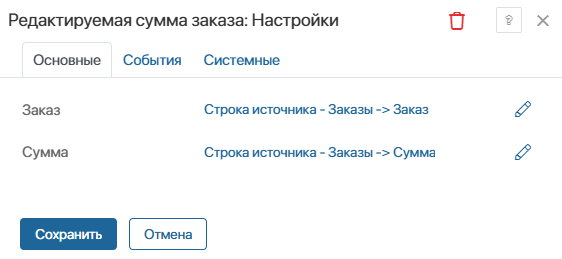
- Заказы — выберите Строка источника – Заказы > Заказ;
- Сумма — выберите Строка источника – Заказы > Сумма;
- в итоговой ячейке — свойство Общая сумма.
- Завершив настройки шаблона виджета, на верхней панели нажмите Сохранить и затем — Опубликовать.
После этого пользователи могут работать со списком заказов на странице Таблица заказов. Выбрав запись в колонке Название, можно изменить и сохранить сумму заказа в колонке Сумма. Итоговая стоимость всех заказов отобразится в нижней строке в колонке Сумма.