В ELMA Cortex доступны различные способы отладки AI‑агента. Вы можете:
- проверить работу AI‑агента в тестовом чате — проанализировать ответы на запросы и вызов инструментов;
- включить трассировку AI‑агента — собирать данные о каждом шаге обработки запроса, чтобы изучить их и оптимизировать работу агента;
- когда агент уже используется в ELMA365 — посмотреть историю переписки с AI‑агентом в тредах.
Используя эти данные, вы сможете оценить, насколько работа AI‑агента соответствует вашим требованиям, а также найти причины ошибок. Затем скорректируйте поведение агента с помощью его настроек: измените инструкции, параметры или инструменты.
Чтобы использовать опции отладки, в левом меню ELMA Cortex перейдите на страницу Агенты и выберите нужного AI‑агента.
Проверить работу AI-агента в тестовом чате
На вкладке Тестовый чат можно проверить работу AI‑агента, имитируя диалог пользователя с ботом в ELMA365.
Слева располагается чат с агентом, а справа можно посмотреть подробную информацию о его действиях. Рассмотрим, какие возможности для отладки агента доступны в тестовом чате.
Отправка запросов в тестовый чат
Если в инструментах AI‑агента настроена авторизация по протоколу OAuth 2.0, вы увидите кнопку входа — для использования чата разрешите доступ к своим данным. Позже можно отозвать доступ, нажав справа от поля для ввода значок выхода из учётной записи.
После этого в левой части страницы вы сможете:
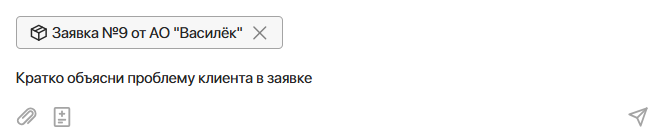
- писать сообщения в поле для ввода;
- прикреплять файлы, нажав значок скрепки;
- указывать дополнительные источники данных, нажав значок добавления ресурса
 . Это позволяет задать контекст для ответов AI‑агента, показывая информацию, которая должна быть на экране сотрудника:
- Текст — произвольный текст, дополняющий запрос;
- Приложение ELMA365 — ссылка на элемент любого приложения ELMA365. AI‑агент считывает информацию из его карточки так же, как если бы пользователь открыл её в системе и задал вопрос в чате;
- Сессия ELMA365 — ссылка на элемент приложения Сессии из системного раздела Линии;
- Файл ELMA365 — ссылка на файл из раздела Файлы или вложение в карточке элемента в ELMA365.
Работа с ответами AI-агента
После отправки запроса в чате слева вы увидите инструменты, которые вызывал AI‑агент, а также сформированный ответ. Если при настройке AI‑агента выбрана среда выполнения ReAct, отобразятся текстовые размышления, которые языковая модель выполняла между вызовами инструментов.
Если для AI‑агента настроены проверки Guardrails, вы также увидите нарушения установленных требований, зафиксированные в запросе или ответе, и обоснования решения по проверке.
В чате вы можете:
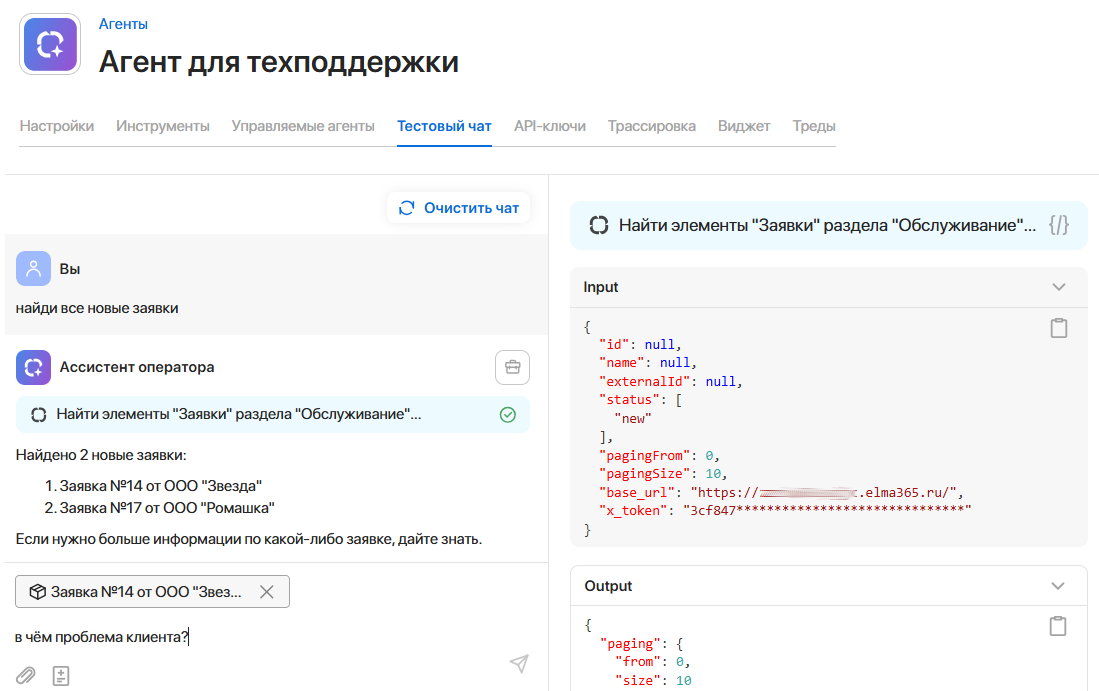
- Нажать кнопку Очистить чат, чтобы начать диалог заново. Это позволяет применить обновлённые настройки AI‑агента, а также не учитывать контекст предыдущей переписки при проверке нового запроса.
- Изучить доступные AI‑агенту инструменты и их параметры, нажав напротив его имени значок ящика с инструментами
 . В открывшемся окне выберите инструмент, чтобы открыть его JSON‑схему. В ней отображаются:
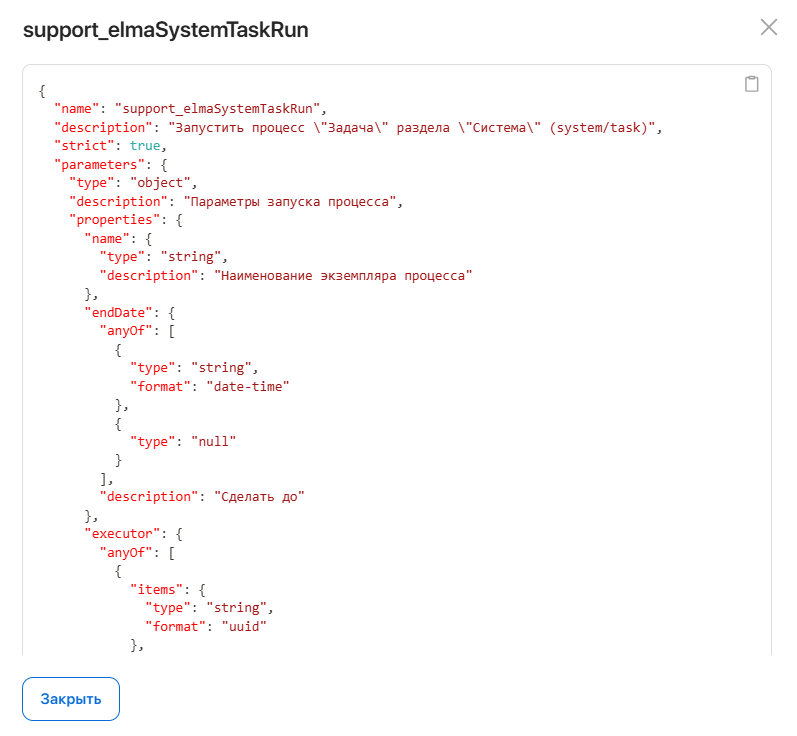
- кодовое название инструмента;
- описание инструмента — текстовую инструкцию с действиями, которые совершаются с помощью инструмента. По ней AI‑агент определяет, в каких случаях инструмент следует применять;
- параметры инструмента — свойства, которые используются при выполнении действия, с указанием типа данных, обязательности заполнения и т. д. Например, для инструмента из пользовательского набора инструментов ELMA365, который назначает задачи, вы увидите поля задачи, доступные AI‑агенту. Если для выполнения действия с нужным результатом параметров недостаточно, перейдите к инструменту и измените его настройки.
- Посмотреть детали вызова инструмента, нажав в чате на его текст. Тогда в правой части страницы можно:
- перейти к JSON‑схеме инструмента — для этого на правой панели нажмите значок фигурных скобок
 . Отобразится такая же информация, как при просмотре схемы в списке инструментов.
 - увидеть структуру выходных и выходных данных — для их копирования нажмите значок планшета
 ;
;
Если при работе AI‑агента возникла ошибка, она отображается в чате схожим образом и выделяется красным цветом. Нажмите на её название, чтобы узнать подробности.
Настроить трассировку для AI-агента
Чтобы отслеживать шаги AI‑агента при обработке запроса, используйте трассировку. Вы сможете посмотреть:
- данные, которые получает и возвращает языковая модель;
- расход токенов на обработку запросов;
- факты вызова инструментов;
- данные о задержках при формировании ответов.
Трассировка AI‑агентов в ELMA Cortex осуществляется с помощью платформы Arize Phoenix, которая располагается на отдельном сервере.
Включить трассировку
Для использования трассировки:
- На вкладке Трассировка включите опцию Включить Arize Phoenix.
- Заполните появившиеся поля:
- Адрес инстанса Phoenix — вставьте адрес вашего сервера Arize Phoenix;
- Идентификатор проекта — укажите, в каком проекте в Arize Phoenix должны сохраняться трейсы по агенту.
- Нажмите Сохранить.
После этого трейсы для анализа можно посмотреть в указанном проекте Arize Phoenix.
Отключить маскирование данных для трассировки
Если при создании AI‑агента вы включили маскирование данных, оно по умолчанию применится к текстам, которые отправляются в сервис трассировки.
Чтобы данные анализировались в исходном виде, на вкладке Трассировка отключите опцию Маскирование данных трассировки.
Посмотреть историю взаимодействия с AI-агентом в тредах
На вкладке Треды в виде списка отображаются:
- диалоги в тестовом чате — каждая переписка до очищения чата представлена в виде отдельного треда. Вы можете вернуться к определённому диалогу, например, чтобы снова посмотреть возникшую ошибку;
- диалоги пользователей с AI‑агентом в ELMA365 — позволяют проанализировать практическое применение агента.
В таблице вы увидите название треда и дату начала переписки. Нажав на тред, вы можете посмотреть содержание диалога и использованные инструменты так же, как в тестовом чате. Если для AI‑агента настроены проверки Guardrails, вы также увидите нарушения установленных требований, зафиксированные в запросах или ответах, и обоснования решений по проверкам.
Когда AI‑агент отлажен и готов к работе, сделайте его доступным для пользователей.