После установки локали для дополнительного языка вы можете перейти к переводу конфигурации. Если вы используете язык, доступный по умолчанию, перевод конфигурации можно выполнять сразу.
Выберите, на каком уровне нужно выполнять перевод, в зависимости от задач вашей компании:
- на уровне конфигурации — чтобы локализовать все системные и пользовательские компоненты в едином .po‑файле;
- на уровне отдельных компонентов — чтобы:
- перевести на другой язык только часть системы, например определённый раздел;
- изменить в рамках компонента переводы, заданные на уровне конфигурации, например, задать другой перевод для поля.
Подробнее о том, что включает каждый уровень перевода, читайте в статье «Локализация и мультиязычные переводы». Примеры того, как выбрать подходящие уровни перевода для своих задач, представлены в статье «Сценарии локализации и поддержки переводов».
начало внимание
В версиях системы ниже 2026.6 перевод на уровне компонентов недоступен по умолчанию. Для активации этой функции обратитесь в техподдержку ELMA365.
конец внимание
Шаг 1. Перейти к странице для загрузки переводов
Чтобы получить .po‑файлы локализации и загрузить переводы, администратору системы нужно открыть страницу переводов:
- для перевода на уровне конфигурации — откройте раздел Администрирование и перейдите на страницу Переводы;
- для перевода на уровне компонента:
- для раздела — нажмите значок шестерёнки рядом с его названием и выберите в меню пункт Переводы;
- для модуля — перейдите в его настройки и откройте вкладку Переводы.
Шаг 2. Выполнить перевод ресурсов
- Сформируйте файл с ресурсами, нажав кнопку Выгрузить po‑файл. Если ресурсов много, это может занять продолжительное время.
Обратите внимание, если перевод на определённый язык уже выполнен и его нужно обновить, вместо этого используйте шаги из статьи о дополнении существующего перевода.
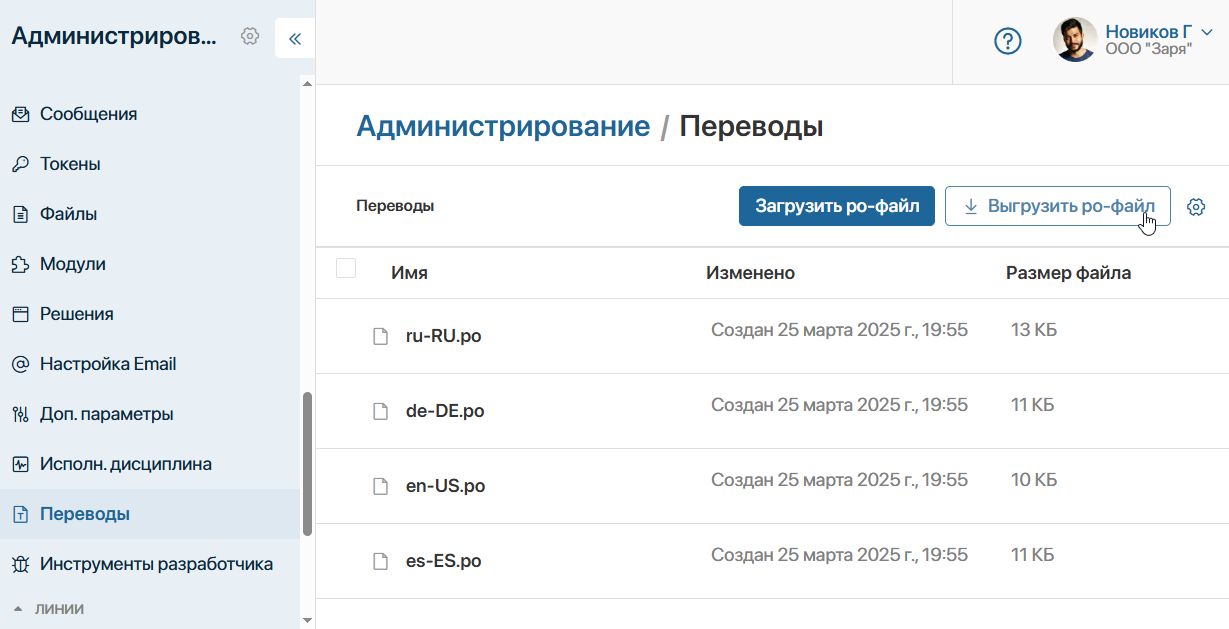
- en-US.po — для английского (United States);
- en-UK.po — для английского (United Kingdom);
- tr-TR.po — для турецкого (Turkey).
Файл содержит список оригинальных ресурсов раздела (msgid) и пустые строки для их перевода (msgstr), например:
msgid "Мои юридические лица"
msgstr ""
msgid "Юридическое лицо"
msgstr ""
msgid "Название"
msgstr ""
msgid "Полное наименование"
msgstr ""
msgid "Юридический адрес"
msgstr ""
msgid "Фактический адрес"
msgstr ""
- Переведите ресурсы из .po‑файла на нужный язык. Рекомендуем использовать для этого специализированную программу, например Poеdit, чтобы исключить возможные ошибки.
Важно: в файле не должно остаться строк с незаполненным переводом. Если переводить исходную строку не нужно, например это код поля, скопируйте оригинальный текст и вставьте его как перевод.
Рекомендуем сохранять файлы формата .po с выполненными переводами локально на компьютере. Они могут пригодиться на случай потери данных в системе, например после обновления системных разделов.
- Загрузите файл с выполненным переводом обратно на страницу Переводы, нажав кнопку Загрузить po-файл.
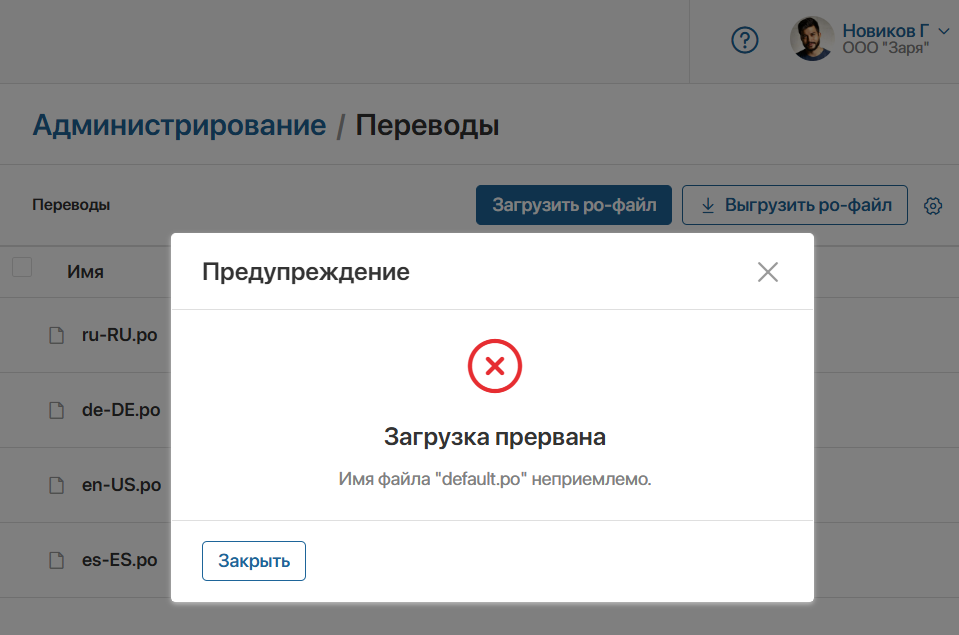
Обратите внимание, если название файла не соответствует коду локали, возникнет ошибка.
После завершения настройки рекомендуем проверить перевод и при необходимости исправить ошибки.
Загруженные переводы автоматически применятся к интерфейсу для пользователей, у которых в настройках профиля выбран соответствующий язык.