В разделе Администрирование > Тема оформления администратор системы может:
- выбрать версию дизайна для интерфейса ELMA365;
- изменить настройки брендирования — задать корпоративные цвета интерфейса, логотип компании, шрифты и т. д.
Задать тему оформления системы
Начиная с версии системы 2026.7 обновлённый дизайн V2 интерфейса системы включён по умолчанию. Убедитесь, что пользовательские интерфейсы отображаются корректно, и адаптируйте их, если нужно. Подробнее читайте в статье о переходе на обновлённый дизайн V2.
Вы можете вернуться к версии дизайна V1. Для этого:
- Перейдите в раздел Администрирование > Тема оформления и выберите версию дизайна:
- V1 — прежний дизайн, можно применить до релиза 2026.11;
- V2 — текущий обновлённый дизайн с улучшенным видом компонентов. В нём отображение схожих элементов приведено к единообразию: цвета и размеры, отступы, радиусы скругления, шрифты и т. п. Включён по умолчанию.
- Сохраните настройки внизу страницы Тема оформления. Стиль системы обновится для всех пользователей.
Важно: полный переход на дизайн V2 планируется в версии системы 2026.11. Это позволяет постепенно перейти на новый интерфейс, сохраняя стабильность текущих пользовательских решений.
Настройка брендирования
Чтобы страницы ELMA365 соответствовали корпоративному стилю вашей компании, вы можете изменить настройки темы оформления:
- Перейдите в раздел Администрирование > Тема оформления.
- Заполните настройки цветового оформления:
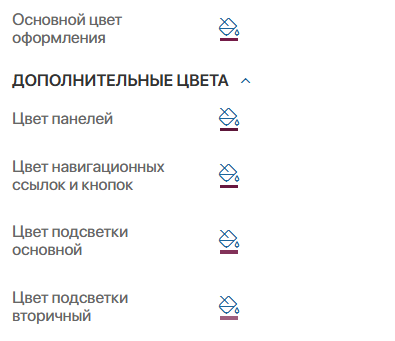
- Основной цвет оформления — нажмите значок ведра с краской, чтобы выбрать цвет интерфейса из палитры или в поле над ней задать определённый HEX‑код цвета. Он состоит из значка # и шести символов, например, #6baad8;
- Дополнительные цвета — по умолчанию в настройках устанавливаются оттенки основного цвета оформления. Разверните список дополнительных опций, чтобы изменить: цвет панелей, навигационных ссылок и кнопок, а также подсветки при наведении курсора на названия разделов, приложений и т. д. Они задаются так же, как и основной цвет оформления.
- Загрузите логотип компании в формате .svg, чтобы отображать его:
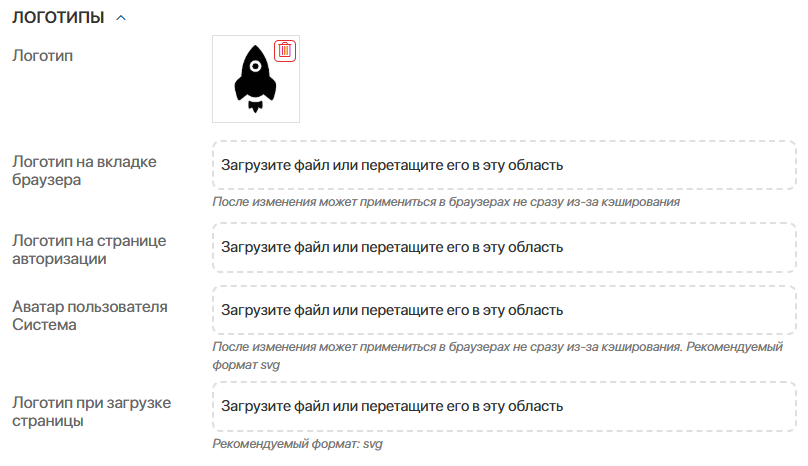
- Логотип — над списком разделов системы, в левом верхнем углу страницы, открытой в браузере;
- Логотип на вкладке браузера — рядом с названием страницы в заголовках вкладок в браузере (favicon);
- Логотип на странице авторизации — на странице ввода данных для входа в систему;
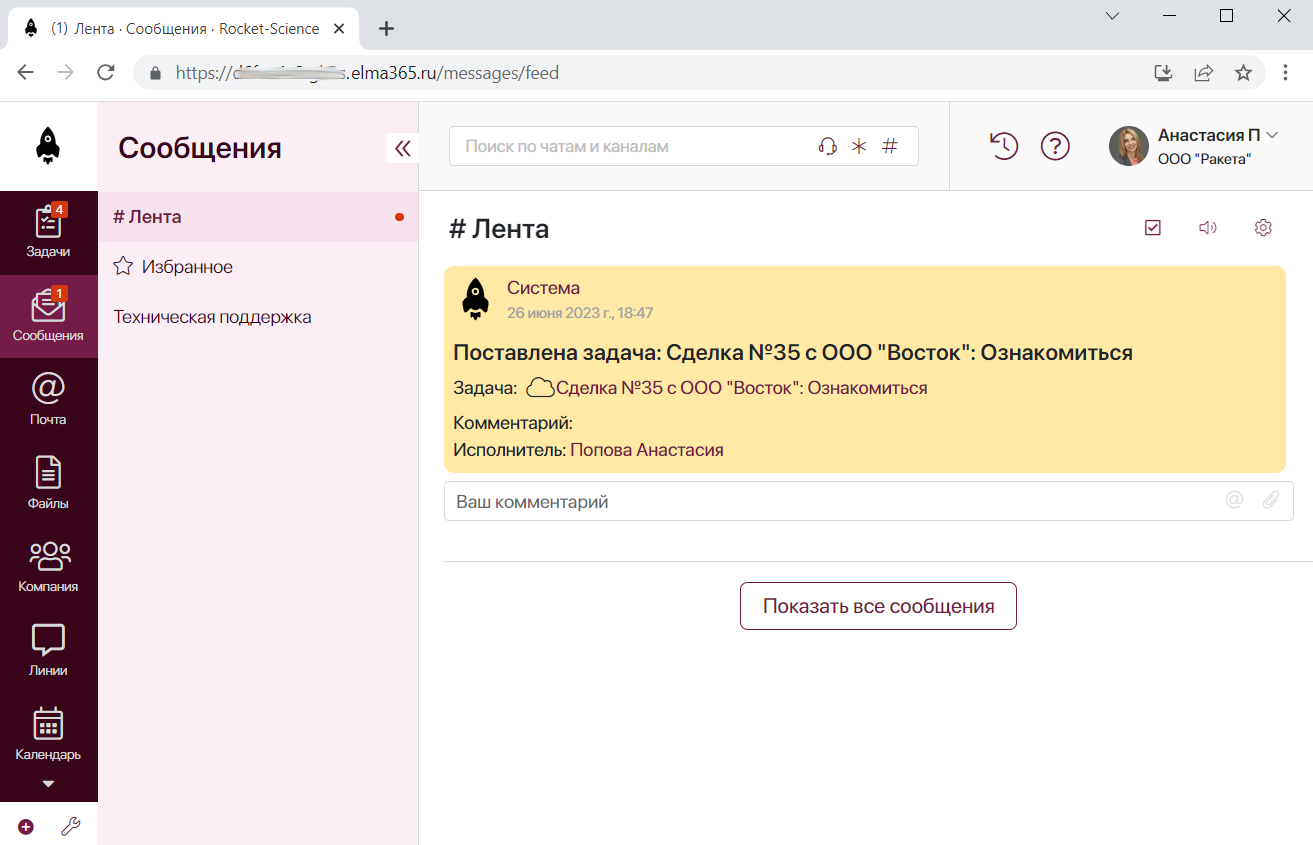
- Аватар пользователя Система — рядом с системными сообщениями в основной #ленте, а также в ассоциированной ленте элементов приложений;
- Логотип при загрузке страницы — на страницах загрузки, например, при обновлении страниц.
- Определите шрифт, наименование компании в заголовках страниц, возможность перейти в справку по системе и пользовательские CSS‑стили:
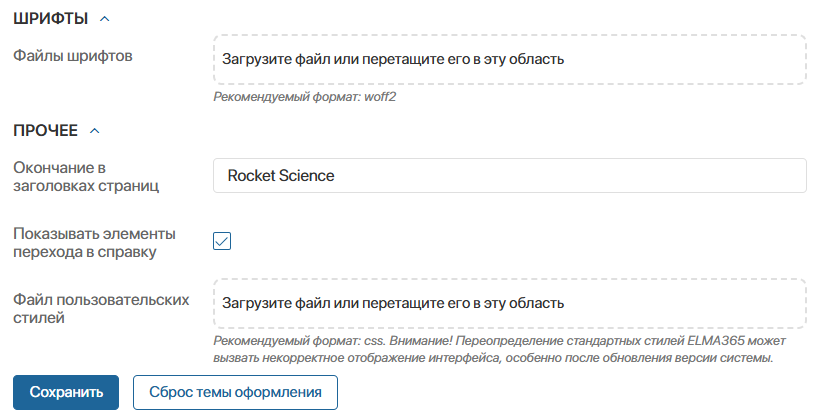
- Файлы шрифтов — загрузите файл формата .woff2 для изменения шрифта системы;
- Окончание в заголовках страниц — укажите наименование компании, которое будет отображаться в названиях вкладок в браузере. Например, по умолчанию показывается следующий заголовок страницы: #Лента · Сообщения · ELMA365. Вы можете заменить значение ELMA365 на любое другое, заполнив поле в произвольном формате;
- Показывать элементы перехода в справку — снимите флажок, чтобы на страницах системы не отображались кнопки перехода в справку по платформе ELMA365. Это удобно, если ваша компания работает в закрытом контуре. При отключении опции виджет с вопросительным знаком скроется с верхней панели, со страниц системы, из настроек виджетов и т. д. Также ссылки на справку исчезнут из дизайнера бизнес‑процессов и дизайнера интерфейсов;
- Файл пользовательских стилей — загрузите файл формата .css с пользовательскими стилями. Начиная с версии системы 2026.4 в файле можно задать исходные значения дизайн‑токенов, которые определяют внешний вид интерфейса. Подробнее читайте в статье о дизайн‑токенах.
Обратите внимание, после применения пользовательских стилей интерфейс может отображаться некорректно.
- Нажмите Сохранить внизу страницы.
- Чтобы вернуться к изначальным настройкам, нажмите Сброс темы оформленния.
Например, можно указать название компании в заголовках страниц на вкладках браузера, добавить пользовательский логотип и изменить цветовую схему. Тогда страницы системы будут выглядеть следующим образом: