Поддержка версионности позволяет создавать историю версий структуры и восстанавливать предыдущий вариант настроек, например при возникновении ошибки в текущей версии.
В ELMA365 версии создаются для следующих структур:
- решение;
- раздел и страница раздела, которая открывается при переходе пользователя в раздел;
- модуль и метод API, заданный в модуле;
- страница, созданная на уровне компании или раздела;
- приложение и страница приложения, которая открывается, если пользователь нажимает на название приложения в левом меню;
- контракт и страница контракта;
- компонент Отчет;
- форма, настроенная в дизайнере интерфейсов;
- виджет;
- бизнес-процесс;
- шаблон документа;
- дело в настройках номенклатуры.
начало внимание
Чтобы активировать сохранение версий для структур системы, включите фича-флаг allowVersionsSnapshots. Подробнее читайте в статьях «Изменение параметров ELMA365 Enterprise» и «Изменение параметров ELMA365 Standard». Если вы используете поставку SaaS, для включения фича‑флага обратитесь к вашему менеджеру ELMA365.
конец внимание
Создание и хранение версий структур
Версия структуры может быть добавлена при разных действиях: создание структуры, изменение её настроек, импорт или обновление структуры и др. Для каждого компонента системы — свой набор действий, с которым можно ознакомиться в таблице ниже.
Чтобы перейти к списку версий любой структуры, в разделе Администрирование > Инструменты разработчика выберите пункт Управление версиями конфигурации. Вы увидите дерево конфигурации. Выберите нужный компонент, справа от его названия нажмите значок трёх точек и нажмите Версии.
Подробная информация о создании версий каждой структуры и других доступных способах перехода к истории версий представлена в таблице.
Условия создания версий и переход к истории версий
Структура |
Когда создаётся версия |
Как перейти к списку версий |
Решение |
Автоматически — при импорте или обновлении структуры. Версия раздела также добавится при его копировании. Вручную — если зафиксировать версию структуры. |
Только в разделе Администрирование > Инструменты разработчика. |
Раздел |
||
Модуль |
||
Страница раздела |
При создании раздела и изменении его настроек. |
В меню настроек раздела выберите пункт Дополнительно > История версий страницы. |
Метод API, заданный в модуле |
При публикации изменений метода API. |
Только в разделе Администрирование > Инструменты разработчика. |
Страница, созданная на уровне компании или раздела |
При следующих действиях:
|
Только в разделе Администрирование > Инструменты разработчика. |
Приложение, страница приложения |
При создании приложения и изменении его настроек. |
В меню настроек приложения выберите пункт Дополнительные > История версий. |
Контракт, страница контракта |
При создании контракта, изменении его настроек и полей, а также создании новой версии приложения-источника. Подробнее читайте в статье «Настройки контракта». |
В меню настроек контракта выберите пункт История версий:
|
Отчёт |
При создании отчёта, а также изменении настроек отчёта, источника или таблицы. Подробнее читайте в статье «Создать и настроить отчёт». |
В списке настроек отчёта выберите пункт Дополнительно > История версий. |
Форма, виджет |
При публикации изменений формы приложения или виджета в дизайнере интерфейсов. Если отредактирована форма, используемая в бизнес-процессе, её новая версия добавится после публикации процесса. |
Откройте форму в дизайнере интерфейсов или конструктор пользовательского виджета и перейдите на вкладку История. |
Бизнес-процесс |
При публикации процесса в дизайнере бизнес-процессов. |
В дизайнере бизнес-процессов перейдите на вкладку Настройки > История версий. |
Шаблон документа |
Если вы добавляете или изменяете шаблон документа — файл с заданным синтаксисом для подстановки переменных, который можно использовать в бизнес‑процессе. |
В зависимости от того, где создан шаблон, перейдите:
На открывшейся странице нажмите значок трёх точек напротив нужной записи, а затем — История версий. |
Дело в настройках номенклатуры |
При создании и изменении настроек дела. |
В разделе Администрирование > Настройки номенклатуры, выберите дело и напротив его названия нажмите значок трёх точек, а затем — История версий. |
Начало примечание
Примечание
При импорте или обновлении решения также добавится новая версия структуры, которая входит в состав решения, если настройки структуры отличаются от текущих.
Исключением является раздел, модуль и методы API в составе решения — их новые версии не будут созданы.
Конец примечание
Действия в истории версий
В списке версий структуры текущая версия обозначена значком галочки  . Вы можете просмотреть дату и автора изменений, при сохранении которых создана версия, а также комментарий.
Если версия структуры создана в процессе импорта или обновления, комментарий сформируется автоматически с указанием выполненного процесса: Импорт или Обновление.
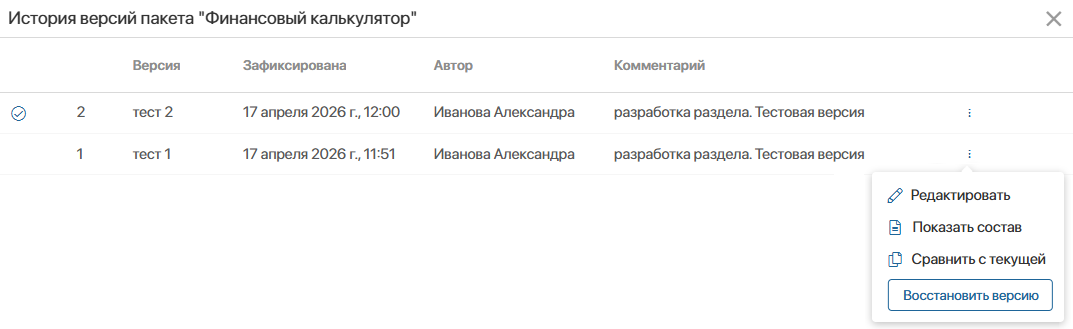
Чтобы открыть меню допустимых действий с версией, выберите её в списке и нажмите значок три точки. Вы можете:
- Редактировать — изменить название версии решения, раздела или модуля и комментарий к ней;
- Показать состав — отобразить дерево компонентов в составе решения, раздела или модуля;
- Сравнить с текущей — просмотреть прежнюю и текущую версии в формате JSON;
- Скачать файл — загрузить версию в виде файла формата .е365. Такие файлы версий можно сравнить во внешнем текстовом редакторе, например в Visual Studio Code. Не применяется для версий решения, раздела и модуля;
- Удалить версию — доступно только для предыдущих версий. Позволяет очистить историю и удалить ненужные версии безвозвратно. Не применяется для решений, разделов, модулей, форм, виджетов, бизнес-процессов и дел номенклатуры;
- Снять с публикации — используется для опубликованных версий формы и виджета;
- Восстановить версию — сделать текущей одну из предыдущих версий. Например, если возникла ошибка и у вас нет времени на её решение, вы можете откатить текущую версию. При этом создётся новая версия. Например, текущая версия имеет номер 4, и вы хотите восстановить версию 2. Тогда создаётся версия 5, идентичная версии 2.
Сравнить версии структуры
Чтобы просмотреть различия версий:
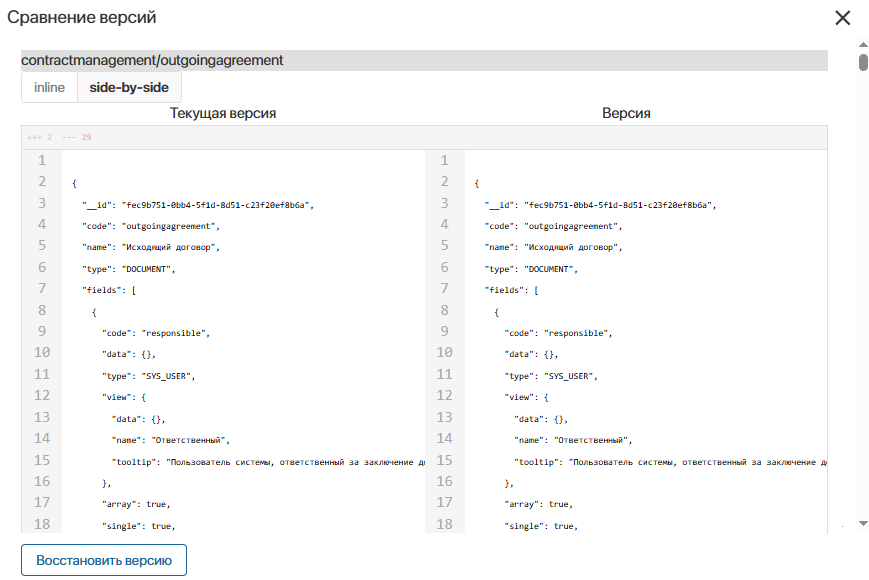
- В строке с целевой версией, которую хотите восстановить, нажмите значок три точки и выберите Сравнить с текущей.
- Откроется вкладка side-by-side, на которой размещено содержание двух версий в формате JSON. Различия на ней выделены цветом.
- Вы можете сразу отобразить только различия версий. Для этого перейдите на вкладку inline. Здесь красным цветом подсвечено содержимое текущей версии, зелёным — целевой версии.
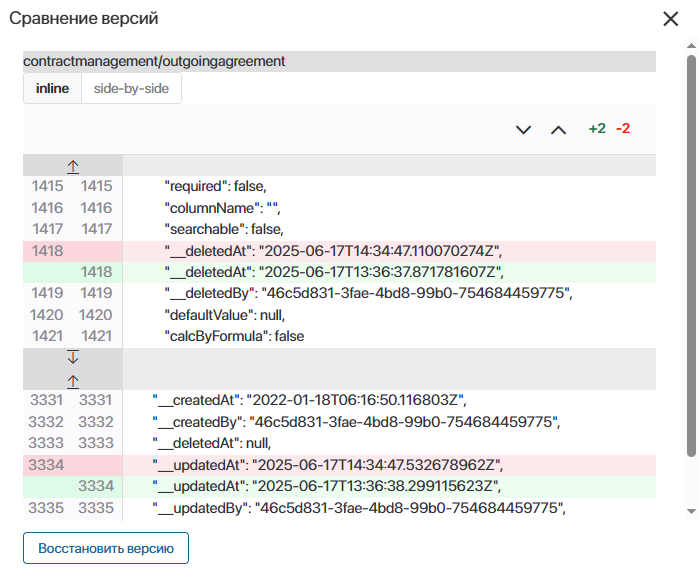
- Чтобы сделать целевую версию текущей, на любой вкладке нажмите Восстановить версию.