В пользовательском модуле на вкладке Настройки можно добавить глобальные параметры для хранения сервисных данных, ключей API и токенов доступа. Созданные параметры отображаются на странице управления модулем и используются в серверных скриптах процессов и виджетов, а также методах API.
В статье описано, как добавить и настроить параметры, изменить форму страницы управления модулем в дизайнере интерфейсов, автоматически обновлять значения параметров с помощью скрипта и удалять неиспользуемые свойства.
Важно: начиная с версии системы 2025.11 для работы с параметрами в скриптах используйте метод Namespace.getParams(). Пример вызова метода для получения параметров модуля приведён в статье «Пользовательский модуль двухфакторной авторизации». Способ обращения к параметрам модуля с помощью свойства Namespace.params считается устаревшим, но публикация скриптов с ним возможна.
Добавить параметры модуля
- В разделе Администрирование > Модули наведите курсор на модуль и нажмите появившийся значок шестерёнки.
- Перейдите на вкладку Настройки.
- Нажмите + Добавить и в окне создания заполните поля:
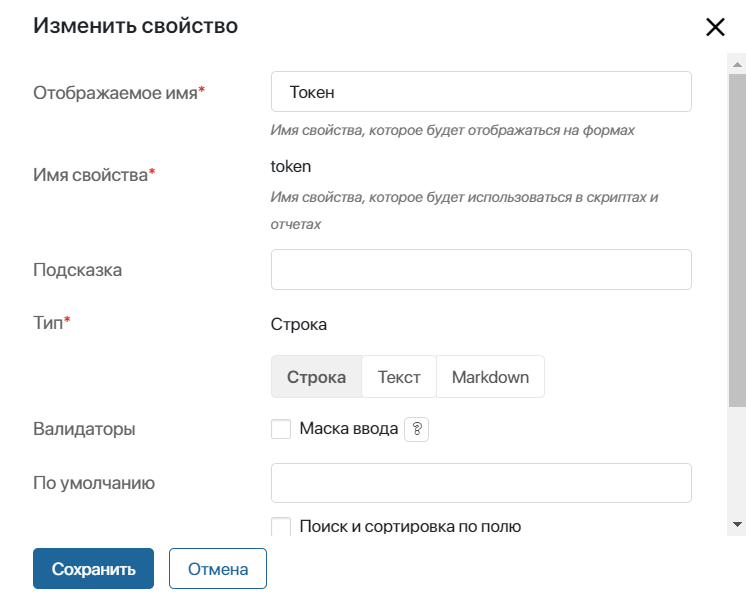
- Отображаемое имя* — название свойства, которое будет отображаться на различных формах модуля и в его настройках;
- Имя свойства* — название свойства, использующееся при работе с API, скриптами;
- Подсказка — дополнительная информация о свойстве;
- Тип* — тип свойства, например, Строка;
- Поиск и сортировка по полю — если вы выберете эту опцию, то значение данного поля будет использоваться для поиска по параметрам и условиям;
- Быстрый поиск — значение поля с типом Строка будет участвовать в быстром поиске;
- Заполняется по формуле — эта опция доступна только для полей типа строка, число и деньги. Вы можете указать формулу, при помощи которой система будет автоматически рассчитывать значение для данного свойства. Подробнее читайте в статье «Заполнение по формуле и отображение поля»;
- Отображается при выполнении условия — эта опция позволяет скрывать/отображать свойство в зависимости от заданных вами условий. Подробнее читайте в статье «Заполнение по формуле и отображение поля».
- После того как вы укажете все настройки, нажмите Создать.
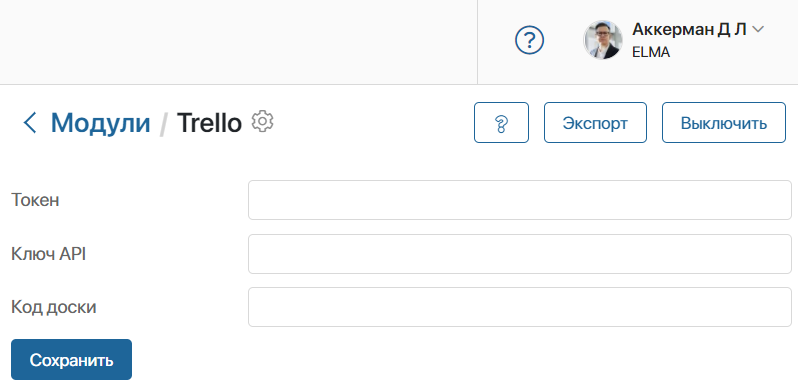
Все созданные поля настроек по умолчанию добавляются на страницу подключения модуля. Посмотреть их можно, нажав на название модуля в разделе Администрирование.
Изменить страницу настроек модуля
Отображение настроек можно менять. Например, часть настроек можно скрыть, добавить поля для проверки токенов или настроить страницу так, чтобы на ней сразу отображались нужные данные из внешнего сервиса. Для этого:
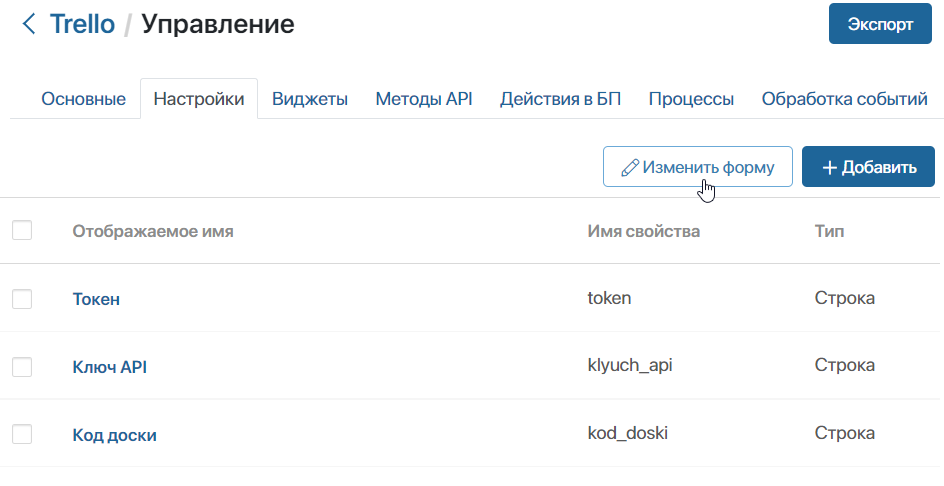
- В модуле на вкладке Настройки нажмите Изменить форму.
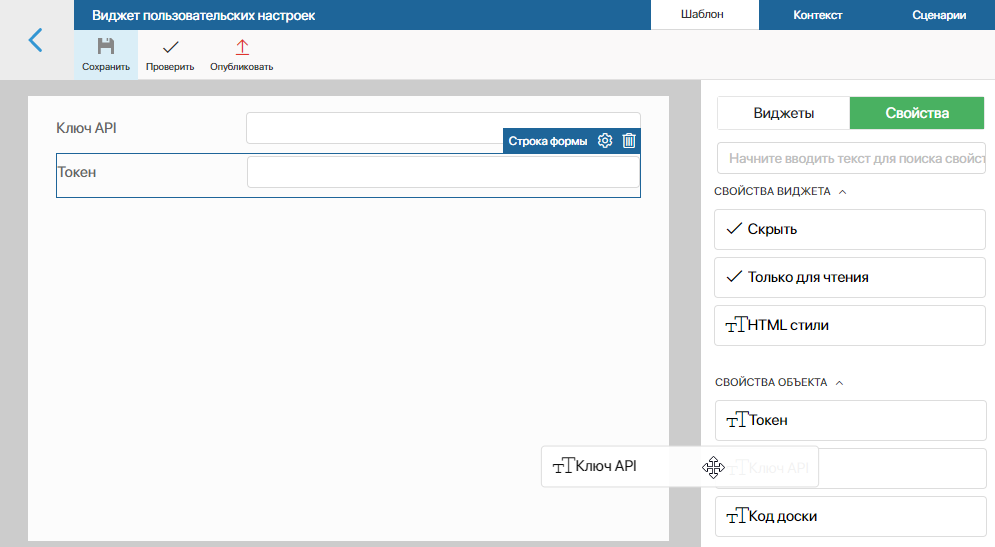
- Откроется дизайнер интерфейсов. На вкладке Шаблон в центре расположено поле для моделирования. Здесь по умолчанию размещён виджет Стандартная форма элемента. Удалите его, чтобы настроить пользовательское отображение формы настроек.
- Справа от поля для моделирования находятся доступные виджеты, а на вкладке Свойства — параметры модуля, добавленные ранее на вкладке Настройки. Чтобы создать пользовательскую форму, перетащите виджеты и свойства из этой области на поле для моделирования.
- На вкладке Контекст вы можете добавить свойства, которые будут использоваться при написании скриптов для виджета. Подробнее о свойствах вы можете почитать в статьях «Типы контекста в интерфейсах» и «Типы данных в системе».
- На вкладке Скрипты вы можете написать скрипты, определяющие поведение виджета.
- После редактирования в левом верхнем углу нажмите Сохранить, а затем Опубликовать.
Изменять значения параметров с помощью скрипта
Значения параметров модуля можно обновлять автоматически во время его работы. Например, если меняются данные для подключения к внешнему сервису.
Чтобы не редактировать значения вручную, задайте серверный скрипт с вызовом метода Namespace.setParams(). Для запуска скрипта на пользовательскую форму настроек модуля можно добавить специальную кнопку.
Пример вызова метода для изменения значений параметров в настройках модуля:
await Namespace.setParams({
field1: value1,
field2: value2,
});
Где:
- field1, field2 — параметры модуля на вкладке Настройки;
- value1, value2 — новые значения, которые запишутся в соответствующие параметры модуля.
Удалить параметры из настроек модуля
Если параметры, добавленные на вкладке Настройки, не используются, вы можете удалить их из списка. Для этого:
- Отметьте нужные записи. Чтобы выбрать все параметры, поставьте флажок слева от столбца Отображаемое имя.
- В правом верхнем углу нажмите кнопку Удалить и подтвердите действие.
Обратите внимание, если вы вручную добавили параметр на пользовательскую форму настроек как отдельное поле или внутрь виджета, например Колонки, то при его удалении появится сообщение об ошибке.