Установку и первичную настройку решения выполняет администратор системы.
- Загрузите решение из ELMA365 Store.
- Настройте токен — используется в скрипте решения для выбора тех свойств приложения, которые отобразятся на карте. Для этого:
- Создайте токен в разделе Администрирование > Токены.
- В настройках раздела Карта связей перейдите в пункт Дополнительные параметры и в поле API токен введите значение созданного токена.
- Перейдите в раздел Карта связей > Главная страница и заполните справочники решения одним из способов, выбрав нужную вкладку:
- Мастер настройки — здесь можно вручную заполнить справочники, выбрав любые приложения, элементы которых хотите показать на карте связей;
- Готовые конфигурации — если вы используете решение для Service Desk, можно автоматически заполнить справочники, нажав кнопку Сконфигурировать CMDB. Это позволит создавать карты связей для приложений CMDB, Услуги и системного справочника Внутренние пользователи из раздела Service Desk.
- Определите права доступа для создания и просмотра карт связей. Для этого настройте видимость страницы Просмотр карт связей и права доступа к приложению Сохраненные карты. По умолчанию доступы не ограничены.
Первичная настройка завершена. Теперь сотрудники могут создавать карты связей.
Обратите внимание, если позже будут внесены изменения в контекст приложений, для которых настроена работа с картами, вы можете обновить данные в справочниках решения.
Заполнить справочники решения
Рассмотрим настройку справочников для приложений раздела Service Desk. Выполним её вручную, чтобы задать пользовательские обозначения элементов и приложений на карте. Для этого:
- На главной странице раздела Карта связей перейдите на вкладку Мастер настройки.
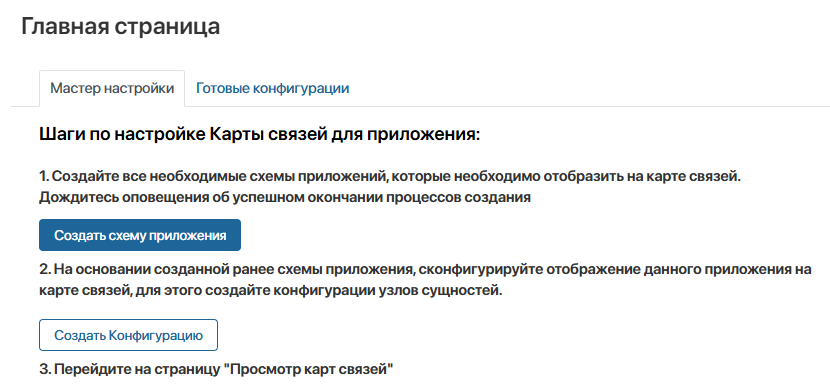
- Загрузите данные приложения CMDB в решение для отображения конфигурационных единиц (КЕ) на карте. Для этого добавьте элемент справочника Схемы приложений, нажав кнопку Создать схему приложения. В открывшемся окне выберите раздел Service Desk и приложение CMDB. Затем нажмите Запустить. После этого будет создан файл формата .json структуры приложения CMDB.
- Настройте отображение КЕ и их связей на карте, добавив элементы справочников Конфигурации объектов и Типы узлов. Для этого используйте кнопку Создать Конфигурацию. Подробнее об этом читайте в статье «Настроить внешний вид карты связей».
- Повторите указанные выше действия для приложений Услуги и Внутренние пользователи из раздела Service Desk. Чтобы отображать их данные на карте, создайте элементы справочников Конфигурации объектов и Типы узлов.