Чтобы настроить внешний вид КЕ на карте связей:
- На вкладке Мастер настройки главной страницы нажмите кнопку Создать Конфигурацию.
- В открывшемся окне задайте настройки элемента карты. Используйте подробную инструкцию, которая отображается на боковой панели окна настроек и изменяется в зависимости от того, какие поля вы заполняете. Окно настроек состоит из вкладок:
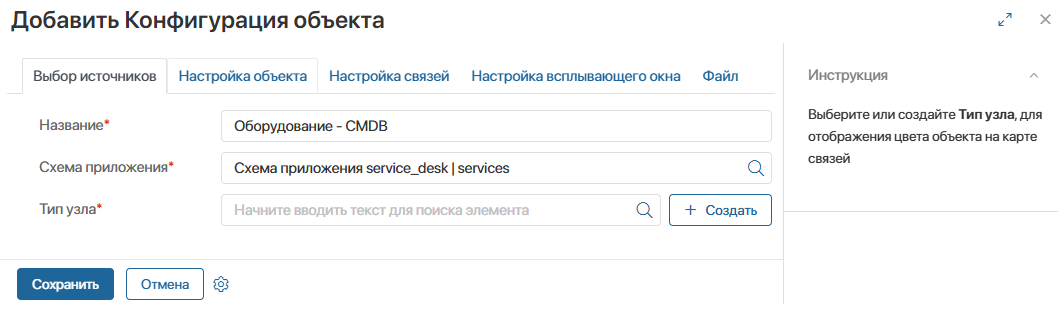
- Выбор источников — укажите структуру приложения CMDB, элементы которого отобразятся на карте, задайте название и цветовое обозначение приложения;
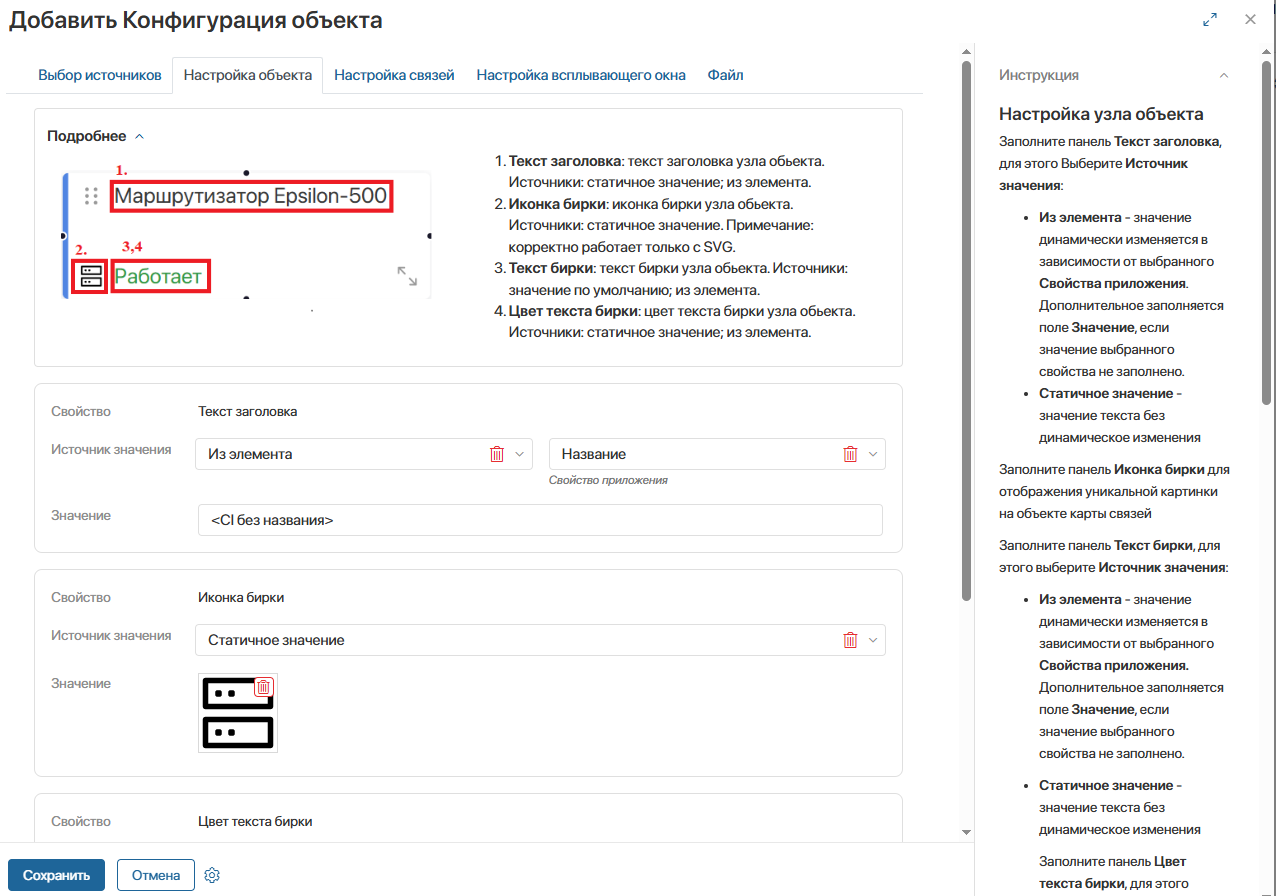
- Настройка объекта — задайте название КЕ на карте, а также выберите свойство приложения CMDB, значение которого отобразится в карточке КЕ. Также укажите значок и оформление текста для выбранного свойства;
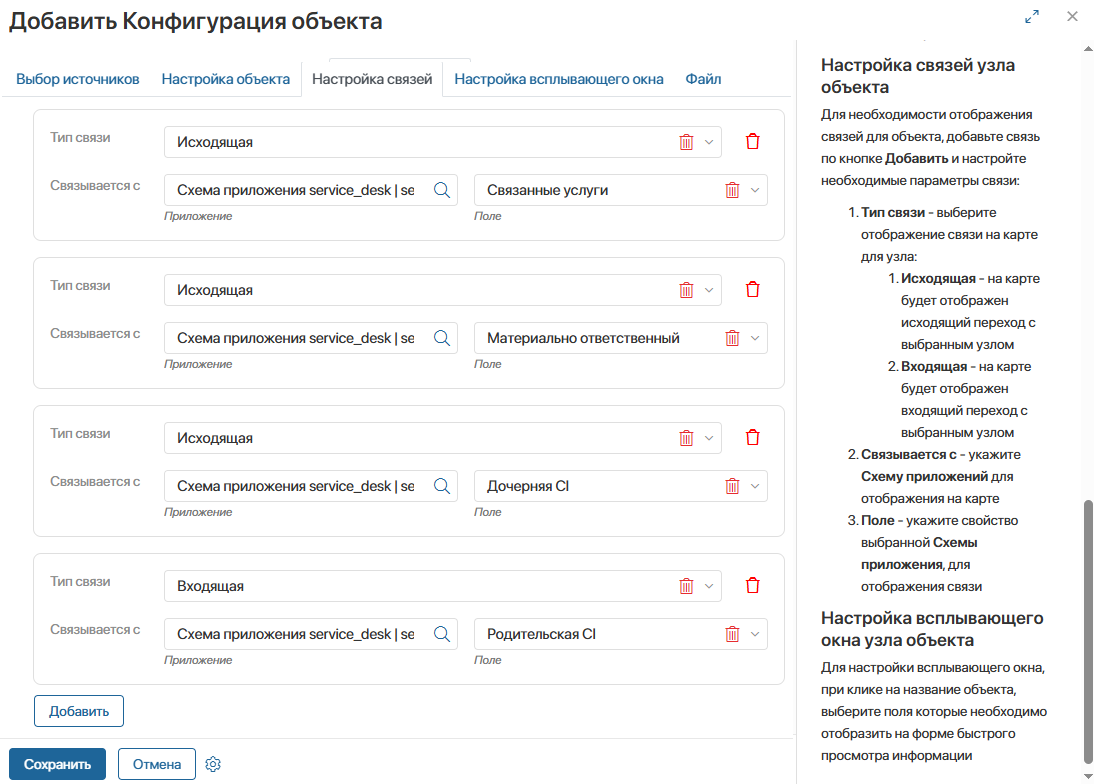
- Настройка связей — добавьте связи КЕ с элементами других приложений, которые нужно показать на карте;
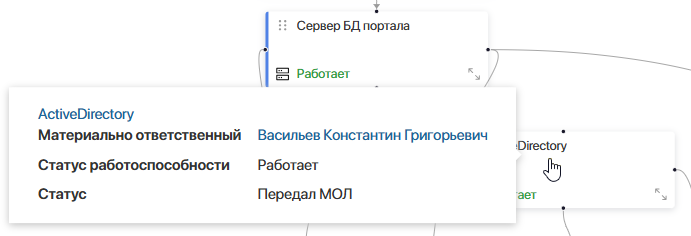
- Настройка всплывающего окна — выберите свойства приложения CMDB, значения которых можно просмотреть на карте в отдельном окне, нажав на карточку КЕ.
- После заполнения всех вкладок сохраните созданный элемент справочника Конфигурации объектов. Таким образом вы определите информацию о КЕ, которую можно увидеть на карте.
- Настроенная структура отображения КЕ на карте связей сохранится в виде служебного файла формата .json. В карточке элемента справочника Конфигурации объектов файл доступен на вкладке Файл, с ним не нужно выполнять никаких действий.
Заполнить вкладку «Выбор источников»
На этой вкладке:
- выберите запись справочника Схемы приложений со структурой приложения CMDB, внешний вид элементов которого вы настраиваете;
- укажите название, которое отобразится для приложения CMDB в карточках его элементов на карте;
- создайте элемент справочника Типы узла, чтобы задать цветовое обозначение для элементов приложения CMDB на карте.
Заполнить вкладку «Настройка объекта»
Здесь задайте внешний вид карточки элемента приложения CMDB на карте связей:
- текст заголовка для КЕ — выберите свойство Название приложения CMDB;
- значок для обозначения статуса КЕ;
- текст и цвет текста для статуса КЕ — выберите свойство Статус работоспособности приложения CMDB и задайте сопоставление названий и цветового обозначения для каждого статуса.
На боковой панели окна с настройками дана подробная инструкция о заполнении полей этой вкладки.
Заполнить вкладку «Настройка связей»
Добавьте все типы связей для КЕ, которые отобразятся на карте: с дочерними и родительскими КЕ, услугами и материально ответственными лицами. Чтобы создать тип связи:
- Нажмите кнопку Добавить.
- Выберите тип Исходящая или Входящая. Например, для родительского КЕ связь с дочерним КЕ будет входящей, а с услугой — исходящей.
- Укажите запись справочника Схемы приложения, в которой хранится структура приложения CMDB, а также выберите свойство приложения для отображения связи.
Заполнить вкладку «Настройка всплывающего окна»
Выберите свойства приложения CMDB, которые которые хотите показать в отдельном окне с подробной информацией о КЕ. Пользователь может просмотреть её на карте, нажав на элемент.
Обновить контекст приложений для отображения на картах связей
После выполнения первичной настройки может измениться контекст приложений, элементы которых отображаются на карте. Чтобы актуализировать данные приложений в решении, на странице справочника Схемы конфигураций в правом верхнем углу нажмите Обновить схемы.
После этого вы можете обновить список свойств, отображаемых на карте. Например, отредактируйте запись справочника Конфигурации объекта на вкладке Настройка всплывающего окна, выбрав новое свойство приложения CMDB.