Поиск дублей в разделе CRM можно применить, чтобы найти связанные элементы и автоматически скопировать данные из одной записи в другую. Это удобно, если работа по одному контрагенту ведётся в нескольких приложениях.
Допустим, в карточке лида хранится информация о потенциальном заказе, а в карточке компании — данные заказчика. Эти записи не нужно отмечать как дублирующие. Поиск дублей можно использовать, чтобы найти связанную запись и автоматически перезаписать устаревшие данные в карточке лида или заполнить пустые поля.
Для этого:
- Администратор системы сопоставляет поля приложений для синхронизации в правиле поиска дублей.
- Сотрудник отдела продаж использует поиск дублей, чтобы скопировать данные из одного элемента в другой.
Обратите внимание, функция доступна только для приложений раздела CRM с преднастроенными правилами дублей. Поэтому можно настроить копирование данных только:
- из компании в лид;
- из компании в сделку;
- из лида в сделку;
- из сделки в лид.
Настроить синхронизацию данных в правиле поиска дублей
Администратор системы настраивает копирование информации, сопоставляя поля приложений в правиле поиска дублей.
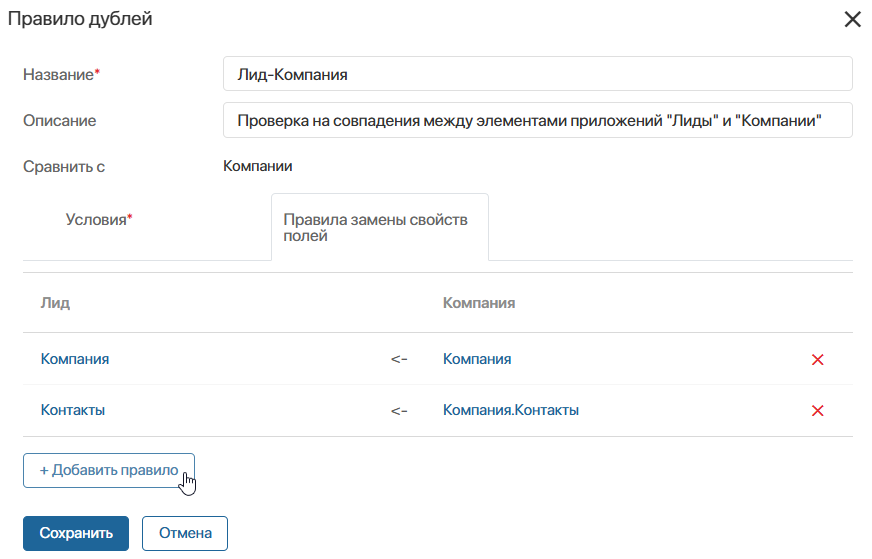
Например, в правиле Лид-Компания он указывает, какие поля лида нужно заполнить и какие свойства компании использовать как источник данных. Когда сотрудник отдела кадров применит копирование данных, во всех указанных полях лида перезапишутся значения.
Чтобы настроить синхронизацию:
- Напротив названия раздела CRM нажмите значок шестерёнки и выберите пункт Настройка дублей.
- Откройте одно из преднастроенных правил поиска дублей, в которых сравниваются элементы разных приложений: Лид-Сделка, Лид-Компания, Сделка-Лид или Сделка-Компания.
- Перейдите на вкладку Правила замены свойств полей.
- Нажмите + Добавить правило и задайте правила передачи данных в таблице:
- в левом столбце — укажите поле приложения, в которое записываются данные;
- в правом столбце — выберите, из какого свойства другого приложения копировать информацию.
- Сохраните настройки правила.
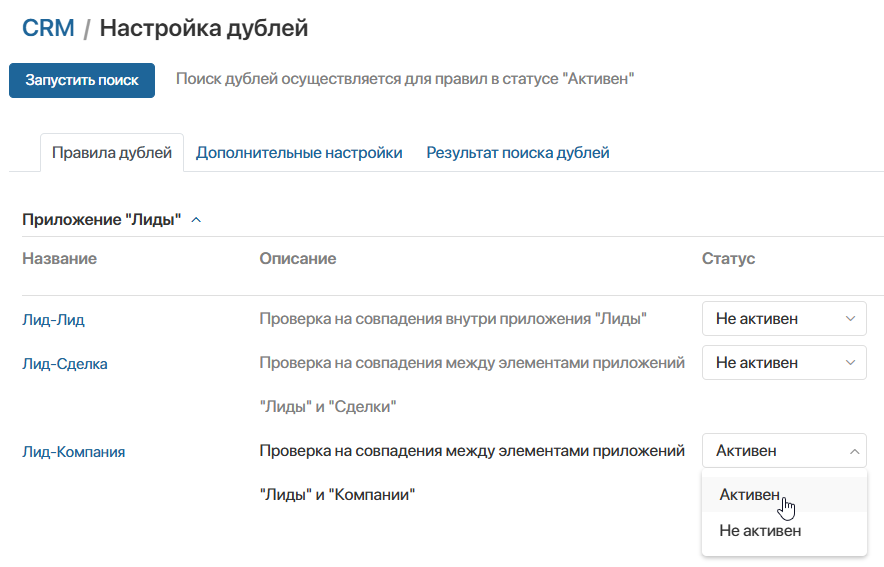
- Включите правило, установив для него статус Активен.
- Внизу страницы нажмите Сохранить.
Скопировать данные при поиске дублей
Когда правило поиска дублей настроено, копирование данных из карточки одного элемента в другой доступно для любого способа обработки дублей:
- при переходе к списку дублей из карточки элемента;
- в настройках дублей на странице с результатами выявления схожих элементов.
Допустим, администратор включил правило Лид-Компания, настроив в нём синхронизацию данных для поля Контакты. Сотрудник отдела продаж добавил актуальную информацию о контактных лицах в карточку компании. С помощью поиска дублей он может автоматически заполнить поле Контакты в карточке связанного лида или перезаписать устаревшее значение.
Лид и компания с совпадающей информацией определятся по условиям, заданным в правиле вычисления дублей: сравниваются названия элементов, а также рабочие телефоны, почтовые адреса и имена контактов.
Автоматическое копирование данных доступно, если у сотрудника есть права:
- на просмотр компании;
- на редактирование лида.
Чтобы синхронизировать данные с карточки элемента:
- Перейдите в раздел CRM > Лиды и откройте запись, в которой нужно обновить информацию.
- На боковой панели карточки в блоке Дубли нажмите на ссылку Подробнее.
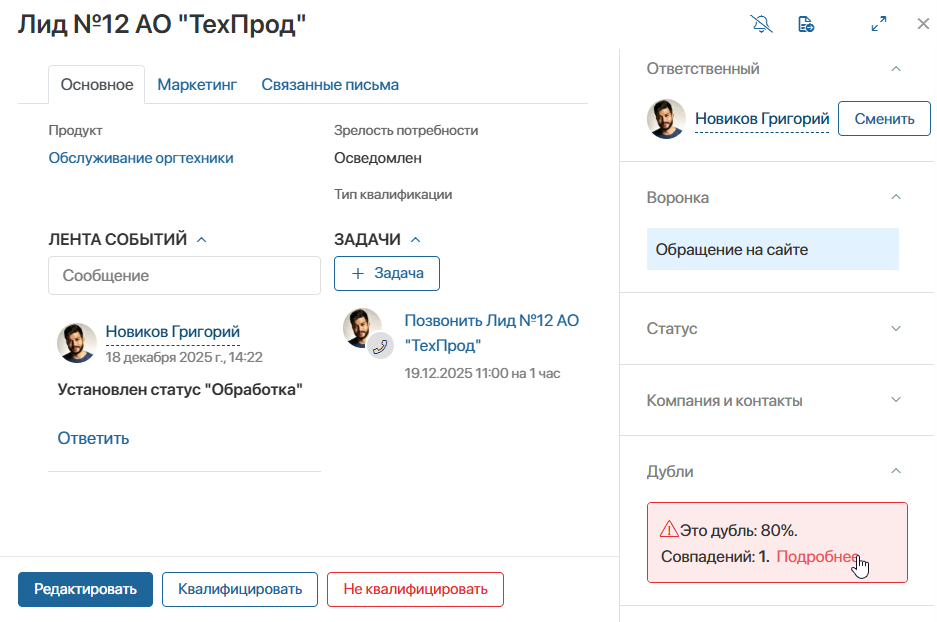
Если в карточках лида и компании недостаточно схожих данных, чтобы они автоматически определялись как потенциальные дубли, отобразится сообщение, что совпадений не найдено. Укажите связанную компанию вручную, нажав в блоке Дубли ссылку Отметить дублем, затем + Добавить элемент вручную.
- На вкладке В приложении «Компании» установите флажок напротив названия контрагента и нажмите кнопку Записать данные.
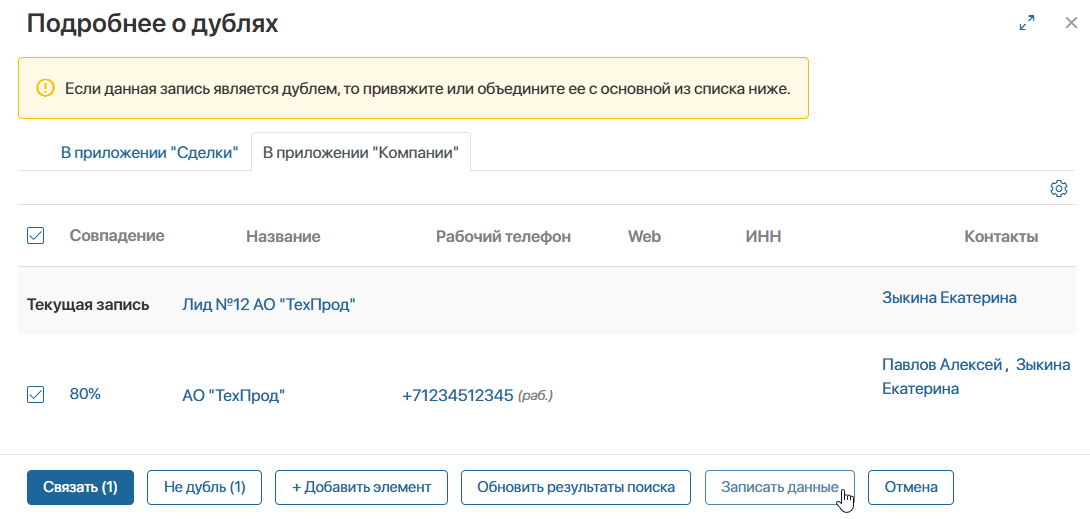
- В открывшемся окне вы увидите, в каких полях лида значения автоматически перезапишутся, и обновлённую информацию. Чтобы завершить копирование данных, нажмите Подтвердить.
Теперь в обеих записях, которые касаются одного контрагента, хранится актуальная информация.