Задачу CRM, назначенную вручную или в ходе бизнес-процесса, можно выполнить напрямую из карточки элемента приложения, по которому она поставлена, или из раздела Задачи.
Для каждого типа задачи предусмотрен свой набор кнопок, позволяющий совершить то или иное действие, например, отметить задачу как выполненную или закрыть связанную сделку. Администратор системы может изменить преднастроенные задачи: добавить или удалить кнопки, задать дополнительные поля для заполнения и т. д. Также в систему могут быть добавлены пользовательские типы задач CRM с любыми настройками.
В этой статье рассмотрим работу по умолчанию с преднастроенными типами задач CRM.
Задача «Звонок»
Для работы с назначенным звонком по умолчанию используются четыре действия:
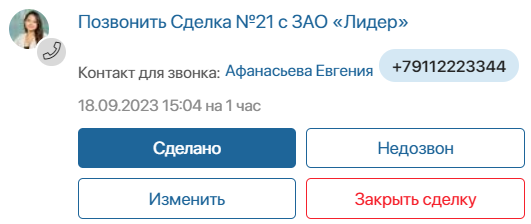
- Сделано — закрыть задачу, если звонок завершён успешно. Введите комментарий, который появится в ассоциированной ленте элемента приложения;
- Изменить — отредактировать детали задачи, переназначить её или перенести время звонка. При переназначении новый исполнитель получит оповещение в свою #ленту. Информация о внесённых изменениях фиксируется в ассоциированной ленте элемента приложения;
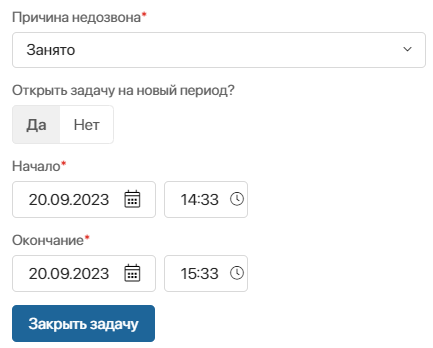
- Недозвон — выберите причину, по которой не удалось созвониться с клиентом. Она отобразится в ленте элемента, а задача закроется. Вы можете создать задачу для повторного звонка, установив в поле Открыть задачу на новый период? значение Да и выбрав новую дату и время. Все данные из текущей задачи продублируются в новую;
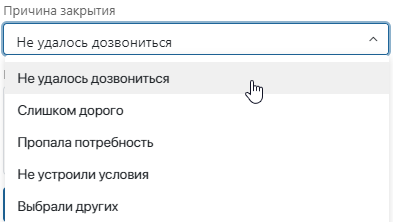
- Закрыть сделку/Закрыть лид — опция доступна только для задач CRM по сделке или лиду. Выберите причину и оставьте комментарий. После этого статус сделки автоматически сменится на Закрыта неуспешно, а лид приобретёт статус Неквалифицирован. При этом все другие задачи CRM, запланированные по отменённым сделкам и лидам, завершатся автоматически.
Задачи «Встреча» и «Вебинар»
Работа с этими типами задач похожа. Для них по умолчанию предусмотрены два действия — Сделано и Изменить.
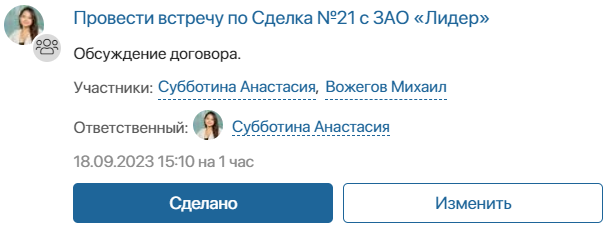
Редактируя встречу или вебинар, вы можете изменить название задачи, переназначить её или перенести, а также изменить состав участников.
Задача «Письмо»
Для работы с письмом по умолчанию доступны следующие действия:
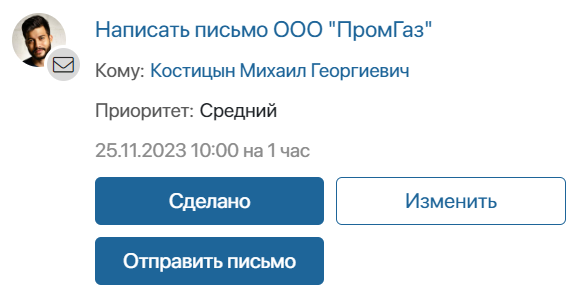
- Сделано — закрыть задачу, если письмо успешно отправлено. Введите комментарий, который сохранится в ассоциированной ленте элемента приложения, по которому поставлена задача;
- Изменить — отредактировать детали задачи, переназначить задачу или перенести время отправки письма. При переназначении новый исполнитель получит оповещение в свою #ленту. Информация о внесённых изменениях фиксируется в ассоциированной ленте элемента приложения;
- Отправить письмо — нажмите на кнопку, чтобы написать письмо во встроенном почтовом клиенте. После отправки письма задача автоматически закрывается. Опция доступна, если в задаче указан контакт для связи, а у текущего пользователя подключен персональный почтовый ящик в разделе Почта.