Права доступа в ELMA365 КЭДО разграничиваются на основе преднастроенных групп решения и групп доступа подразделений. Подробнее о том, как они устроены и формируются, читайте в статье «Группы доступа и кадровые роли в КЭДО».
Для корректного распределения прав перед началом настроек необходимо:
- Назначить ответственных для ролей в подразделениях штатной и управленческой структуры.
- Убедиться, что сотрудники трудоустроены на должности.
После этого администратор может переходить к разграничению прав в приложениях.
Варианты настройки прав доступа
Чтобы права предоставлялись пользователям в соответствии с требованиями компании, администратор настраивает:
- доступ по роли пользователя в компании — с помощью преднастроенных групп раздела КЭДО 3.0 выдавать одинаковые права всем пользователям, выполняющим определённую роль в кадровых процессах, без учёта подразделения и юридического лица. Например, чтобы все специалисты отдела кадров видели все настроенные графики работы, могли создавать, редактировать и удалять записи;
- доступ по роли и юридическому лицу — с помощью групп доступа точечно задать для сотрудников права на заявки и документы, за которые они ответственны. Например, разграничить доступ для специалистов отдела кадров: пользователи смогут просматривать в справочнике только записи, относящиеся к их юридическому лицу.
Обратите внимание, при переносе решения КЭДО 3.0 из одной компании в другую для корректного назначения прав нужно принудительно сформировать группы доступа заново. Подробнее читайте в статье «Настроить группы доступа при экспорте решений ELMA365 КЭДО».
Задать права для пользователей по их роли
Чтобы предоставить одинаковые права всем сотрудникам, выполняющим определённую роль в кадровых процессах, используйте преднастроенные группы раздела КЭДО 3.0.
Например, вы можете использовать преднастроенную группу Отдел кадров, чтобы все специалисты с этой ролью видели в левом меню справочник Графики работы и могли создавать, редактировать и удалять записи в нём.
Для этого:
- Перейдите в раздел КЭДО 3.0 > График работ.
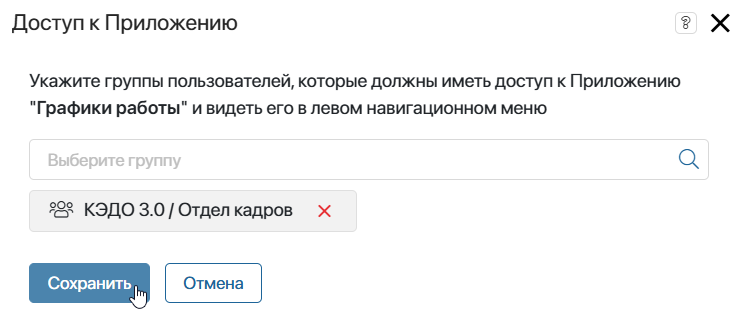
- Настройте видимость приложения в левом меню раздела для сотрудников отдела кадров. Для этого значок шестерёнки рядом с его названием и выберите Доступ к приложению.
- В открывшемся окне нажмите на значок лупы, выберите преднастроенную группу Отдел кадров и сохраните настройки.
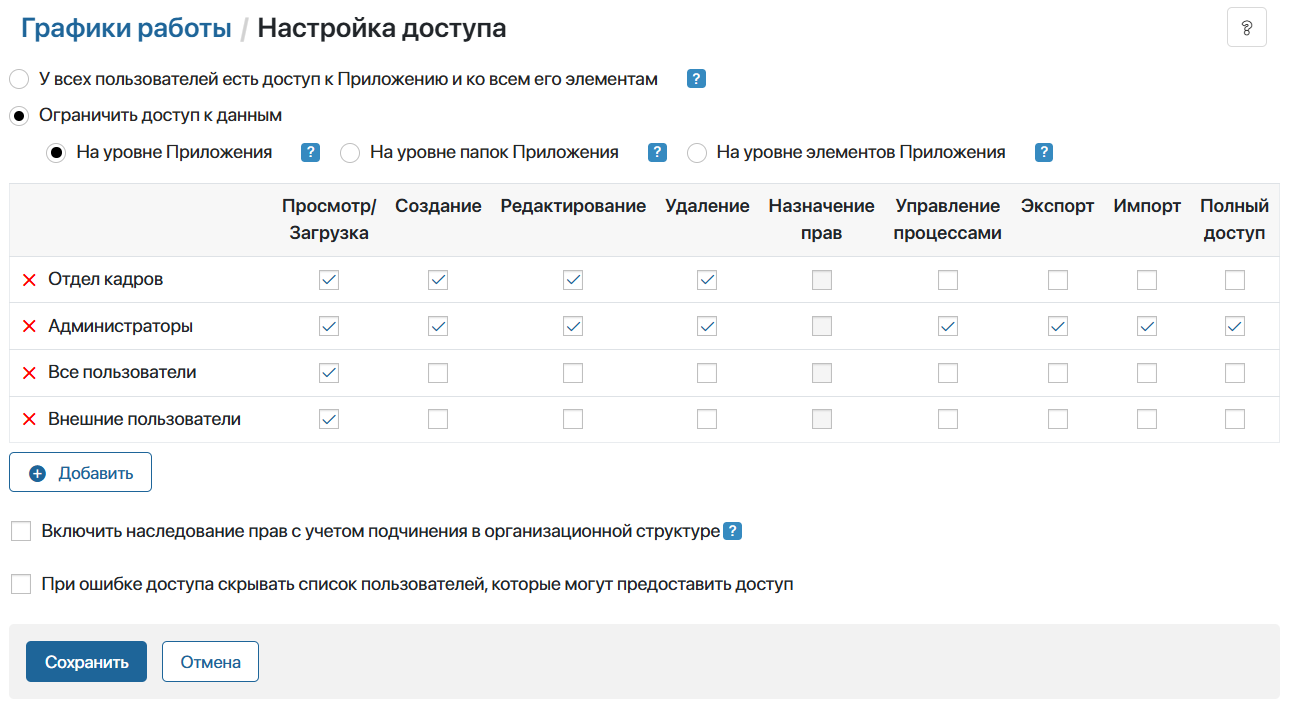
- Теперь задайте доступ к элементам приложения. Нажмите значок шестерёнки рядом с его названием и выберите Настройка доступа.
- В открывшемся окне отметьте опцию На уровне Приложения, чтобы выдать доступ ко всем записям.
- Добавьте нужные группы, например, Отдел кадров, Администраторы, Все пользователи и Внешние пользователи.
- Отметьте в таблице типы прав, которые нужно предоставить каждой группе и сохраните настройки.
Ограничить доступ ролям и юридическим лицам компании
С помощью групп доступа можно гибко выдавать права на элементы приложения подходящим ответственным. Они определяются в зависимости от юридического лица и подразделения сотрудника, к которому относится процесс, — автора заявки или пользователя, которого указал специалист отдела кадров.
Права предоставляются ответственным, назначенным на определённую роль:
- в подразделениях штатной и управленческой структуры, к которым относится сотрудник;
- во всех вышестоящих подразделениях.
Подробнее о том, как это работает, читайте в статье «Определение ответсвенных по ролям в КЭДО».
Например, можно настроить права на записи в справочнике Сотрудники так, чтобы специалисты отдела кадров видели только записи по своему юридическому лицу. После добавления сотрудника проверяется, к какому подразделению он относится, и доступ автоматически выдаётся ответственным.
Для этого:
- Перейдите в приложение, нажмите значок шестерёнки рядом с его названием и выберите Настройка доступа.
- Поскольку необходимо проверять доступ к каждой записи в приложении, отметьте опцию На уровне элементов Приложения.
- Нажмите + Добавить и выберите опцию Свойство элемента в качестве объекта для назначения прав.
- Выберите свойство приложения с названием нужной роли. Например, Роль Отдел кадров для ограничения прав по управленческой структуре и Роль Отдел кадров ШР — для штатного расписания.
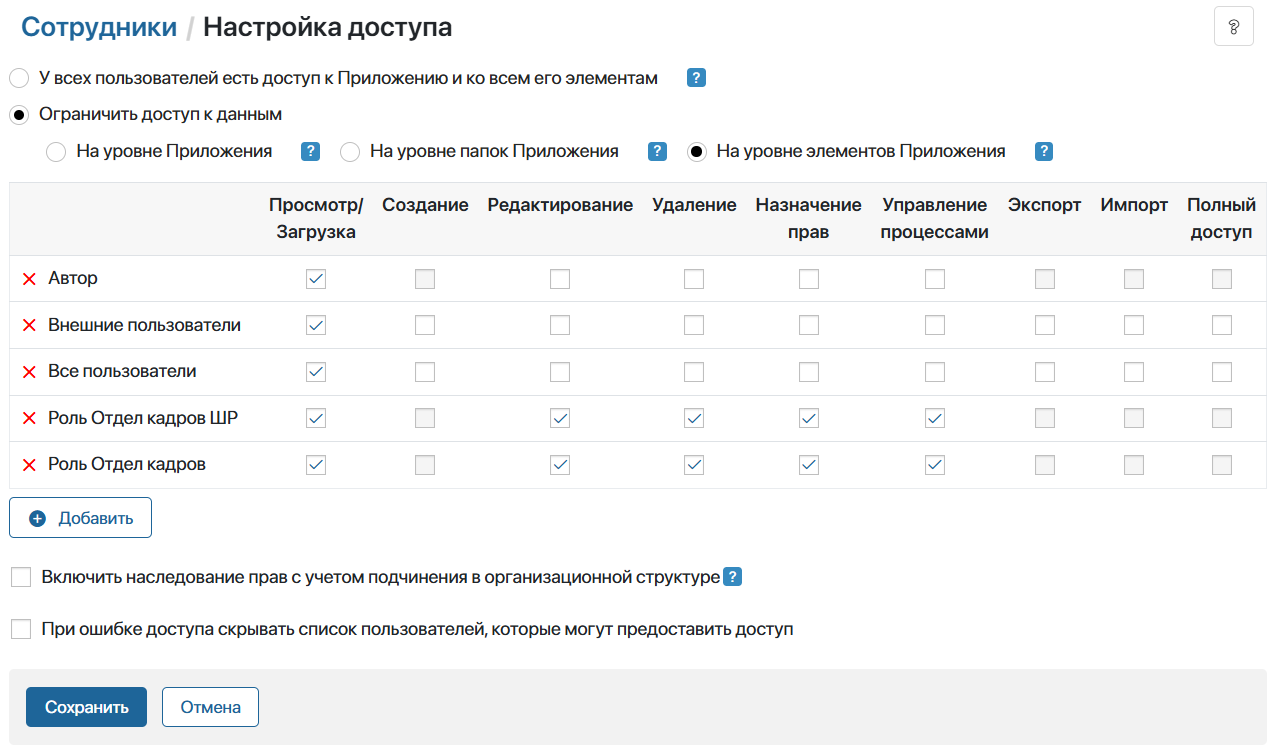
- Отметьте в таблице типы прав, которые нужно выдавать пользователям
- Сохраните настройки доступа.
После создания сотрудника в ходе кадрового процесса определяется его должность и подразделение. Права доступа предоставляются ответственным, выполняющим роль Отдел кадров для юридического лица сотрудника.