В ELMA365 вы можете ограничить сроки выполнения задач, поставленных в рамках бизнес-процесса, настроить уведомления о просроченных задачах, а также отслеживать исполнительскую дисциплину сотрудников.
Рассмотрим, как это сделать на примере процесса Согласование договора. Зададим ограниченный срок для рассмотрения юристом и настроим оповещение руководителя продаж, если задача не выполнена вовремя.
Шаг 1. Настроить срок задачи и уведомление о его нарушении
Ограничение по времени указывается в настройках графического элемента, размещённого на схеме процесса.
- В приложении Договоры нажмите значок шестерёнки рядом с его названием и выберите пункт Бизнес-процессы.
- Откройте бизнес-процесс Согласование договора в дизайнере. Создание процесса подробно описано в статье «Пример: связать процесс с приложением».
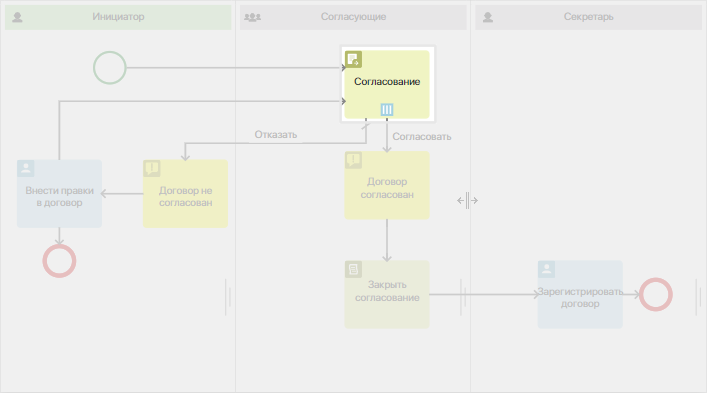
- Дважды нажмите на блок Согласование на схеме процесса.
- В открывшемся окне перейдите на вкладку Время выполнения и включите опцию ограничения срока задачи.
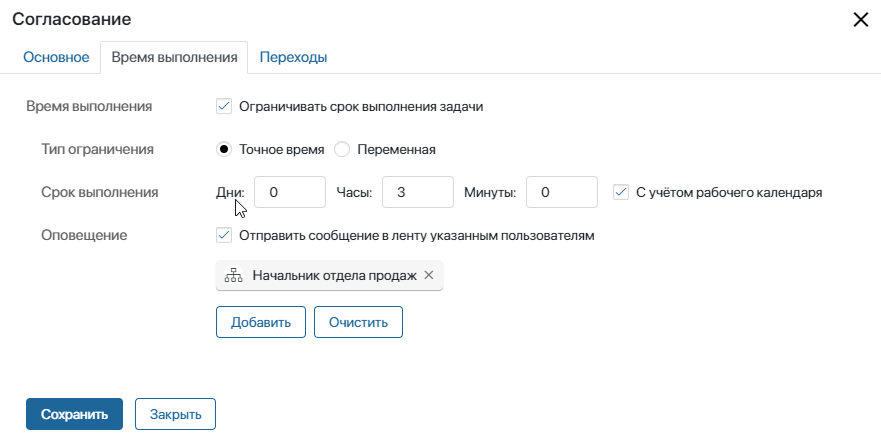
- Выберите опцию Точное время и укажите срок в днях, часах или минутах, за который пользователь должен выполнить работу.
- Чтобы вовремя отреагировать на невыполнение задачи в срок, включите опцию Оповещение и укажите сотрудников, которые получат уведомление. В качестве получателя можно добавить текущего пользователя, контекстную переменную, например инициатора процесса, группу пользователей или элемент оргструктуры.
- Сохраните настройки блока. Для других задач в процессе настройки выполняются аналогичным образом.
- Чтобы параметры применились к последующим экземплярам процесса, сохраните и опубликуйте его повторно.
Шаг 2. Отслеживать сроки выполнения задач
Установленный срок задач можно просматривать:
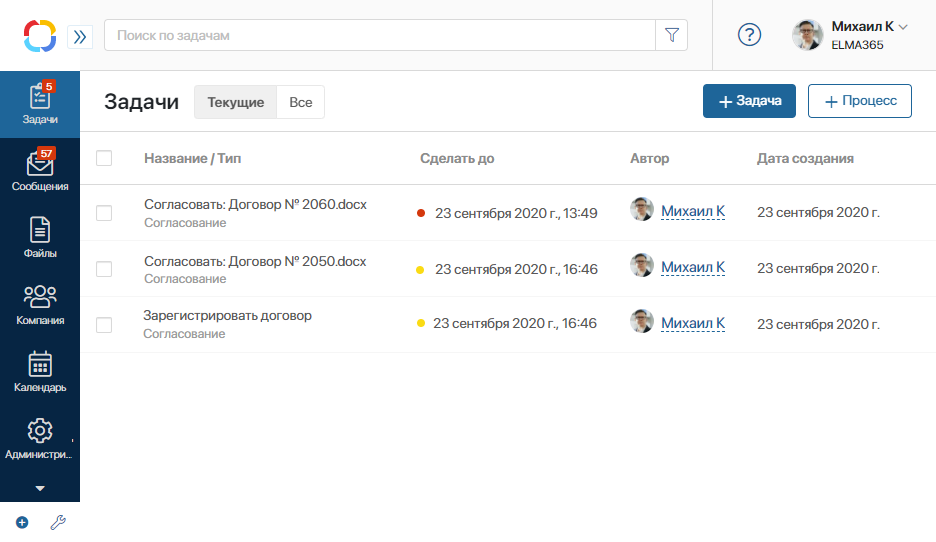
- в разделе Задачи.
Здесь записи в таблице отмечаются цветными маркерами: жёлтым цветом обозначается задача с истекающим сроком, красным — просроченная задача. Контролировать выполнение может сам пользователь, а также его руководитель по организационной структуре;
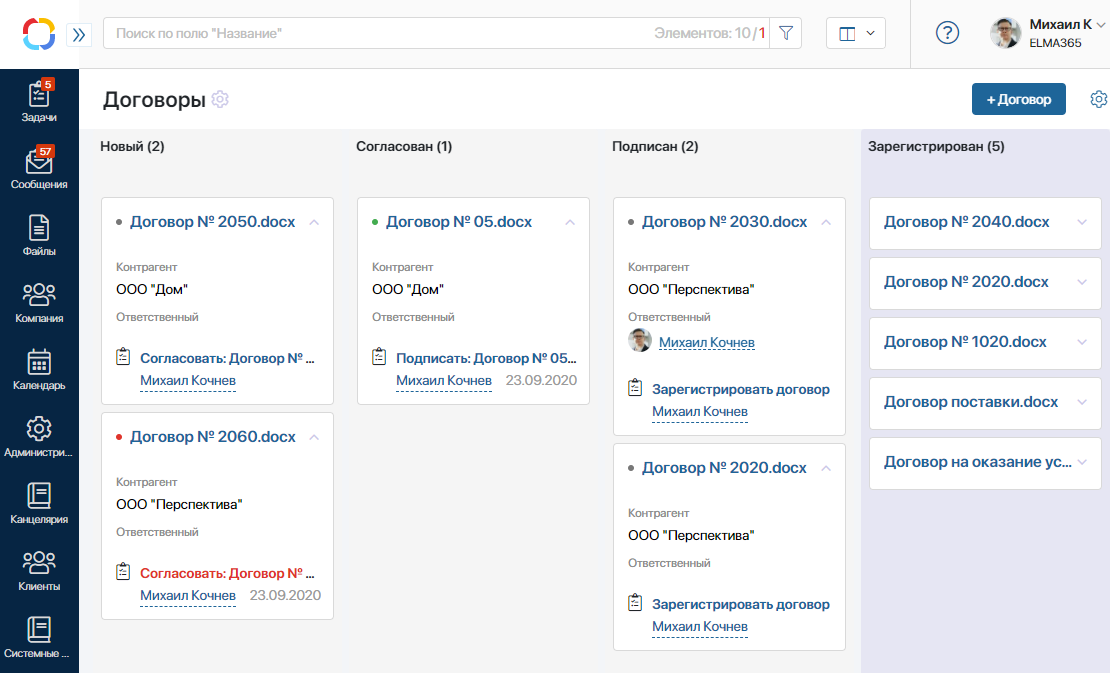
- на странице приложения Договоры.
Если отображение записей настроено в виде карточек на канбан-доске, просроченные задачи выделяются красным. В самой карточке появится красная точка.
Шаг 3. Отслеживать исполнительскую дисциплину
Данные по всем просроченным и вовремя закрытым задачам автоматически аккумулируются на странице исполнительской дисциплины. Статистика показывает эффективность сотрудника в разрезе каждого месяца.
Чтобы её посмотреть, перейдите в раздел Компания > Исполнительская дисциплина. Здесь доступны личные показатели, а также данные подчинённых сотрудников.
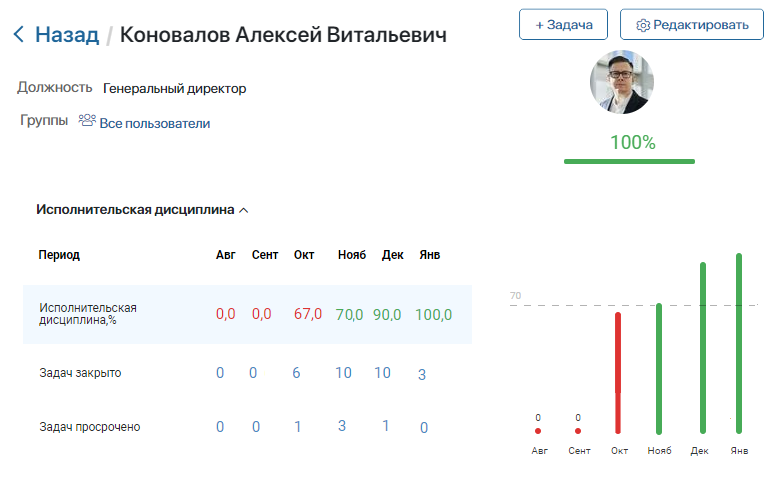
Администратор системы может настроить минимально допустимый процент, по которому будет высчитываться исполнительская дисциплина.
Что делать дальше
Теперь обработка договоров в компании автоматизирована: участники процесса будут получать задачи, выполнять их с учётом ограниченного времени, реагировать на нарушенные сроки, а также отслеживать каждый этап работы по статусу договора.
начало примечание
Полезные статьи:
- «Раздел „Задачи“» — как просматривать назначенные задачи и контролировать их сроки;
- «Исполнительская дисциплина» — как отслеживать общую статистику сотрудника по выполнению задач;
- «Пример: настроить статусы для мониторинга процесса» — как на странице приложения отображать просроченные задачи в карточках на канбан-доске;
- «Пример: создать отчёт по данным приложения» — как отобразить на странице сводную аналитику работы с договорами в виде таблице.
конец примечание