Виджет отображает переменную типа Выбор «да/нет» в виде флажка и описания справа от него. Удобно использовать виджет, если текст описания длинный и вы хотите разместить его в одну строку на форме или странице.
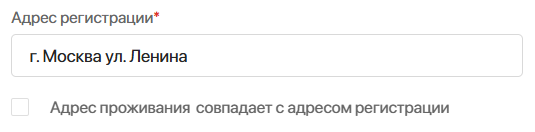
Если пользователь отметит флажок в виджете Чекбокс, значение Да запишется в связанную контекстную переменную.
Настроить виджет «Чекбокс»
Для примера добавим виджет на форму задачи в бизнес-процессе:
- В контексте процесса создайте переменную с типом Выбор «да/нет» и названием Адрес проживания совпадает. Её значение будет заполнено в виджете.
- Откройте форму задачи в дизайнере интерфейсов и разместите виджет Чекбокс на поле для моделирования.
- Выполните настройку виджета на вкладке Основные, заполнив поля:
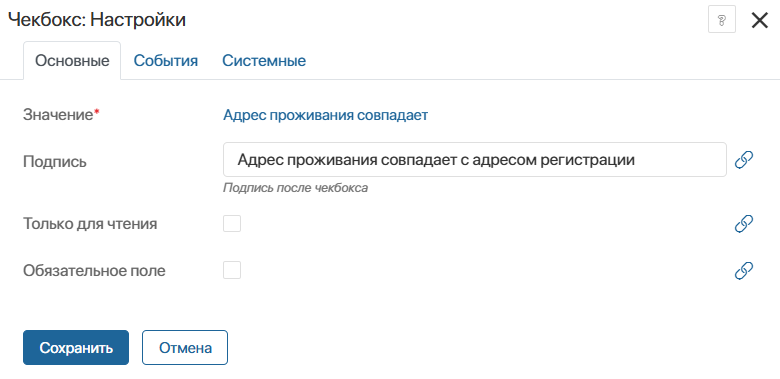
- Значение* — выберите переменную типа Выбор «да/нет», которая отобразится в виджете;
- Подпись — введите текст, который нужно показать справа от флажка;
- Только для чтения — включите опцию, если вы хотите показать в виджете значение переменной, заполненное ранее. Оно будет доступно только для просмотра.
Например, в ходе процесса сотрудник получает задачу и в поле с типом Выбор «да/нет» отмечает согласие с регламентом компании. Соответствующе значение запишется в контекстную переменную. Чтобы показать его в карточке сотрудника, добавьте на форму виджет Чекбокс с текстом Сотрудник согласен с правилами. В зависимости от решения, флажок в виджете будет отмечен или нет; - Обязательное поле — включите опцию, если пользователь должен отметить флажок в виджете, например, на форме задачи ознакомления с документом.
- На вкладках События и Системные можно задать системные настройки, одинаковые для всех виджетов.
- Сохраните настройки виджета.
- Чтобы настроенная форма стала доступна пользователям, нажмите Сохранить и Опубликовать на верхней панели дизайнера интерфейсов.