Виджет позволяет отобразить на странице, форме приложения или задачи визуальный маркер. Например, иконку определённого цвета, короткий текст на цветном фоне и т. д. Пользователи видят такой акцент и обращают внимание на важную информацию.
Виджет Статус — это универсальный инструмент, с помощью которого администратор системы может отобразить не только статус элемента приложения из его карточки, но и произвольный текст или значок на цветном фоне, а также значение связанной с виджетом переменной.
В настройках виджета данные для отображения можно задать двумя способами:
- статически — указать фиксированные цвет, текст, значок и наличие фона. Тогда пользователь увидит определённый визуальный акцент, например, восклицательный знак рядом с важным полем;
- динамически — связать настройки виджета с контекстными переменными. Затем написать скрипт, с помощью которого содержимое и цвет виджета будут меняться автоматически в зависимости от значений связанных с настройками виджета переменных. Например, на странице со списком заказов пользователи видят текущий статус заказа, каждому из статусов присваивается свой цвет.
Виджет можно разместить на боковой панели или в основной части формы или страницы. Для этого перетащите его с правой панели дизайнера интерфейсов на поле для моделирования или нажмите кнопку + Виджет.
Настроить визуальный акцент при помощи виджета «Статус»
Рассмотрим пример страницы с виджетом Статус. На ней пользователи могут увидеть, на какой стадии находится заказ и запустить процесс по его обработке. Для каждой из стадий задан свой цвет:
- Новый — синий;
- В работе — жёлтый;
- Готово — зелёный.
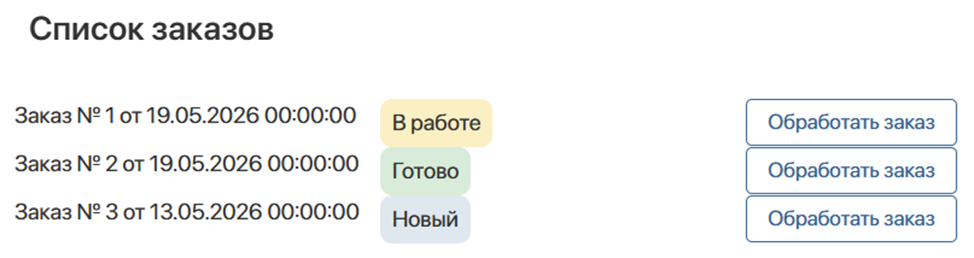
Для этого администратор системы создаёт скрипт, с помощью которого связывает виджет Статус с данными из контекста приложения Заказы. В результате, в виджете Статус автоматически будет отображаться текущая стадия заказа и присваиваться нужный цвет фона.
Настройки выполняются в несколько этапов:
- Подготовить страницу и приложение, с элементами которого пользователи будут работать на странице.
- Создать пользовательский виджет для отображения данных по заказу: название, статус и кнопка для запуска процесса.
- Настроить отображение текущих статусов заказов с помощью виджета Статус.
- Связать статусы, заданные в контексте приложения Заказы, с настройками виджета Статус.
- Вывести на страницу список заказов с их статусами.
Шаг 1. Подготовить страницу и приложение
В нашем примере виджет Статус настраивается в разделе Работа с заказами. Убедитесь, что в нём:
- есть приложение Заказы с настроенными статусами, и на уровне этого приложения создан бизнес‑процесс Обработка заказа;
- добавлена страница Список заказов.
Шаг 2. Создать пользовательский виджет
Чтобы вывести на страницу строку с названием, стадией заказа и кнопкой для его обработки, настроим пользовательский виджет.
Для этого:
- В настройках раздела со страницей Список заказов создайте пользовательский виджет с названием Строка заказа.
- В открывшемся дизайнере интерфейсов перейдите на вкладку Контекст и создайте переменную со следующими параметрами:
- Отображаемое имя* — Заказ;
- Имя свойства* — order;
- Тип* — Приложение (один);
- Приложение* — Заказы.
- Перейдите на вкладку Шаблон и добавьте виджет Колонки, состоящий из трёх колонок:
- в первой колонке разместите виджет Надпись. В его настройках на вкладке Основные создайте и привяжите к опции Текст контекстную переменную Название с кодом name. Это позволит получать и отображать название заказа;
- во вторую колонку добавьте виджет Статус. Рассмотрим его настройки подробнее в следующем шаге;
- в третью колонку добавьте виджет Кнопка. В его настройках заполните поля:
- Надпись / подсказка* — Обработать заказ;
- Тип действия — Запустить процесс;
- Бизнес-процесс* — Обработка заказа;
- Настроить входные параметры — чтобы экземпляр процесса запускался по определённому заказу, свяжите переменные процесса и виджета. В открывшемся окне в колонке с названием процесса укажите переменную процесса, в которой хранится приложение Заказы, а в колонке Контекст — переменную Заказ из контекста виджета, созданную ранее.
- Сохраните настройки пользовательского виджета Строка заказа.
Шаг 3. Настроить виджет «Статус»
- Откройте настройки виджета Статус, добавленного на предыдущем шаге.
- На вкладке Основные заполните следующие поля:
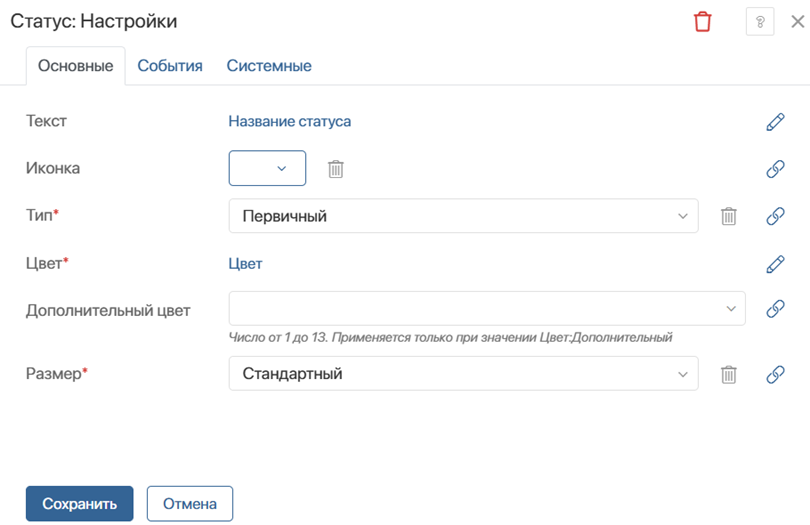
- Текст — какое слово или фразу пользователь увидит в виджете. Можно указать определённый текст или установить связь с контекстной переменной, чтобы в виджете отображалось её текущее значение.
В нашем примере настроим второй вариант. Для этого нажмите значок , затем — <Не установлено> и выберите + Новое поле. В открывшемся окне создайте переменную Название статуса с кодом statusName. В дальнейшем используем её в скрипте и передадим в эту переменную текущий статус заказа из контекста приложения Заказы;
 - Иконка — выберите значок, отражающий визуальный акцент, который нужно передать с помощью виджета: восклицательный знак, шестерёнка и т. д. В нашем примере иконка не нужна;
- Тип* — определите наличие фона:
- Первичный — виджет отображается в виде цветного блока с текстом и иконкой, если вы их задали. Для нашего примера выберем этот вариант;
- Вторичный — отображаются только указанные текст и значок без заливки фона;
- Цвет* — определите цвет для фона и значка. Можно выбрать следующие стандартные варианты, для которых по умолчанию заданы определённые цвета:
- Успех — зелёный;
- Предупреждение — жёлтый;
- Ошибка — красный;
- Информация — синий
- Нейтральный — серый;
- Дополнительный — при выборе этой опции в отдельном поле Дополнительный цвет можно задать один из нестандартных цветов.
Цвета могут отличаться от указанных выше, если вы изменили их с помощью дизайн-токенов.
Также доступна установки связи с контекстной переменной, чтобы через неё настроить динамическую смену цвета. Например, применять опцию Успех, когда элемент приложения находится в статусе Готово, а опцию Информация — в статусе В работе.
В нашем примере используем второй вариант. Для этого нажмите значок, затем — <Не установлено> и выберите + Новое поле. В открывшемся окне сохраните переменную с созданными по умолчанию параметрами. На вкладке Контекст в дизайнере интерфейсов появится переменная Цвет (color) типа Категория. В дальнейшем используем её в скрипте, чтобы определить, какой цвет фона отобразить в виджете в зависимости от статуса заказа;
- Размер* — определите размер виджета: Маленький или Стандартный. Оставим значение по умолчанию — Стандартный.
- На вкладках События и Системные можно задать системные настройки, одинаковые для всех виджетов. Они позволяют управлять видимостью виджетов и доступом к ним, настраивать их поведение при наведении курсора и т. д.
В нашем примере эти настройки не требуются. - Сохраните настройки виджета Статус.
Шаг 4. Связать статусы из приложения «Заказы» с настройками виджета «Статус»
Теперь напишите клиентский скрипт. С его помощью из приложения Заказы будут поступать данные заказа в пользовательский виджет Строка заказа, частью которого является виджет Статус. Эта информация записывается в созданные на предыдущих шагах контекстные переменные:
- Название (name) — название заказа для виджета Надпись;
- Название статуса (statusName) — статус заказа для параметра Текст в виджете Статус;
- Цвет (color) — цвет для фона виджета Статус.
Для этого перейдите на вкладку Скрипты и добавьте следующий код:
async function onInit(): Promise<void> {
if (!Context.data.order) {
return;
}
// Получение данных заказа
const order = await Context.data.order.fetch();
Context.data.name = order.data.__name; // присваивание названия заказа в контекстную переменную `name`
Context.data.statusName = order.data.__status?.name ?? 'Неизвестно'; // если статуса нет, присваиваем значение `Неизвестно`
const statuses = order.fields.__status.variants; // получение статуса заказа
// Определение цвета виджета Статус в зависимости от текущего статуса заказа
Context.data.color = order.data.__status?.code === statuses.done.code
? Context.fields.color.variants.success
: order.data.__status?.code === statuses.processing.code
? Context.fields.color.variants.warning
: Context.fields.color.variants.info;
}
Чтобы пользовательский виджет Строка заказа, в состав которого входит виджет Статус, стал доступен для добавления на страницы и формы, нажмите Сохранить и Опубликовать на верхней панели дизайнера интерфейсов.
Шаг 5. Вывести на страницу список заказов с их статусами
Теперь сформируем список заказов на основе созданного пользовательского виджета Строка заказа. Для этого настроим виджет Динамический список. Внутри него разместим настроенный на предыдущих шагах пользовательский виджет Строка заказа, с помощью которого получаем данные заказа.
Выполните следующие действия:
- Откройте страницу Список заказов в дизайнере интерфейсов.
- Для работы виджета Динамический список требуется переменная типа Таблица, в которую будут записываться данные заказов. Создайте её на вкладке Контекст с одной колонкой типа Приложение (один). В настройках этой колонки выберите приложение Заказы.
- Перейдите на вкладку Шаблон и добавьте виджет Динамический список. В его настройках на вкладке Основные в поле Списочные данные* выберите созданную переменную типа Таблица. Сохраните настройки.
- Разместите внутри виджета Динамический список созданный ранее виджет Строка заказа.
- Свяжите виджет с колонкой служебной таблицы, чтобы данные из виджета Строка заказа передавались в виджет Динамический список. Для этого в настройках виджета Строка заказа на вкладке Основные в поле Заказ нажмите значок , затем — <Не установлено> и выберите Элемент списка Таблица -> Заказ.
Сохраните настройки виджета Строка заказа. - Чтобы заказы отображались в таблице при открытии страницы, перейдите на вкладку Скрипты и добавьте следующий код:
async function onInit () {
// Получение всех элементов приложения Заказы
const ordersListItems = await Namespace.app.zakazy.search().all();
// Присваивание значения переменной типа Таблица, чтобы её можно было использовать
if (!Context.data.table) {
Context.data.table = Context.fields.table.create();
}
// Создание в таблице строки для каждого элемента приложения Заказы
for (const ordersListItem of ordersListItems) {
const row = Context.data.table.insert();
row.order = ordersListItem;
}
// Присваивание значения таблице повторно, чтобы виджет обновился
Context.data.table = Context.data.table;
}
- Чтобы настроенная страница стала доступна пользователям, на верхней панели дизайнера интерфейсов нажмите Сохранить и Опубликовать.
В результате на странице Список заказов отобразятся названия элементов приложения Заказы с их статусами. Для каждого статуса будет применяться свой цвет.