В стандартных приложениях и приложениях типа Документ можно отслеживать работу с элементами на канбан-доске. Каждая её колонка соответствует статусу элемента.
По умолчанию при настройке статусов доступна одна канбан-доска. Если процесс работы с элементами приложения устроен сложнее, одной доски может быть недостаточно. Например:
- в приложении обрабатываются элементы разных видов, и у каждого вида свои статусы — приложение Заявки, в котором хранятся инциденты, заявки на обслуживание и внутренние запросы;
- элемент проходит многоэтапный процесс, и на каждом этапе свои статусы — приложение Оборудование, в котором для этапов Закупка, Использование, Обслуживание свои статусы.
В таких случаях можно активировать и настроить инструмент «Группы статусов в Приложениях». Для каждой группы администратор системы создаёт отдельную канбан-доску со своим набором статусов. Затем задаёт названия этих досок, настраивает видимость для определённых пользователей, а также добавляет действия, выполняемые при смене статуса.
Сотрудники переключаются между канбан‑досками с помощью вкладок в левом меню приложения.
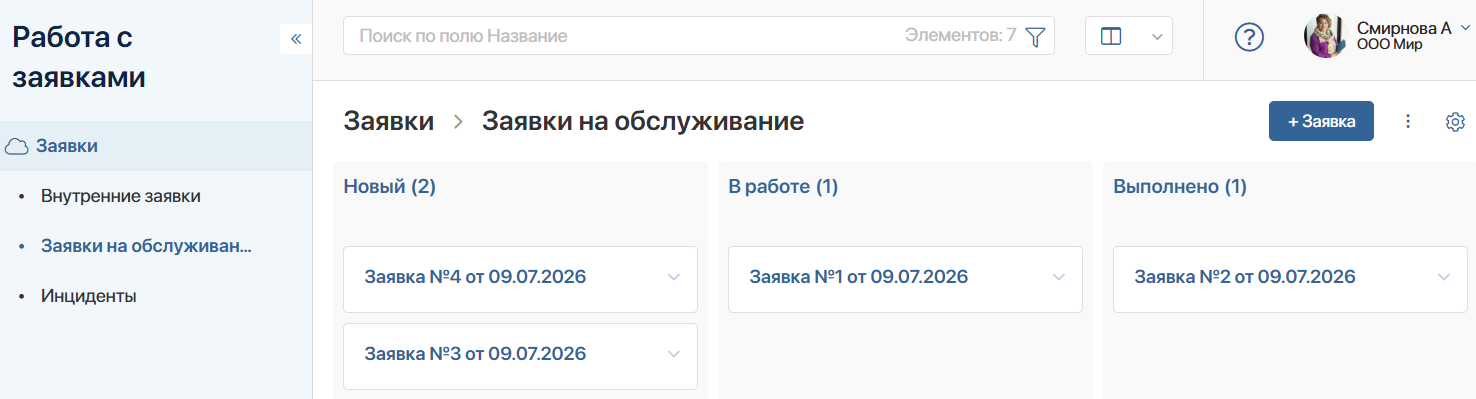
Активация инструмента «Группы статусов в Приложениях»
Настройка нескольких канбан-досок в приложениях с помощью групп статусов доступна начиная с релиза 2026.7. Для использования этого инструмента требуется активация отдельной серверной лицензии. Подобнее о шагах активации читайте в статье про лицензии инструментов.
В релизе 2026.6 в поставке SaaS можно было настроить группы статусов в приложениях в ознакомительном режиме. Если вы их создали, они продолжат работать. Для их редактирования и создания новых групп статусов активируйте платную лицензию этого инструмента.
Включить группы статусов
По умолчанию в настройках приложения использование групп статусов выключено. Чтобы настроить несколько канбан-досок со своими статусами:
- В настройках приложения выберите пункт Поле "Статус".
Если статусы не настраивались, включите опцию Добавить поле "Статус" и создайте хотя бы один статус. - Активируйте опцию Использовать группы статусов.
После этого:
- все текущие статусы приложения будут объединены в группу статусов по умолчанию, которую нельзя удалить. Вы можете переименовать её и отредактировать статусы;
- в дизайнере бизнес-процессов вкладка Статусы для этого приложения станет недоступна. Создавать и изменять статусы можно только в настройках соответствующей группы статусов;
- в левом меню приложения появятся две системные страницы:
- Все — отображает все элементы приложения в табличном виде;
- Нераспределенные — отображает элементы, которые не относятся ни к одной из настроенных групп статусов.
Добавить группу статусов
После активации групп статусов добавьте новую группу одним из способов:
- в настройках приложения выберите пункт Поле "Статус" и нажмите кнопку Добавить группу статусов. Введите название и нажмите Сохранить;
- в левом меню приложения справа от фильтра Нераспределенные нажмите значок шестерёнки и выберите + Добавить воронку. В появившемся окне укажите название и нажмите Enter.
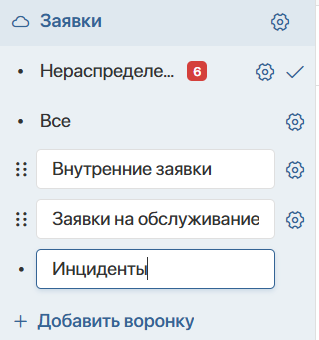
Пользователи, которым доступна группа статусов, увидят канбан-доски в том порядке, в котором расположены группы. Вы можете изменить порядок, перетаскивая их.
Настроить группу статусов
Шаг 1. Перейти к настройкам группы
Откройте настройки группы статусов одним из способов:
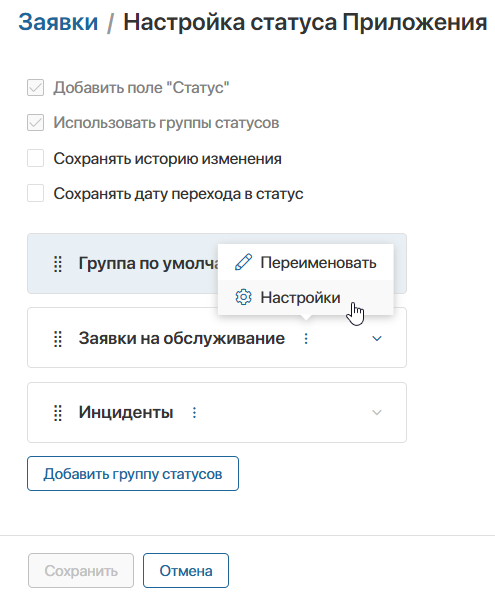
- в настройках приложения перейдите в пункт Поле "Статус", нажмите на три точки рядом с нужной группой и выберите Настройки;
- на странице группы статусов в правом верхнем углу нажмите значок шестерёнки и выберите пункт Настройка воронки. В этом разделе настраиваются статусы выбранной группы.
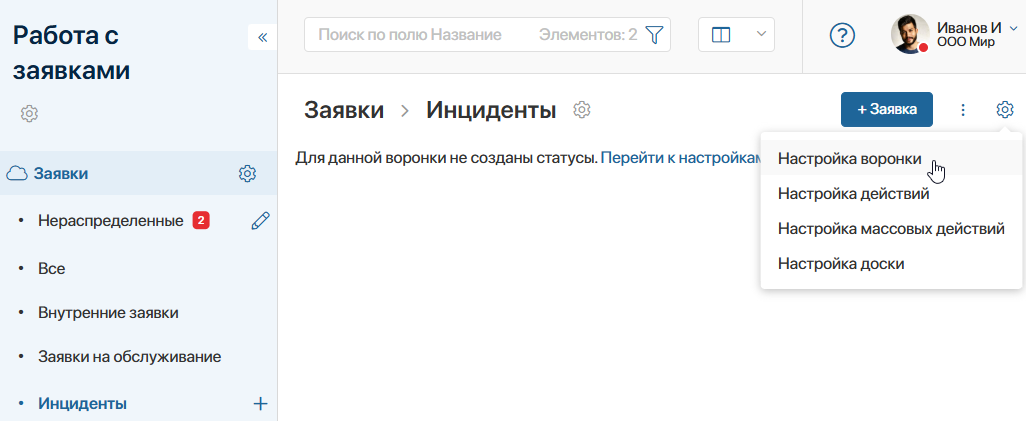
Если статусов ещё нет, нажмите ссылку Перейти к настройкам воронки.
Шаг 2. Настройте статусы
На открывшейся странице создайте и настройте статусы:
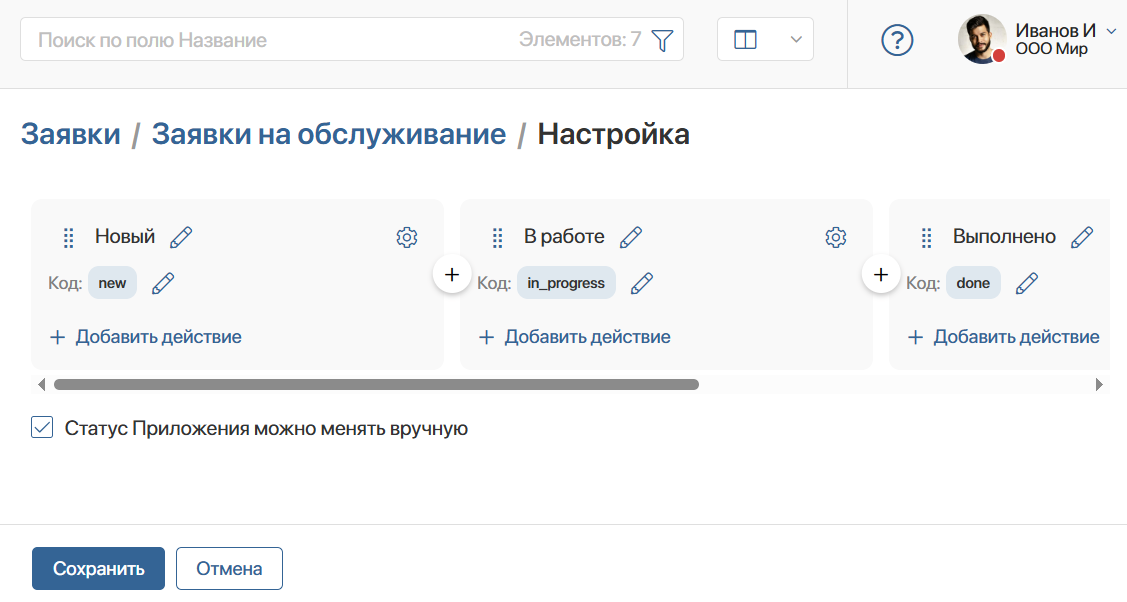
- нажмите значок плюса, чтобы создать статус;
- нажмите значок карандаша, чтобы отредактировать название или код статуса;
- перетащите статус, чтобы изменить его порядок.
Шаг 3. Настройте действия при смене статуса
Вы можете выбрать действие, которое выполнится автоматически при смене статуса элемента приложения. Настройка задаётся так же, как в воронках лидов или сделок.
Шаг 4. Разрешите смену статуса вручную
Статусы можно менять:
- автоматически в ходе настроенного бизнес-процесса;
- вручную одним из способов:
- из карточки элемента с помощью виджета Статус элемента приложения или кнопки Сменить статус;
- перетаскиванием на канбан-доске.
Подробнее о способах изменения статусов читайте в статье про поле «Статус».
По умолчанию в настройках групп статусов ручная смена статусов выключена.
Если вы хотите разрешить пользователям изменять статус вручную из карточки с помощью указанного выше виджета или на канбан-доске, в настройках группы статусов включите опцию Статус приложения можно менять вручную. Опция настраивается для каждой группы отдельно — в одной группе ручную смену статуса можно разрешить, в другой оставить выключенной.
После включения опции в индивидуальных настройках каждого статуса появится поле Переходы. В нём можно указать, в какие статусы пользователи смогут перевести элемент вручную из текущего статуса.
Шаг 5. Задайте индивидуальные настройки статуса
Нажмите значок шестерёнки рядом с названием статуса. В открывшемся окне вы можете:
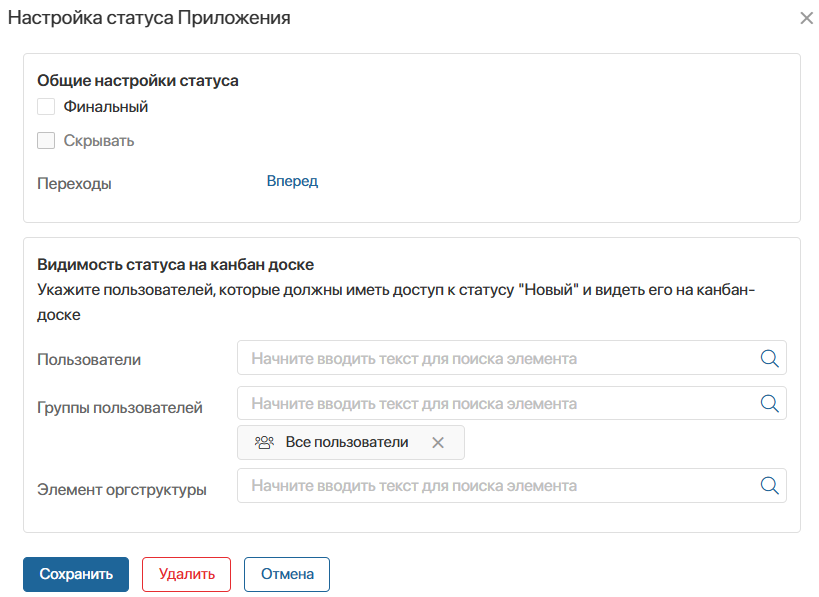
- отметить финальные статусы — статусы, завершающие работу с элементом в рамках текущей группы. Финальные статусы можно скрыть с канбан-доски или оставить видимыми;
- настроить переходы — если для группы статусов включена опция Статус приложения можно менять вручную, отобразится поле Переходы. В нём укажите, в какие статусы пользователи смогут перевести элемент вручную из текущего статуса.
Чтобы статус изменялся автоматически, настройте бизнес-процесс, в ходе которого элемент приложения будет перемещаться с одного этапа на другой; - настроить видимость статуса — укажите пользователей, группы или элементы оргструктуры, которые будут видеть колонку этого статуса на канбан-доске.
Обратите внимание, элементы приложения со скрытыми статусами отобразятся у всех пользователей, если выбрать представление в виде таблицы.
Сохраните настройки статуса.
Настроить видимость групп статусов в левом меню приложения
По умолчанию все пользователи видят системные страницы Нераспределенные и Все, а также канбан-доски, созданные при помощи групп статусов. Вы можете ограничить их видимость.
Для этого:
- Перейдите на страницу приложения, в котором настроены группы статусов.
- В левом меню нажмите значок шестерёнки рядом с названием Нераспределенные.
- Рядом с названием нужной вкладки нажмите значок шестерёнки и выберите пункт Настроить видимость.
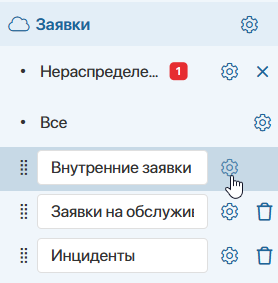
- В появившемся окне определите, кто может видеть выбранную вкладку в левом меню приложения. Укажите системные или пользовательские группы и роли.
Удалить группу статусов
Страницы Все и Нераспределенные, а также группу статусов, добавленную по умолчанию, нельзя удалить.
Вы можете удалить пользовательские группы статусов, если в них нет элементов приложения. Для этого:
- Рядом с названием страницы Нераспределенные нажмите значок шестерёнки.
- Напротив удаляемой вкладки нажмите значок шестерёнки и выберите Удалить воронку.