Доступность сервиса определяется с помощью его статуса. Оператор отслеживает, по каким сервисам клиенты могут отправить обращения. Например, при сбоях или плановых работах сервис можно обозначить временно недоступным и указать причину. Тогда обращения нельзя будет зарегистрировать.
По умолчанию изменение статуса сервиса доступно администратору системы. Он также может предоставить это право другим пользователям, например старшему оператору.
Статусы сервисов
Предусмотрены следующие статусы:
- Доступна — сервис автоматически становится доступен сразу после создания. Это значит, что клиенты могут регистрировать обращения;
- Недоступна — сервис не предоставляется. По нему нельзя создать обращение. При этом на форме регистрации обращения можно оставить видимым сам сервис и отобразить причину его недоступности;
- Частично недоступна — используется для родительского сервиса, если не все его дочерние услуги предоставляются. По нему можно создать обращение, но при его создании отобразится уведомление о его частичной недоступности. Клиенты увидят, что срок обработки их заявки увеличится;
- Закрыта — закрыть сервис, который больше не предоставляется компанией. Он перестаёт отображаться при создании обращения. Сервис можно возобновить, изменив его статус на Доступна.
В карточке сервиса вы можете:
- изменить его статус вручную;
- установить период плановой недоступности сервиса. Для этого настраивается автоматическая смена его статусов.
История изменения статусов сохранится в карточке сервиса.
Изменить статус сервиса вручную
Когда срок возобновления сервиса неизвестен, вы можете обозначить его недоступным. Родительский сервис можно отметить частично недоступным, когда часть его дочерних услуг по‑прежнему предоставляется. Статусы Доступна и Частично недоступна устанавливаются одинаково. Для этого:
- В карточке сервиса нажмите кнопку Изменить статус и выберите статус Недоступна или Частично недоступна.
- Заполните появившуюся форму:
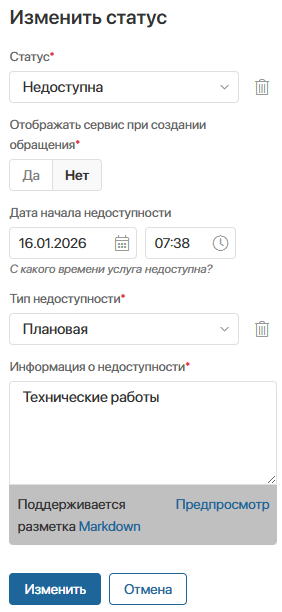
- Отображать сервис при создании обращения* — установите Да, чтобы на форме создания обращения недоступный сервис продолжал отображаться. При попытке регистрации обращения по нему пользователь увидит уведомление с информацией о недоступности, которую вы укажете в поле ниже.
Чтобы совсем скрыть сервис и не показывать информацию о его недоступности, выберите Нет; - Дата начала недоступности — автоматически устанавливается текущее время. Его нельзя изменить;
- Тип недоступности* — выберите Плановая, если сервис становится недоступным по расписанию, но неизвестно точное время возобновления. Укажите Не плановая, если сервис приостанавливается в результате сбоя;
- Информация о недоступности* — опишите причину недоступности сервиса. Если сервис отображается при создании обращения, указанную причину увидят пользователи.
- Нажмите Изменить.
Внесённая информация сохранится в карточке сервиса на вкладке История недоступности.
Установить период плановой недоступности сервиса
Для плановых работ, которые влияют на доступность сервиса, вы можете составить расписание, по которому статус сервиса будет изменяться автоматически. Для этого:
- В приложение Сервисы откройте карточку сервиса и нажмите кнопку Запланировать недоступности.
- В открывшемся окне укажите статус:
- Недоступна — обращения по сервису нельзя зарегистрировать;
- Частично недоступна — устанавливается для родительского сервиса, если часть его дочерних сервисов недоступна. С таким статусом добавление обращения остаётся доступным. При его создании информация о частичной недоступности отобразится в виде уведомления.
- Добавьте период и причину недоступности. В период плановой остановки сервиса текст из поля Информация о недоступности* отобразится в карточке создания обращения.
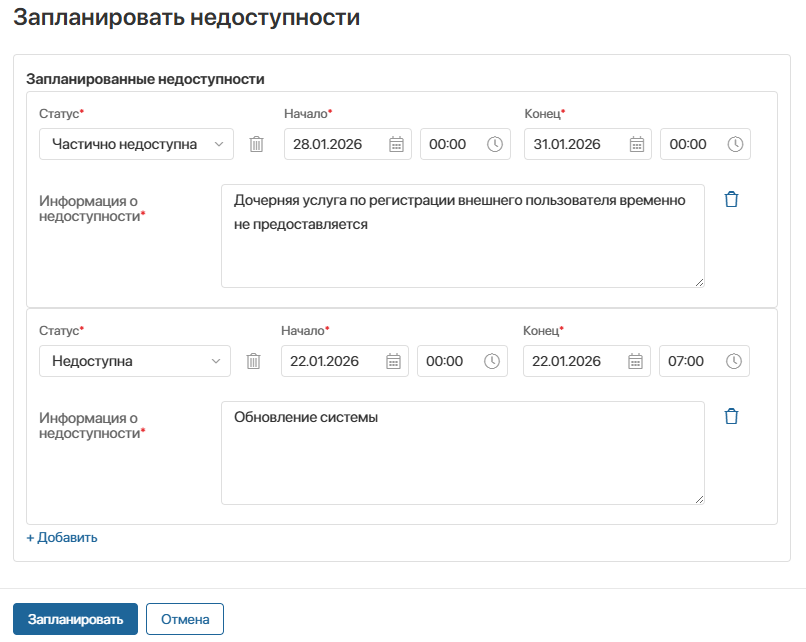
- Для создания нового периода недоступности нажмите + Добавить.
- Чтобы сохранить данные, нажмите Запланировать.
Если время смены статуса ещё не наступило, вы можете отредактировать или удалить настроенный период недоступности. Для этого нажмите кнопку Запланировать недоступность и в открывшемся окне:
- чтобы изменить данные — отредактируйте ранее внесённые значения;
- чтобы удалить период недоступности — нажмите значок корзины.
Настроенные периоды отобразятся в виде таблицы в карточке сервиса на вкладке Запланированные недоступности. Когда наступит указанное время, статус сервиса изменится автоматически, а запись об этом появится на вкладке История недоступности.
Когда запланированный период недоступности завершится, статус сервиса изменится на Доступна.