

В решении Клиентский сервис операторы работают с заявками от клиентов с помощью обращений. Чтобы при поступлении клиентского запроса автоматически определялся приоритет обращения, назначались ответственные операторы и контролировался срок обработки заявки, администратор системы заполняет ряд справочников.
Категории клиентов
В этом справочнике создайте список категорий клиентов, для которых нужно использовать разные графики обслуживания и параметры SLA. Например, создайте категории Стандарт и VIP.
Нажмите + Категория клиента, введите её название и укажите, какие компании относятся к этой категории. Если при создании обращения будет указана такая компания, категория будет определена автоматически, и для нее применятся соответствующие настройки и параметры SLA.
Типы обращений
Здесь укажите типы обращений, к которым относятся поступающие запросы. Это могут быть:
- вопрос;
- инцидент;
- рекламация;
- предложение по улучшению.
Для каждого типа задайте уровень приоритета: Высокий, Средний или Низкий.
Чтобы создать новый тип обращения, перейдите в справочник, нажмите +Тип обращения, введите название и установите приоритет. Теперь при указании типа нового обращения, ему будет сразу присваиваться соответствующий приоритет.
На странице Настройки Клиентский Сервис вы также можете включить отправку уведомлений о массовом сбое. Если в течение заданного периода поступит определённое количество обращений одного типа и по одному сервису, ответственный сотрудник получит оповещение.
Графики обслуживания
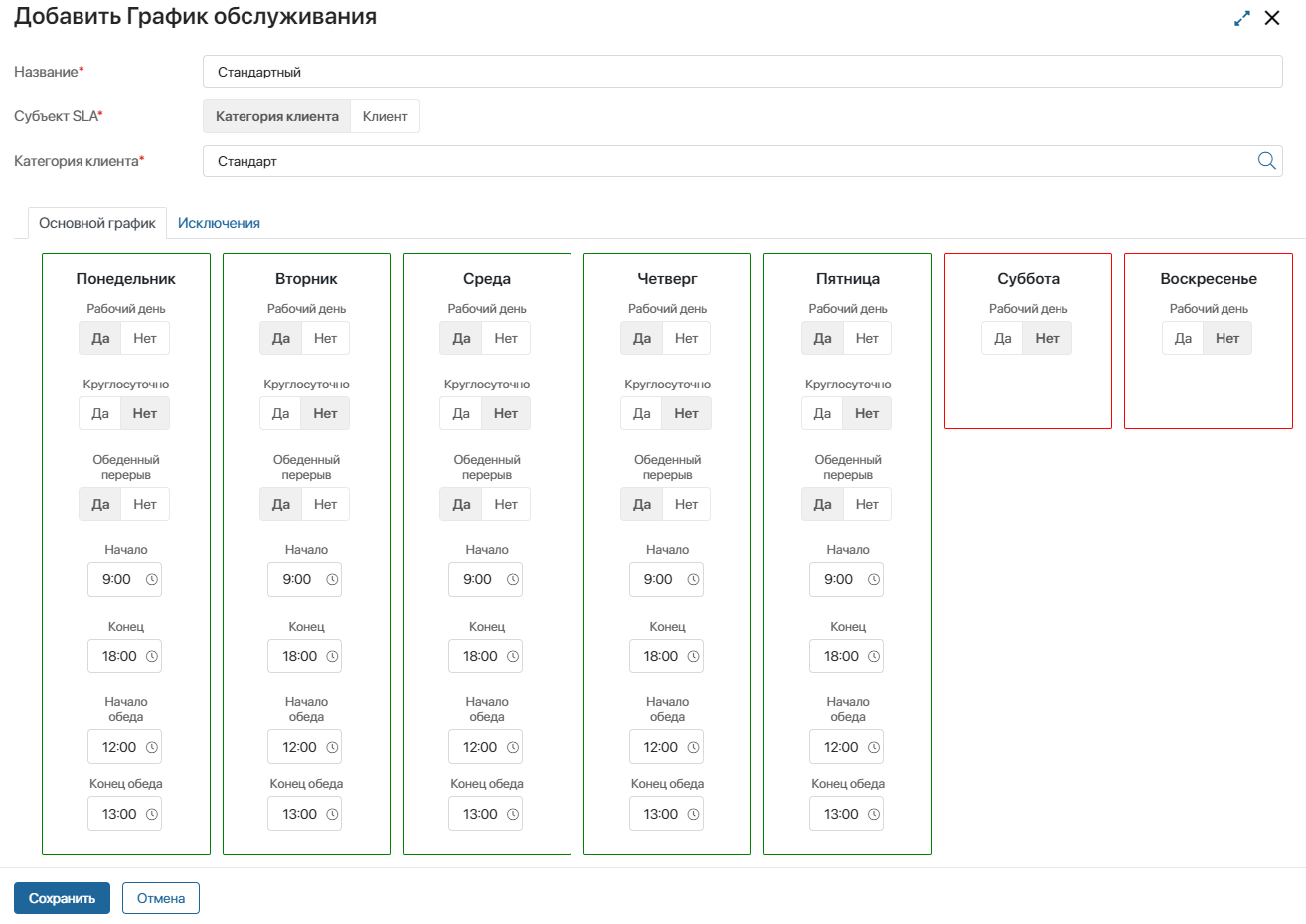
В этом приложении можно создать график обслуживания для каждой категории клиента или конкретной компании. Графики используются для расчёта параметров SLA. Например, если обращение поступит в нерабочее время согласно графику, таймер расчёта SLA не запустится.
Чтобы создать график, нажмите + График обслуживания, укажите его название, выберите категорию клиента или компанию и задайте режим работы. На вкладке Исключения можно указать укороченные и праздничные дни.
Сервисы
В этом справочнике создайте список услуг, которые оказывает ваша компания. Например:
- поддержка;
- доступ;
- внедрение;
- гарантийное обслуживание.
Чтобы создать сервис, перейдите в справочник и выполните следующие действия:
- Нажмите + Сервис, укажите название и описание сервиса.
- Выберите ответственных, чтобы автоматически маршрутизировать обращения. Ответственными могут быть пользователи, группы или элементы оргструктуры.
- Для сервиса нужно обязательно укажите уровень SLA. Если справочник SLA еще не заполнен, вы можете создать новый SLA прямо с карточки сервиса. Как заполнить норматив SLA, читайте ниже.
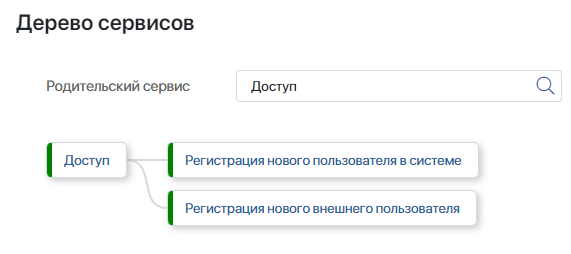
- Дополнительно в карточке создания сервиса можно указать родительский сервис. Это позволит сгруппировать сервисы по тематике. Например, родительский сервис Доступ может содержать дочерние сервисы Регистрация нового пользователя в системе и Регистрация нового внешнего пользователя. Структура будет отображаться на странице Дерево сервисов.
По созданным сервисам клиенты могут подавать обращения, а операторы — работать с ними. В карточке сервиса его доступность управляется с помощью статусов. Например, можно временно приостановить регистрацию обращений по услуге в случае сбоя.
SLA
Работа с SLA ведётся в двух справочниках: SLA и Нормативы SLA.
В справочнике SLA для каждой категории клиента или компании, а также для каждого сервиса можно задать индивидуальные нормативы обслуживания.
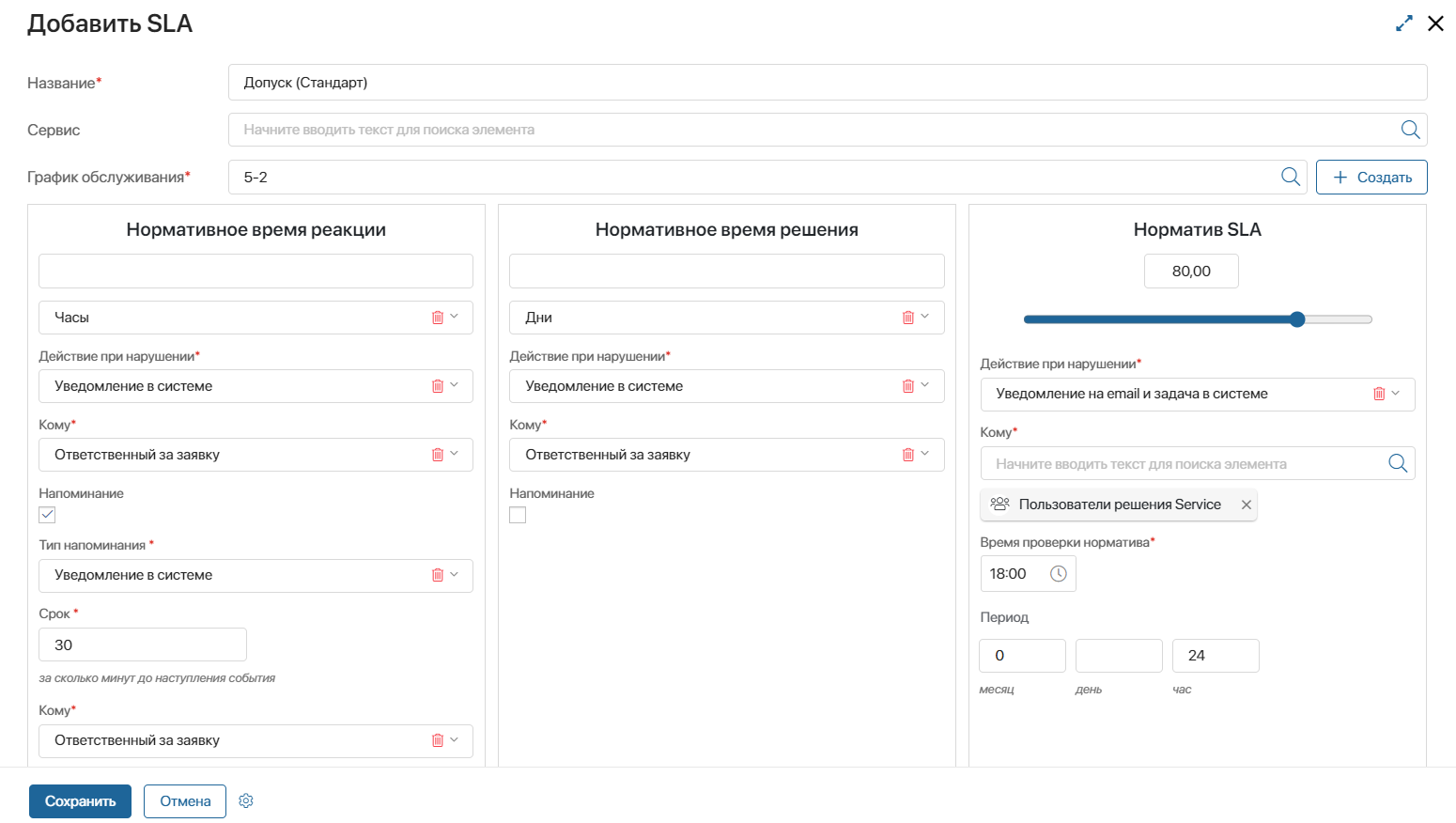
Чтобы создать запись, нажмите + Уровень SLA и в открывшемся окне:
- Введите название и укажите сервис, для которого настраивается SLA. Если вы создаёте SLA напрямую с карточки сервиса, то указывать его не нужно, они будут связаны автоматически.
- Установите параметры:
- Использовать график работы — по умолчанию SLA рассчитывается по рабочему времени компании. Включите опцию, чтобы в условиях обработки заявок учитывался определённый график работы операторов;
- График работы* — если для SLA учитывается график работы операторов, выберите его из справочника График работы;
- График обслуживания* — если для SLA учитывается рабочее время компании, выберите расписание из справочника График обслуживания;
- Нормативное время реакции — укажите максимально допустимое время, за которое оператор должен взять обращение в работу. Заполните поля:
- Действие при нарушении* — выберите действие, если норматив не выполнен: Не требуется, Уведомление в системе, Уведомление в системе и на email или Уведомление на email и задача в системе;
- Кому* — укажите, кто получит уведомление или задачу, если норматив нарушен;
- Напоминание — укажите, за какое время до истечения нормативного времени оператор должен получить напоминание. Также укажите, куда следует его отправить — в #ленту или на почту;
- Нормативное время решения — укажите максимально допустимое время, за которое оператор должен предоставить клиенту решение. Отсчитывается с момента, когда обращение взято в работу. Как и для времени реакции, здесь можно задать напоминание и действие, которое выполнится при нарушении SLA;
- Норматив SLA — настройте проверку соблюдения нормативов:
- установите пороговый процент обращений, для которых должны быть соблюдены параметры SLA;
- определите действие системы в случае нарушения норматива;
- укажите время и период проверки, например, в 18:00 каждые 24 часа.
Таким образом, если в 18:00 процент обработанных в срок обращений за последние сутки будет ниже установленного порога, произойдет эскалация и система отправит уведомление руководителю.
Нормативы SLA
Вы можете создать дополнительные нормативы SLA. Они нужны для того, чтобы применять особые условия в рамках основного SLA, например, для обращений с высоким приоритетом.
Добавить дополнительный норматив можно только в карточке основного SLA.
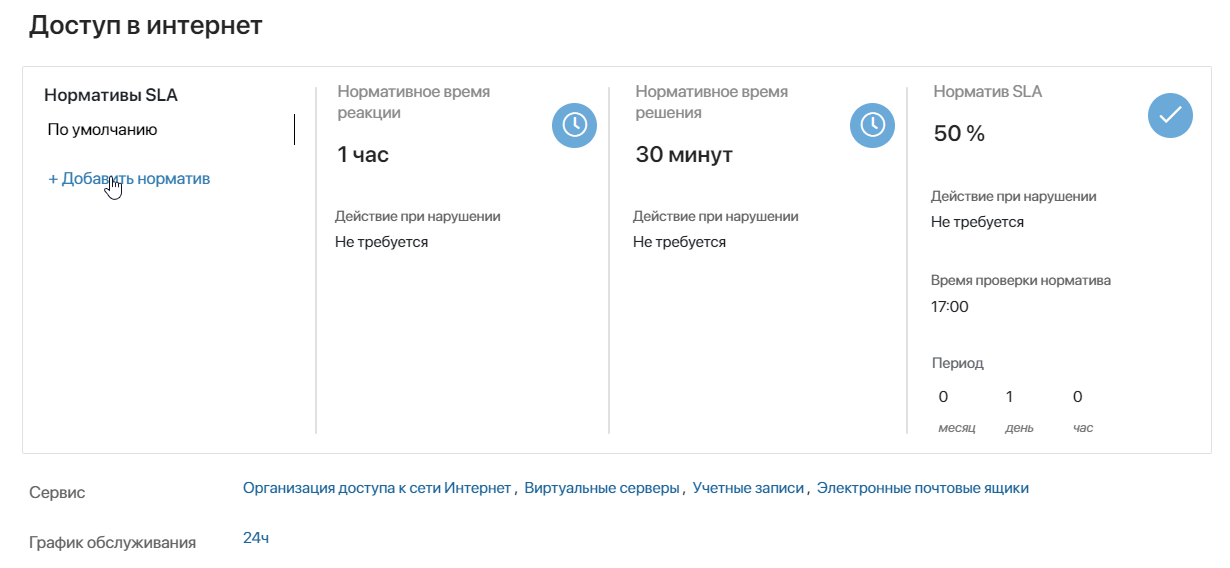
Нажмите +Добавить норматив, укажите компанию или категорию клиентов, задайте время реакции и решения. Созданные дополнительные нормативы показываются на карточке основного и хранятся в приложении Нормативы SLA. Там норматив можно просмотреть и отредактировать.
Уровни поддержки
Вы можете создать несколько уровней поддержки, например Первая линия и Вторая линия. Это позволит распределять уже созданные обращения между разными группами операторов.
Допустим, первая линия поддержки отвечает за решение типовых задач, а вторая — за сложные технические вопросы. Оператор классифицирует обращение и назначает его на первую линию. Ознакомившись с проблемой, сотрудник перенаправляет обращение на вторую линию, так как вопрос требует более высокой квалификации.
Уровни назначаются на боковой панели в карточке просмотра обращения.
Чтобы добавить уровень, нажмите + Уровень поддержки. В открывшемся окне введите название и укажите операторов, которые будут работать с обращениями на этом уровне.
Каталоги сервисов
Каталоги позволяют классифицировать сервисы на портале, чтобы клиенты быстрее находили нужную услугу в списке.
Для добавления нового каталога, нажмите + Каталоги сервисов. В открывшемся окне заполните поля:
- Название* — введите наименование каталога;
- Сервисы — выберите сервисы, которые будут помещены в каталог;
- SLA — укажите норматив SLA, по которому будут предоставляться сервисы из этого каталога.
После заполнения справочников для работы с обращениями определите операторов, которые будут обрабатывать клиентские заявки, и установите их графики работы. Подробнее читайте в статье «Заполнение справочников для графиков работы операторов».