Администратор системы может удалить линию для обработки обращений или персональную линию, настроенную сотрудником.
По умолчанию сессии из удалённой линии сохраняются в системе. Они доступны для просмотра, но продолжить с ними работу нельзя. Если хранить историю переписки не нужно, сессии можно безвозвратно удалить вместе с линией.
Чтобы удалить линию:
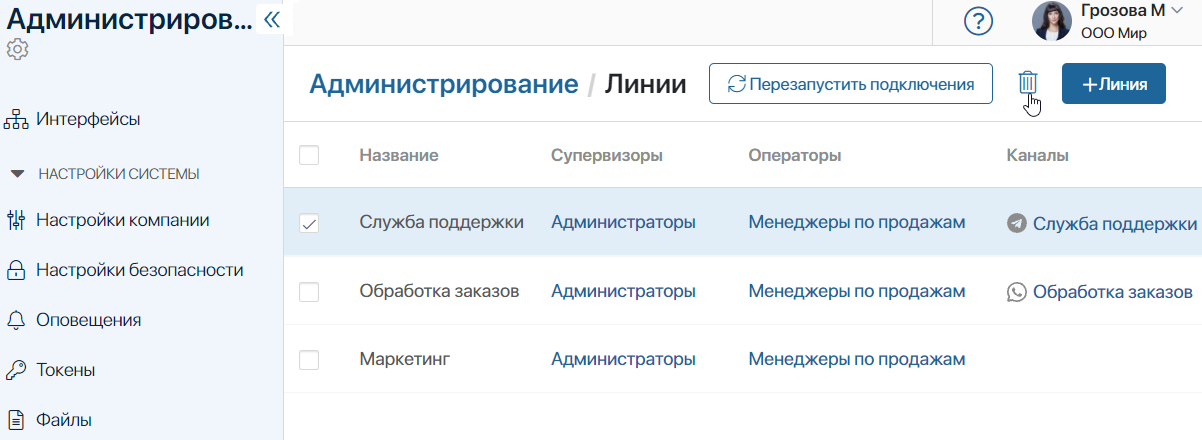
- Перейдите в раздел Администрирование > Линии.
- Выберите линию или же отметьте все, поставив флажок в строке Название.
- Нажмите в правом верхнем углу страницы значок корзины.
- В открывшемся окне поставьте флажок напротив опции Удалить сессии, если хотите полностью удалить переписку из всех обращений.
- Нажмите Удалить.
Линия удалится из списка в разделе Администрирование > Линии. Восстановить удалённую линию нельзя, но информация о ней сохраняется в системе и доступна для просмотра.
Посмотреть настройки удалённой линии
Вы можете узнать:
- настройки удалённой линии — например, чтобы повторить их при создании другой линии;
- кто и когда удалил линию.
Для этого:
- Нажмите в строке поиска значок фильтра и в правом верхнем углу окна выберите опцию Удаленные.
- Выберите нужную линию в списке.
Вы увидите страницу настроек линии без возможности редактировать значения, а рядом с названием линии отобразится информация об удалении.
Посмотреть сессии из удалённой линии
Если вы сохранили сессии при удалении линии, они автоматически закроются и будут доступны только для просмотра. Сотрудники, у которых есть доступ к сессии, могут:
- найти её по названию с помощью поиска по разделу Линии;
- посмотреть переписку с карточки элемента приложения, связанного с сессией — если на форме приложения размещён и настроен виджет Переписка в линиях.
Пользователи увидят сообщения и информацию о сессии, но не смогут продолжить переписку, добавить данные в карточку обращения, запустить по нему бизнес-процесс и т. д.