Вы можете связать с линией ViberBot, чтобы клиенты и партнёры могли отправлять свои обращения через Viber и получать ответ, сформированный в интерфейсе ELMA365 чат‑ботом или оператором.
Для определения логики ответов чат-бота используется low-code конструктор ELMA Bot. Если ELMA Bot не подключён к линии, обрабатывать обращения, пришедшие из ViberBot, будут операторы. Чтобы использовать ELMA Bot, активируйте его.
При получении сообщения из ViberBot в разделе Линии будет создана новая сессия. Если клиент уже обращался, предыдущая сессия возобновится, и сообщение отобразится в ней. Подключённый к линии чат-бот сможет распознать запрос пользователя и отреагировать на него в соответствии с настроенными сценариями. Определение ответов будет происходить на стороне сервиса ELMA Bot. При этом история переписки с ботом будет отображаться в сессии в разделе Линии.
На случай, если запрос пользователя невозможно решить без участия человека, внутри сценариев бота следует предусмотреть перевод на оператора. В этом случае бот отключится, и операторы смогут взять сессию в работу и обработать обращение из интерфейса ELMA365.
Обратите внимание, привязка ViberBot к линии имеет ограничение: в интерфейсе ELMA365 написавший клиент идентифицируется по ID, и у оператора нет возможности получить номер телефона клиента, поэтому оператор может ответить только на поступившее обращение, создать новую сессию с клиентом самостоятельно нельзя.
Начало внимание
Настраивать интеграции с мессенджерами могут только пользователи, входящие в группу Администраторы.
Конец внимание
Подключить ViberBot
Для одной линии можно настроить интеграции с несколькими доступными мессенджерами. Аккаунт ViberBot можно привязать только к одной линии.
Чтобы подключить к линии мессенджер ViberBot:
- Создайте бота на официальном сайте.
- В левом меню нажмите кнопку Info, чтобы перейти к свойствам бота, и скопируйте значение поля Токен.
- Перейдите в интерфейс ELMA365 в раздел Администрирование > Линии.
- Выберите линию из списка или создайте новую, нажав кнопку + Линия в правом верхнем углу.
- Перейдите на вкладку Мессенджеры и почта и нажмите кнопку
 .
. - В открывшемся окне введите название канала и токен, полученный на шаге 2.
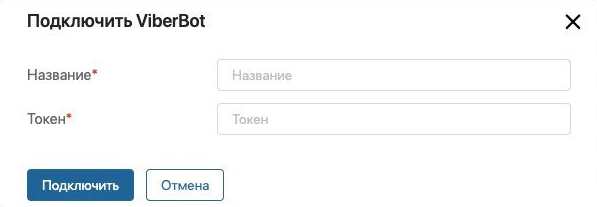
- Нажмите кнопку Подключить.
После прохождения процедуры верификации ViberBot будет связан с линией.
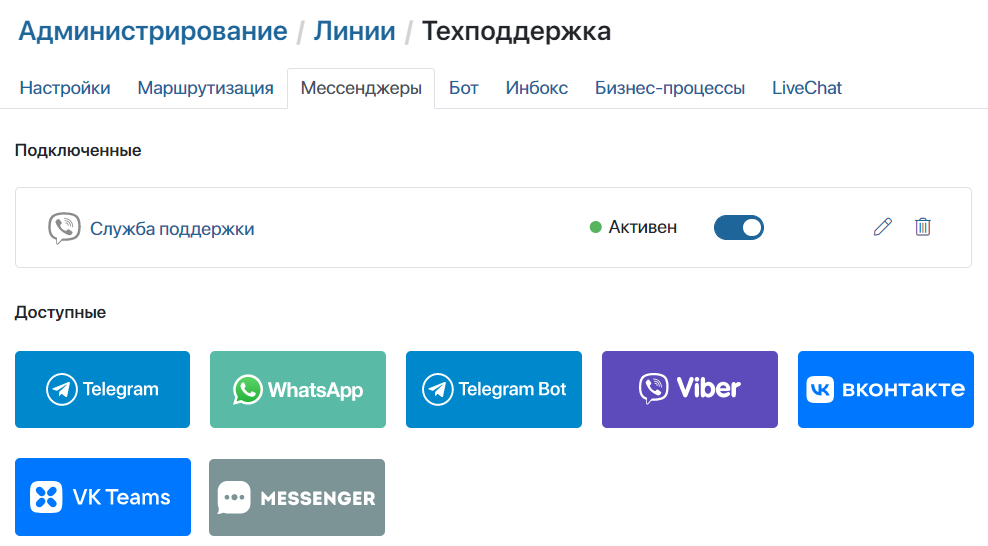
Теперь на вкладке Мессенджеры и почта вы можете:
- временно отключить канал — нажмите напротив его названия переключатель
 . Статус изменится с Активен на Разорван. Для восстановления подключения повторно используйте этот переключатель;
 - изменить название канала — нажмите напротив него значок карандаша;
- безвозвратно удалить мессенджер из настроек линии — нажмите значок корзины.
Подробнее об управлении подключённым каналом читайте в статьях: