Рассмотрим основные понятия при работе с разделом Линии:
- Линия — инструмент, с помощью которого операторы обрабатывают обращения, полученные от пользователей по различным каналам связи;
- Персональная линия — вид линии, позволяющий отдельному сотруднику вести переписку с клиентами, которые связываются с ним через рабочую почту или мессенджеры;
- Канал — источник поступления сообщений в линию. Канал может быть:
- Внутренним — сообщения приходят от пользователей из интерфейса ELMA365, то есть от сотрудников компании. Этот тип канала недоступен для персональных линий;
- Внешним — по этому каналу в раздел Линии приходят сообщения из мессенджеров, например Telegram, или из электронной почты;
- Сессия — создаётся, когда пользователь отправляет сообщение в линию. За каждой сессией закрепляется оператор, который ведёт диалог с пользователем;
- Операторы — сотрудники компании, которые обрабатывают запросы на линиях;
- Супервизоры — сотрудники, которые контролируют работу операторов. Имеют доступ ко всем сессиям и могут назначать на операторов поступившие обращения;
- Внутренний пользователь — сотрудник вашей компании, который может обратиться в линию из раздела Сообщения в ELMA365;
- Внешний пользователь — пользователь, который отправляет запрос из мессенджера или почты;
- Читатель — сотрудник компании, который может просматривать сообщения в сессиях из виджета Переписка в Линиях, расположенного на формах приложений;
- Клиентский сервис — бизнес-решение в составе лицензии ELMA365 Omni предназначено для поддержки внешних клиентов. Операторы получают обращения из разных каналов коммуникации и обрабатывают их в разделе Клиентский сервис.
- Service Desk — отдельно лицензируемое бизнес-решение, с помощью которого можно регистрировать и распределять обращения по операторам, обрабатывать запросы и информировать клиентов о результатах;
- ELMA Bot — отдельно лицензируемый Low-code конструктор для создания и настройки ботов — программ, которые будут обрабатывать запросы пользователей вместо операторов.
Как организован раздел
Раздел Линии выглядит следующим образом:
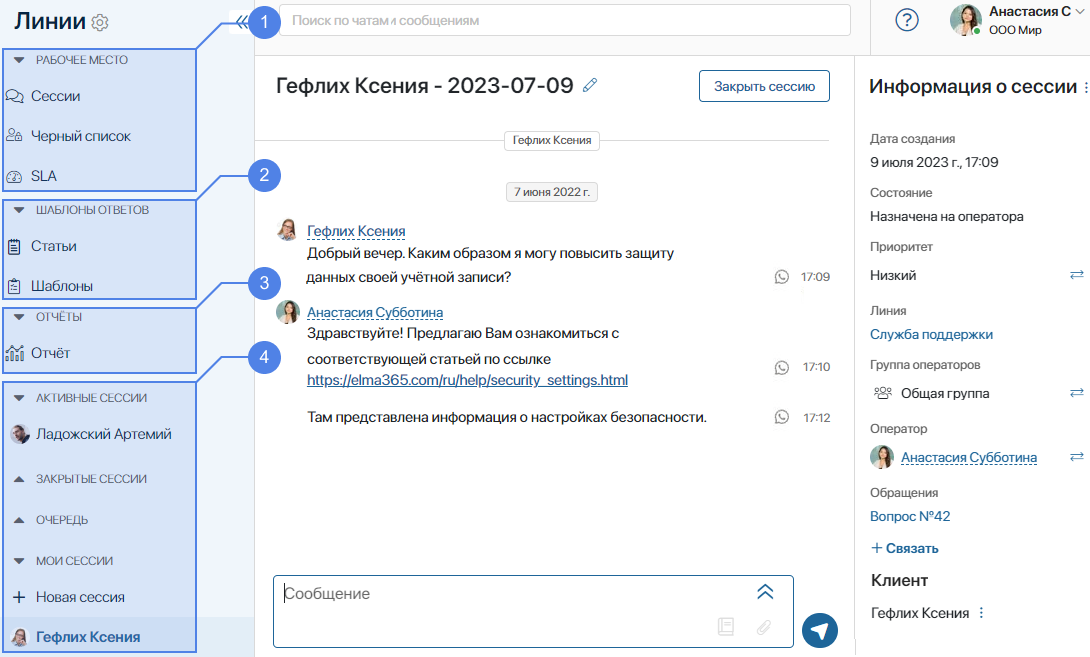
- Блок Рабочее место, в котором содержится:
- приложение Сессии, в котором хранится список всех сессий, созданных в системе. По умолчанию приложение доступно только пользователям, включённым в группу Администраторы. Можно предоставить доступ операторам и супервизорам линий, чтобы они могли просмотреть доступные им сессии, а также разблокировать сессии, отправленные в спам. Кроме того, здесь администратор может экспортировать данные сессий;
- приложение Черный список, в котором создаются правила для блокировки учётных записей пользователей;
- приложение SLA, в котором регламентируются сроки обработки обращений и задаются уведомления при нарушении этих сроков.
- Справочники Шаблоны ответов. Эти справочники можно наполнить записями с готовыми ответами, чтобы оператор мог воспользоваться ими в процессе диалога с клиентом. В Шаблоны ответов входят два приложения:
- Статьи — записи с ссылками на веб-ресурсы вашей компании, например, на сайт или справочные материалы;
- Шаблоны — готовые ответы на типовые вопросы пользователей.
- Отчёты, с помощью которых можно проанализировать работу вашего чат‑центра. По умолчанию доступны две категории отчётов:
- Эффективность операторов — выводит индивидуальные показатели по каждому оператору на выбранной линии;
- Эффективность линий — отображает общую эффективность и загрузку линий.
- Список всех сессий в линиях, к которым операторы и супервизоры имеют доступ. Чаты каждой линии разделены на группы:
- Активные сессии — группа доступна супервизорам линии и включает все сессии, назначенные на операторов. По умолчанию в списке отображаются 10 сессий, которые назначены позднее всего. Чтобы увидеть другие обращения, нажмите Показать ещё;
- Очередь — сессии, за которыми не закреплён оператор. Вы увидите 10 самых новых сессий. Чтобы посмотреть следующие обращения, нажмите Показать ещё;
- Очередь персональной линии — группа отображается, если текущий пользователь настроил для себя персональную линию. Сюда попадают сообщения от клиентов, отправленные на его рабочую почту или в мессенджер. В списке отображаются 10 самых новых сессий, для просмотра следующих диалогов нажмите Показать ещё;
- Мои сессии — сессии, за которые отвечает текущий пользователь. По умолчанию отображаются 10 сессий, в которые позднее всего пришли новые сообщения. Для просмотра других обращений нажмите Показать ещё.
В этой группе также расположена кнопка + Новая сессия. С её помощью оператор может создать новую сессию с внешним пользователем, если к линии подключён один из доступных мессенджеров или электронная почта.
Обратите внимание, оператор не может создать новую сессию, находясь в статусе Офлайн.
В центре отображается страница сессии, в которой находится переписка с пользователем. Справа расположена вся информация о сессии.