В бизнес-процессе можно отслеживать движение элементов по маршруту с помощью настройки статусов. Так, сотрудники будут видеть текущее состояние экземпляра процесса и этапы его исполнения.
В статье рассмотрено создание списка статусов, размещение на схеме процесса блоков автоматической смены статусов, а также конфигурация канбан-доски для наглядного мониторинга.
Для примера настроим статусы в процессе Согласование договора. Его создание и настройка описаны в статье «Пример: связать процесс с приложением».
Шаг 1. Создать статусы
Статусы определяют текущий этап жизненного цикла документа. Сначала зафиксируйте список этих стадий в настройках:
- Перейдите в дизайнер процессов и на верхней панели нажмите на вкладку Статусы.
- Поставьте флажок напротив пункта Добавить поле "Статус".
- Последовательно добавьте статусы, например для договора создадим этапы: Новый, Согласован, Подписан, Зарегистрирован.
- Укажите финальный статус, который определяет, что работа с элементом полностью завершена. Их может быть несколько. В нашем примере — это статус Зарегистрирован.
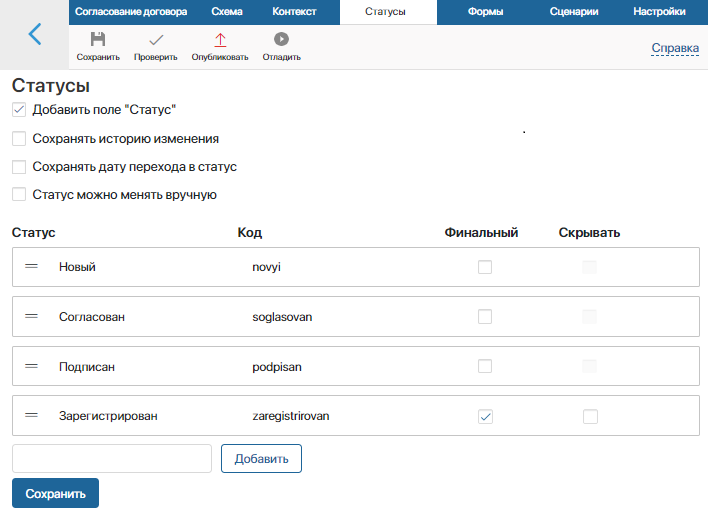
- Сохраните настройки.
Шаг 2. Настроить смену статусов в процессе
Затем нужно предусмотреть автоматическую смену статусов элементов в маршруте. Для этого на схему размещаются специальные графические элементы:
- В дизайнере процессов вернитесь на вкладку Схема. На панели инструментов справа откройте вкладку Системные элементы, а затем перетащите блок Управление статусом на схему процесса.
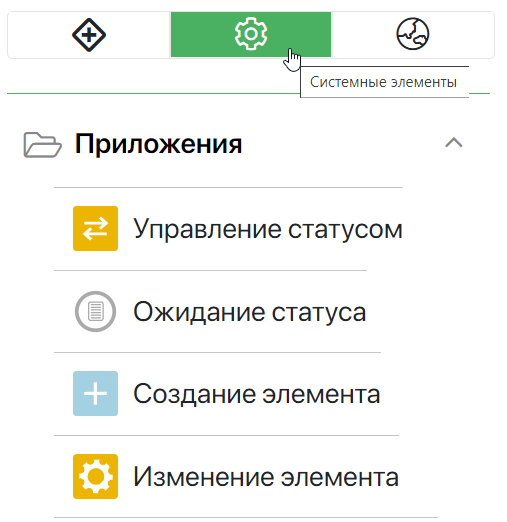
- Разместите блок в той части процесса, где договор должен изменить свой статус.
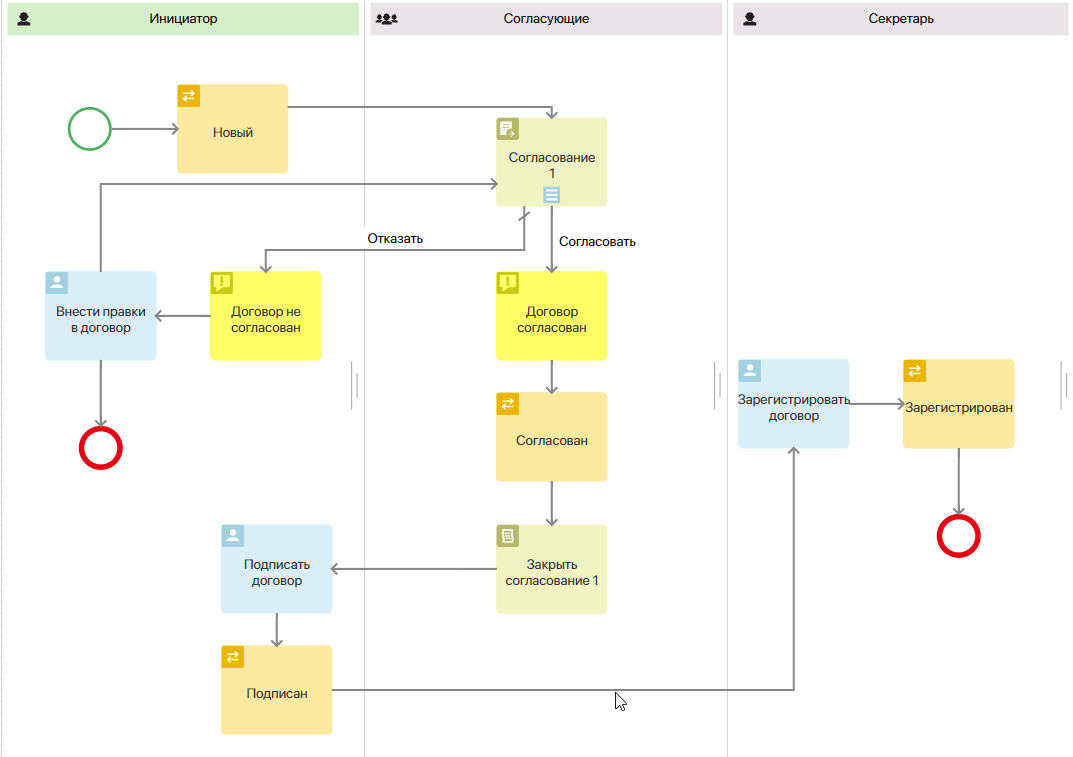
Допустим, в процессе, который мы создали ранее, добавился шаг — подписание договора. Только после этого документ уйдёт на регистрацию. Поставим статусы в следующих точках процесса:
- сразу после создания — статус Новый;
- после согласования — статус Согласован;
- после подписания — статус Подписан;
- после задачи регистрации — статус Зарегистрирован. Это будет финальный статус.
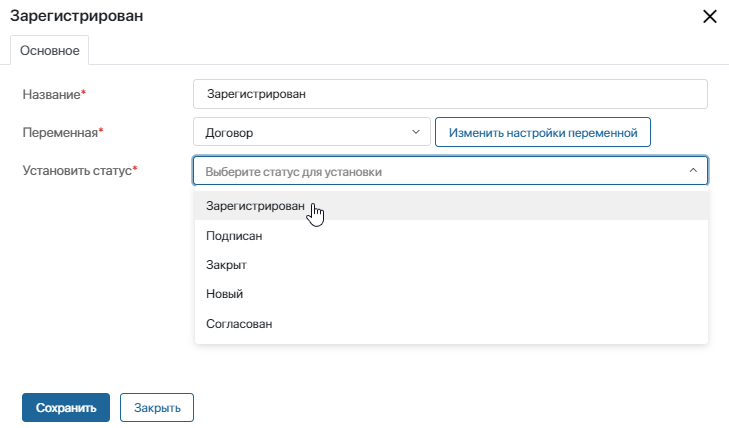
- В окне настроек размещённых блоков определите, какой статус будет присваиваться элементу на каждом этапе процесса.
- Соедините все добавленные блоки линиями переходов, а затем сохраните и опубликуйте процесс.
Теперь статусы договора будут изменяться автоматически при движении элемента по шагам процесса.
Шаг 3. Настроить канбан-доску для мониторинга этапов
Чтобы отслеживать перемещение элементов по процессу в приложении предусмотрен способ отображения записей в виде канбан-доски. Каждая колонка на доске соответствует настроенному статусу. У колонок с финальным статусом цвет фона отличается. По мере выполнения процесса элемент будет автоматически перемещаться по доске.
Рассмотрим, как сделать канбан-доску максимально информативной.
- Перейдите на страницу приложения Договоры. После добавления статусов в процессе, все договоры отображаются на канбан-доске по умолчанию.
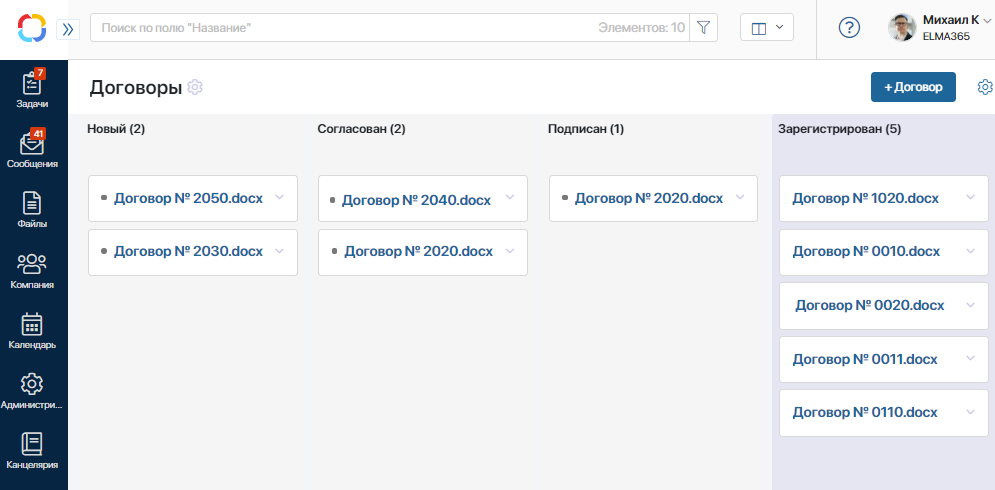
- В правом верхнем углу страницы нажмите значок шестерёнки и выберите пункт Настройка доски.
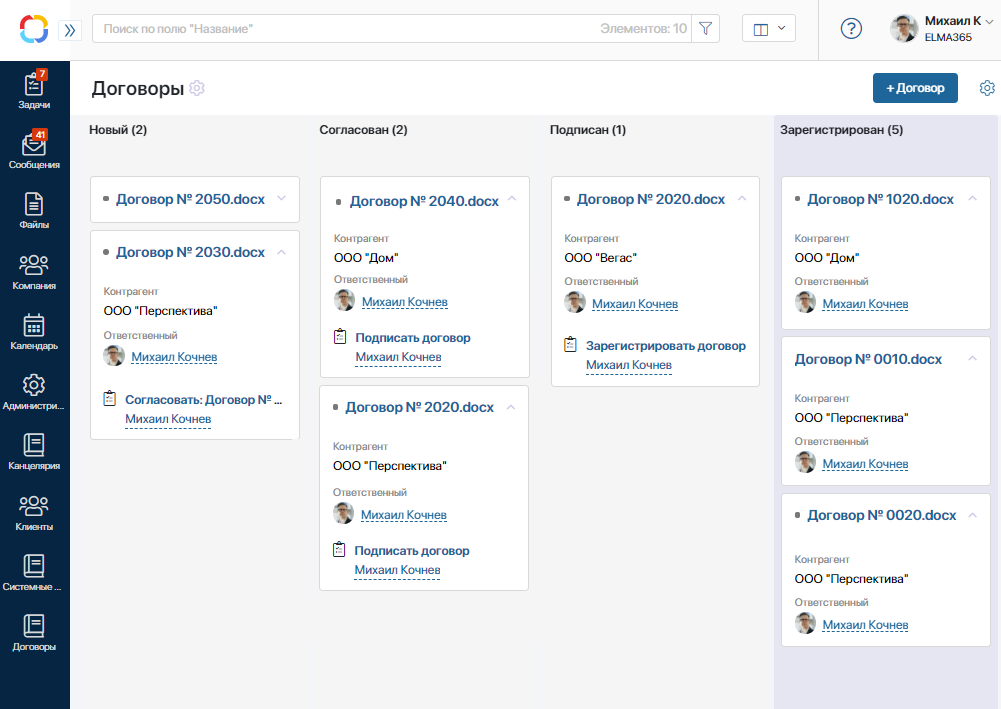
- В открывшемся окне вы можете задать параметры отображения информации на доске: ширину колонок, настройки сортировки, видимость суммы по определённому полю и т. д. А также отметить поля приложения, которые нужно отобразить на карточке доски. В нашем примере включим опции:
- Разворачивать карточку — для отображения развернутых карточек на доске с текущими задачами и свойствами элемента;
- Показывать задачи — для показа списка задач по процессу и цветовых маркеров их выполнения. Например, если у задач в бизнес-процессе заданы сроки выполнения, просроченная задача подсвечивается красным, а в карточке появится красная точка;
- В этом же окне выберите свойства договора, которые должны быть видны на карточке, например, контрагента и ответственного.
- Сохраните параметры.
Канбан-доска с такими настройками будет выглядеть следующим образом:
Что делать дальше
Мониторинг этапов процесса настроен. Пользователи смогут просматривать статистику по работе с договором, например, сколько документов сейчас согласованы, сколько подписаны или зарегистрированы.
начало примечание
Полезные статьи:
- «Поле „Статус“» — как создать статусы в приложении и настроить их смену вручную;
- «Управление статусом» — как настроить блок смены статуса на схеме бизнес-процесса;
- «Канбан-доска» — как правильно использовать канбан и какие настройки применить;
- «Пример: создать отчёт по данным приложения» — как настроить сводную аналитику работы с договорами.
конец примечание