В этой статье рассмотрим, как настроить отчёт — страницу с отображением сводной информации по элементам одного приложения. Такие отчёты создаются при помощи виджетов в Low-code дизайнере. Вы сможете задать визуализацию данных, удобную для вас.
Для примера в разделе Договоры создадим отдельную страницу и настроим отчёт по одному приложению. В виде таблицы покажем статистику по договорам: суммы, на которые заключены договоры, статусы и ответственных сотрудников.
Шаг 1. Настроить контекст приложения и создать страницу
- В приложении, по данным которого будет строиться отчёт, предусмотрите нужные поля. Для этого перейдите в раздел Договоры. Рядом с названием приложения Договоры нажмите значок шестерёнки и выберите пункт Настройка формы. В контексте приложения добавьте свойства:
- Сумма по договору типа Деньги;
- Ответственный типа Пользователи.
Подробнее о том, как настраивать поля приложения, вы можете прочитать в статье «Пример: создать приложение и настроить его свойства».
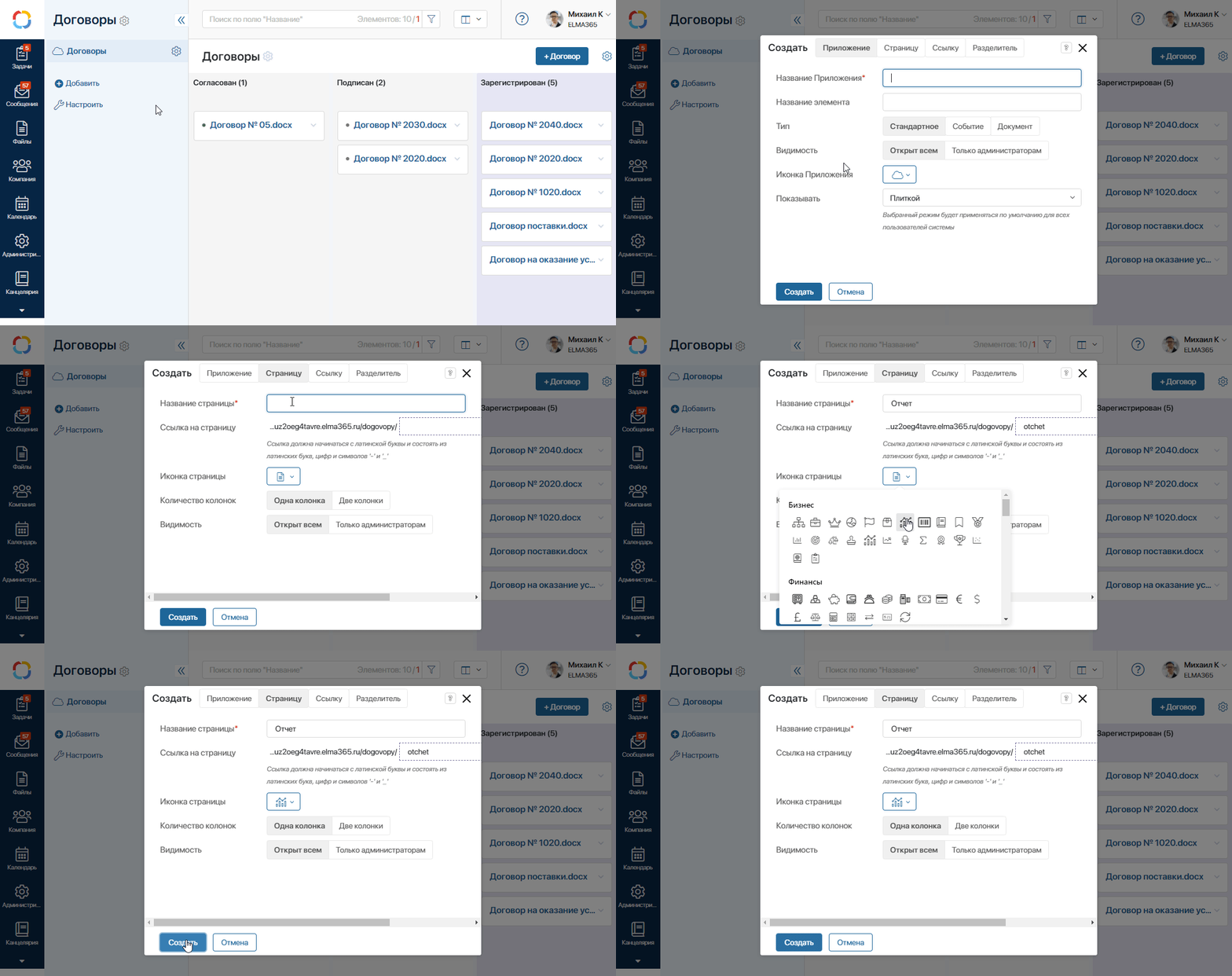
- Создайте страницу, на которой в дальнейшем будет отображаться отчёт. В разделе Договоры нажмите кнопку + Добавить и выберите опцию Создать. В окне настроек выберите вкладку Страница, задайте название и укажите подходящий значок. Нажмите Создать.
Шаг 2. Настроить виджет с отчётом в Low-code дизайнере
Для визуализации данных настроим табличный отчёт на добавленной странице. Для этого:
- В правом верхнем углу страницы нажмите значок шестерёнки и выберите пункт Конструктор.
- В открывшемся Low-code дизайнере по умолчанию на поле для моделирования добавлен виджет Код. Удалите его, чтобы создать собственный виджет.
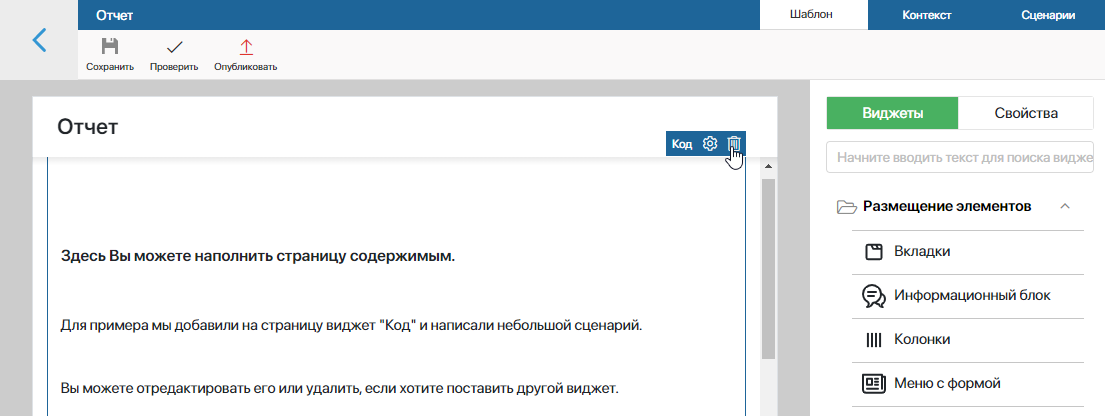
- С правой панели инструментов перетащите на поле виджет Таблица. Откроется окно с его настройками.
- В качестве источника данных таблицы выберите приложение Договоры и заполните остальные поля:
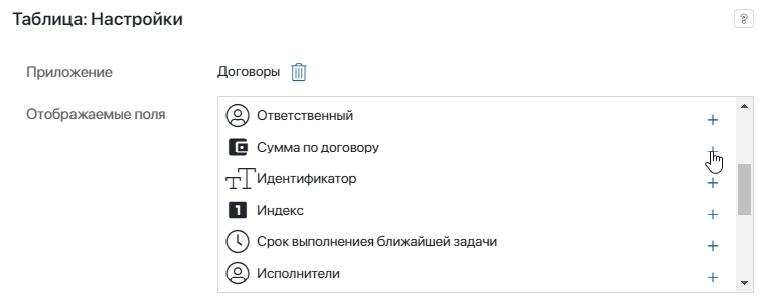
- Отображаемые поля — поля договора, которые будут отображаться в виде колонок таблицы. Выберите Ответственный, Сумма по договору и Статус;
- Поле для сортировки — свойство, по которому определяется порядок элементов в списке. Дополнительно вы можете сортировку по указанному полю по возрастанию значений;
- Поля для фильтрации — свойства приложения, которые можно использовать в качестве фильтра для отчёта. Выберите Статус, чтобы сортировать и искать договоры по определённому этапу работы с ними;
- Поля для агрегация — одно или несколько полей, по каждому из которых будет автоматически рассчитываться сумма всех значений, выводимых в соответствующих колонках. Выберите поле Сумма по договору, чтобы отчёт показал общую сумму всех договоров в приложении;
- Показывать кнопку обновления элементов — включите опцию, чтобы над табличным отчётом отобразить кнопку для обновления данных;
- Отображение количества элементов — выберите, какое количество элементов показывать в строке поиска над таблицей: Точное, Примерное или Не отображать. Отметьте вариант Точное, чтобы показывать число всех найденных договоров.
- Сохраните настройки виджета.
В окне конструктора вы увидите макет таблицы с данными. При необходимости её можно отредактировать, нажав на значок шестерёнки — убрать или добавить колонки, настроить дополнительные фильтры.
- Когда все настройки будут завершены, сохраните и опубликуйте страницу.
Шаг 3. Проверить работу отчёта
Убедитесь, что статистика отображается корректна и доступна пользователям.
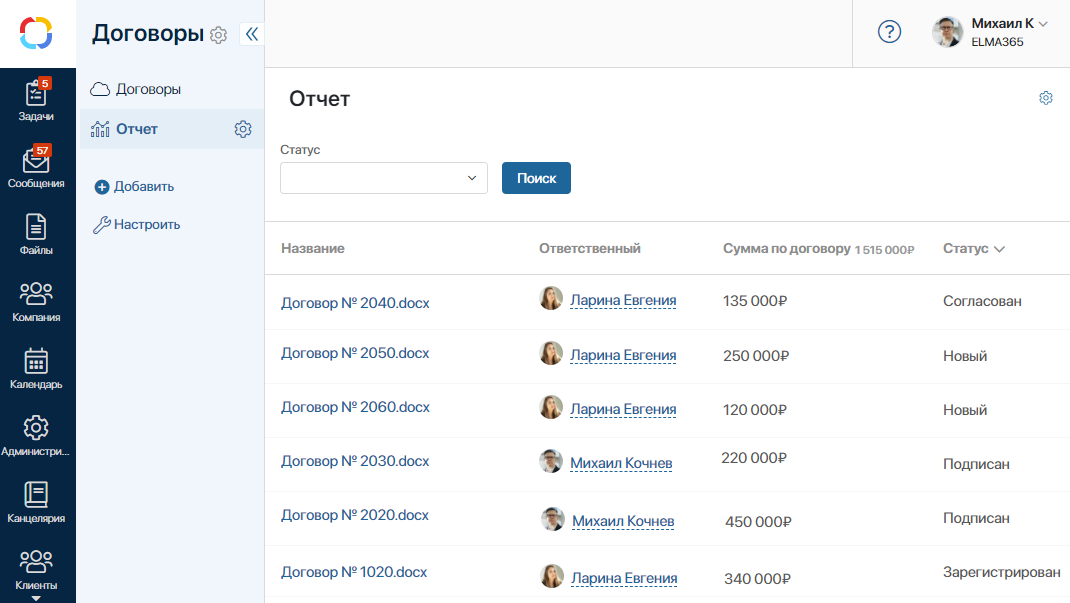
- В левом меню раздела Договоры перейдите на созданную страницу Отчет.
- Проверьте таблицу: в ней должен быть список договоров с их названием, ответственным, суммой и текущим статусом, отображёнными в отдельных колонках.
- Проверьте настроенный фильтр в строке поиска одним из способов:
- введите название нужного статуса и нажмите Enter;
- нажмите значок фильтра и в поле Статус выберите один из вариантов, например Согласован. Затем нажмите кнопку Поиск.
Убедитесь, что в таблице отобразились только договоры на указанном этапе.
Что делать дальше
Теперь в разделе настроен базовый табличный отчёт по данным одного приложения. Также вы можете создать более сложные отчёты при помощи других инструментов.
начало примечание
Полезные статьи:
- «График» — как настроить наглядную визуализацию данных из источника с помощью графика или диаграммы;
- «Отчёт в ELMA365» — как настроить компонент, с помощью которого на одной странице можно агрегировать данные из нескольких источников, например, двух приложений и их бизнес-процессов, и показывать их в виде таблицы;
- «Пример: настроить статусы для мониторинга процесса» — как задать статусы в приложении и отслеживать движение элементов по маршруту.
конец примечание