Виджет используется для быстрого доступа к файлам компании. Отображать можно отдельные папки или только те файлы, которые соответствуют заданным параметрам — имени, автору, названию или дате создания.
Вы можете определить, как пользователи смогут работать с файлами в виджете:
- только просматривать файлы из списка;
- выполнять те же действия с файлами, что и в разделе Файлы, в соответствии с полученными правами доступа: перемещать, добавлять версии, создавать папки и т. д.
Также можно ограничить типы объектов, которые пользователи будут добавлять с помощью виджета. Например, запретить создавать веб-документы и элементы приложений.
Виджет размещается на формах приложений и задач, а также на страницах. Чтобы настроить виджет, перетащите его с правой панели конструктора интерфейсов на поле для моделирования или нажмите кнопку + Виджет. В открывшемся окне выполните настройку.
Вкладка «Основные»
На этой вкладке определите, какие файлы пользователи смогут просматривать в виджете. Можно отобразить все файлы определённой папки или настроить фильтр, по которому в виджете будут доступны только файлы, подходящие заданным параметрам. Для этого выполните следующие действия:
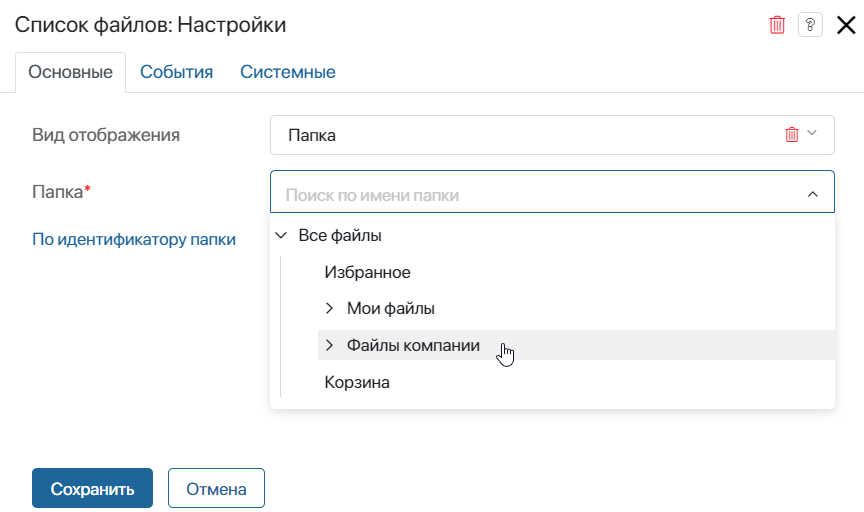
- Выберите вид отображения Папка или Фильтр.
- Задайте, какие файлы будут видны в виджете:
- для папки — определите способ выбора папки и укажите значение определённой папки:
- По наименованию — в поле Папка* выберите название папки;
- По идентификатору — в поле Папка* укажите идентификатор папки. Чтобы узнать его, перейдите в папку и скопируйте в адресной строке браузера значение вида 00000000-0000-0000-0000-000000000000. Если вы настраиваете форму приложения, опцию можно связать с контекстной переменной, в которую записывается идентификатор нужной папки. Для этого нажмите
 ;
; - Ограничить корневую директорию — установите флажок, чтобы над списком файлов не отображался путь к указанной папке. Тогда пользователь не сможет переходить к родительской папке и другим папкам в разделе Файлы;
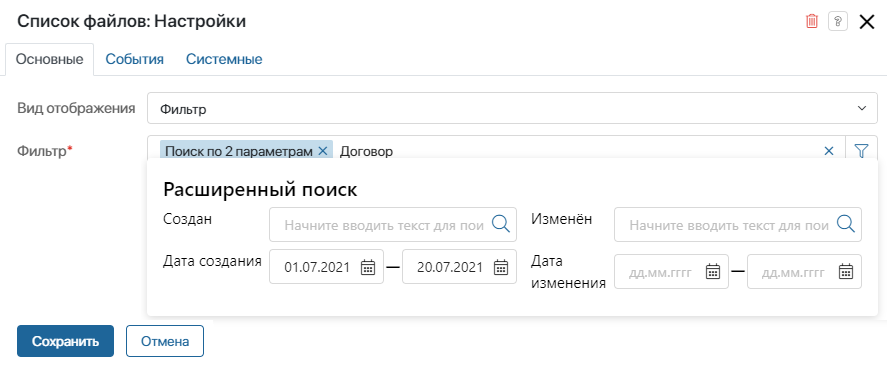
- для фильтра — задайте условия, по которым определяется, какие файлы показывать в виджете. Для этого нажмите значок фильтра и задайте дополнительные параметры.
- Определите, какие действия пользователи смогут выполнять с папками и файлами в виджете, выбрав параметр доступа:
- Только просмотр — пользователи могут ознакомиться со списком файлов и открывать их в режиме просмотра. Выполнение в виджете других действий с файлами будет недоступно, даже если пользователю выданы соответствующие права;
- Редактирование — согласно настроенным правам доступа к папкам и файлам пользователи могут изменять и создавать объекты.
- Вы можете ограничить список действий, доступных пользователю в меню кнопки Создать. Для этого включите опцию Настроить ограничения кнопки «Создать». Она доступна, если в параметрах доступа задан вариант Редактирование. Затем выберите варианты — ограничить создание элемента приложения, веб-документа, папки или файла.
Вкладки «События» и «Системные»
На этих вкладках задаются системные настройки, одинаковые для всех виджетов. Они позволяют управлять видимостью виджетов и доступом к ним, настраивать их поведение при наведении курсора и т. д. Подробнее об этом читайте в статье «Системные настройки виджетов».
Для завершения настройки виджета нажмите кнопку Сохранить. Чтобы настроенная форма стала доступна пользователям, нажмите Сохранить и Опубликовать на верхней панели дизайнера интерфейсов.
Пример размещения виджета «Список файлов»
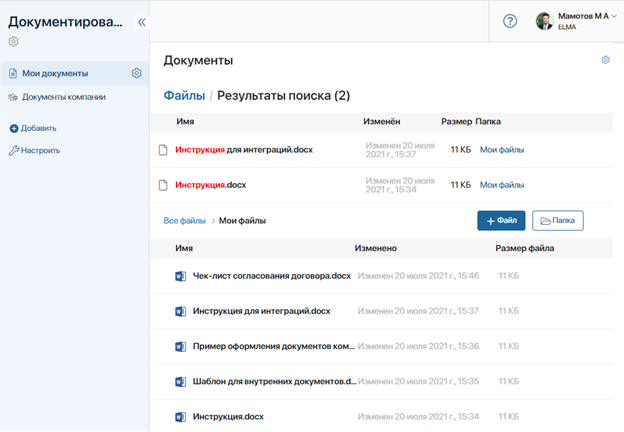
На странице Мои документы виджет Список файлов размещён дважды:
- в первом виджете — отображаются файлы по настроенному фильтру, в котором определены имя и дата создания файла;
- во втором виджете — отображаются документы из папки Мои файлы. Пользователям разрешено добавлять новые файлы и папки с помощью кнопки Создать. Подробнее об этом читайте в статье о добавлении объектов в разделе «Файлы».
Если пользователь откроет файл в режиме просмотра, он сможет пролистать отображаемые в виджете файлы из текущей папки с помощью клавиш управления курсором на клавиатуре:
- стрелки вправо или вниз — пролистать вперёд;
- стрелки влево или вверх — вернуться назад.