При создании задачи вы можете указать больше одного исполнителя — нескольких пользователей, группу, отдел и т. д. В этом случае на каждого сотрудника ставится отдельный экземпляр задачи, а автор может увидеть результаты работ в одном окне. Это удобно, когда нужно поставить однотипную задачу на группу сотрудников, например, попросить всех руководителей подготовить отчёт.
Карточка задачи с несколькими исполнителями выглядит так же, как карточка задачи с одним ответственным. Однако работа с ней имеет особенности для автора и исполнителей.
Особенности задачи с несколькими исполнителями
У задач с несколькими исполнителями есть особенности:
- автор задачи может отслеживать прогресс всех сотрудников, а также видеть результаты работы каждого в сводной таблице;
- изменить общее количество исполнителей нельзя, но можно переназначить экземпляр, то есть заменить одного исполнителя на любого другого пользователя;
- автор может изменить детали задачи, и данные обновятся в карточках всех исполнителей;
- при отмене задачи автором исполнение прерывается для всех сотрудников;
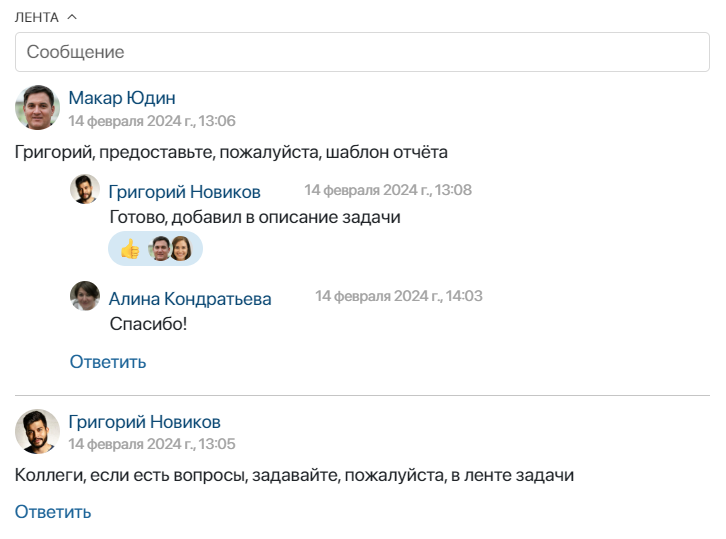
- лента задачи является общей для всех экземпляров. В ней могут вести переписку автор, согласующий, исполнители и участники задачи;
- при работе над задачей сотрудник видит карточку своего экземпляра, где в качестве исполнителя указан только он;
- при завершении задачи с несколькими исполнителями сотрудник может добавить вложение.
Работа автора с задачей
Автор может:
- просматривать результаты работы всех исполнителей;
- вести переписку в ленте задачи;
- редактировать детали задачи, переназначать её, изменять сроки и список участников;
- отменить задачу;
- просматривать завершённые задачи.
Отслеживание прогресса исполнителей
При назначении задачи на нескольких сотрудников автор может просматривать статусы исполнения и результаты работы каждого из них в сводной таблице.
Для этого перейдите в раздел Задачи > Исходящие. В списке отобразятся названия всех незавершённых экземпляров задачи. Откройте любой из них. Под информацией о задаче вы увидите таблицу Результаты.
Здесь отображаются все сотрудники, которые работают над задачей, и статусы исполнения. Чтобы обновить данные, в правом верхнем углу таблицы нажмите Обновить.
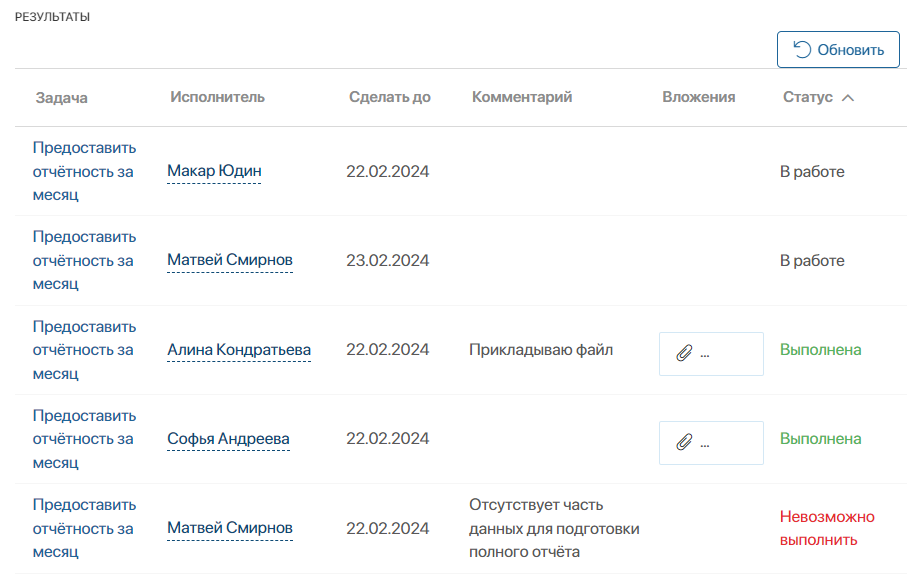
Когда сотрудник завершает задачу, в таблице отображается его комментарий и прикреплённое вложение.
Для работы с вложением наведите курсор на значок скрепки. Вы можете:
 — загрузить файл на компьютер;
 — выбрать папку из раздела Файлы и сохранить в ней копию вложения;
 — открыть файл в режиме просмотра.
На боковой панели карточки отображается общий статус задачи. Так, пока все сотрудники не завершат работу, задача остаётся в статусе На исполнении. Если кто‑то из сотрудников отметит задачу как невозможную для выполнения, после завершения работ задача приобретёт статус Частично выполнена. Подробнее о статусах читайте в статье «Карточка задачи».
После того, как все исполнители завершат задачу, перейти к сводной таблице можно из раздела Задачи > Исходящие > Все. Для этого нажмите на перечёркнутое название любого экземпляра задачи.
Действия с задачей
Пользователи, которые работают над задачей, могут выполнять определённые действия с ней: переназначать, изменять список участников, редактировать информацию и т. д.
Подробнее о доступных действиях читайте в статье «Действия с задачей».
Отмена задачи
Автор задачи может прервать её исполнение. Для этого откройте карточку задачи и на нижней панели нажмите Прервать процесс.
Обратите внимание, отменяются все экземпляры задачи. Невозможно отменить задачу только для одного исполнителя.
Переписка по задаче
Для автора, согласующего, исполнителей и участников задачи доступна единая ассоциированная лента. Любой из этих сотрудников может просматривать всю переписку и отвечать на сообщения. Все пользователи, задействованные в работе, увидят оповещения о новых сообщениях в своей #ленте.
Работа исполнителя с задачей
Если на вас назначена задача, в которой указано несколько исполнителей, она появится в разделе Задачи > Входящие. Её карточка выглядит так же, как у задачи с одним исполнителем. Вы увидите необходимую для работы информацию: автора, срок, описание, приоритет, прикреплённые файлы.
Полный список исполнителей в карточке не отображается. Вы работаете со своим экземпляром задачи.
Завершение задачи
Чтобы закрыть задачу, откройте её карточку, нажмите Сделано, если работа выполнена, или Невозможно выполнить, если выполнить её не удалось. Оставьте комментарий и прикрепите вложение, которое будет доступно автору задачи. Затем подтвердите действие.
После завершения задачи автор увидит ваш статус исполнения, комментарий и вложение в таблице результатов.
Подробнее о завершении задачи, контроле её выполнения автором и просмотре завершённых задач читайте в статье «Карточка задачи».