Виджет позволяет создавать интерактивные отчёты в виде таблицы, содержание которых изменяется в зависимости от выбора пользователя. В качестве источника данных для таблицы можно использовать приложения любого типа, а также Контракт и Отчет.
Например, вы можете настроить таблицу, показывающую сводную информацию по объёмам продаж для каждого менеджера за выбранный период. Пользователь может сортировать данные в таблице, а также быстро находить нужную информацию с помощью строки поиска, в которой доступен фильтр по параметрам и условиям.
Если вы хотите настроить отображение пользовательского содержимого в виде стандартной таблицы с колонками, строками и ячейками, используйте виджет Динамическая таблица.
Настроить виджет
Добавить виджет Таблица можно на форму приложения или на отдельную страницу.
Чтобы настроить виджет:
- В дизайнере интерфейсов перетащите виджет с правой панели на поле для моделирования или нажмите кнопку + Виджет.
- В открывшемся окне в поле Приложение укажите источник данных для таблицы. Это может быть:
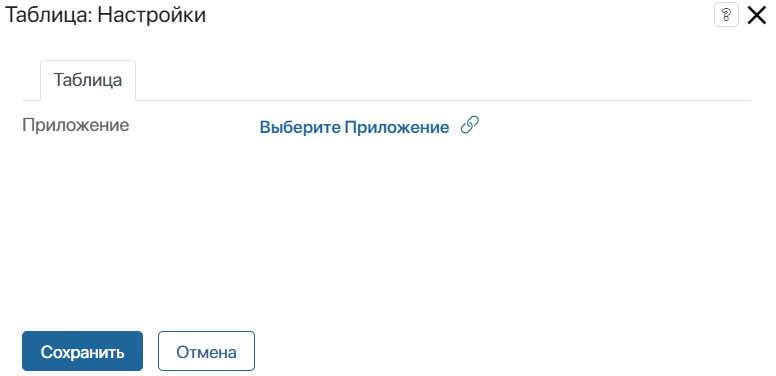
- приложение, контракт или отчёт — таблица строится по всем элементам выбранного компонента. Нажмите на ссылку Выберите Приложение и укажите источник данных, например приложение Сделки;
- переменная типа Приложение (несколько) — в таблице выводятся данные определённых элементов, хранящихся в выбранной переменной. Нажмите значок
 и укажите переменную типа Приложение (несколько) из контекста виджета или приложения. Например, её заполняют пользователи в рамках задачи, или в переменную записываются элементы, заранее отфильтрованные с помощью скриптов.
Если значений не задано, отобразятся данные всех элементов приложения, на которое ссылается переменная.
При использовании обоих способов в таблице появятся только те данные, к которым у текущего пользователя есть доступ.
- переменная типа Приложение (несколько) — в таблице выводятся данные определённых элементов, хранящихся в выбранной переменной. Нажмите значок
Когда вы выберете источник данных, в окне настройки появятся дополнительные опции.
- На вкладке Таблица укажите параметры для отображения данных:
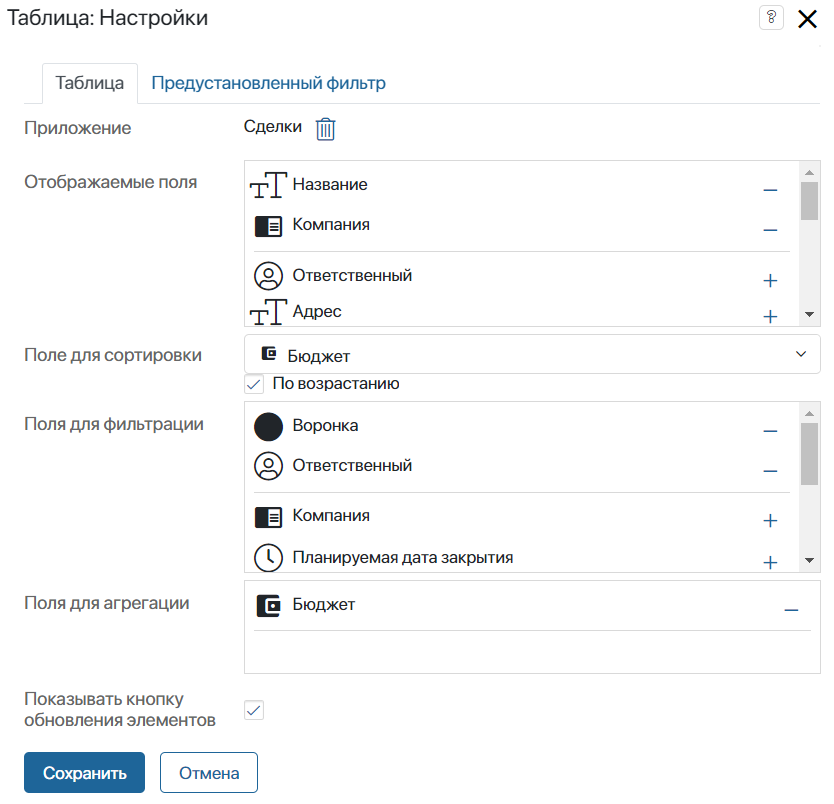
- Отображаемые поля — поля приложения, которые станут колонками таблицы;
- Поле для сортировки — поле, по которому определяется порядок элементов в списке;
- По возрастанию — включите опцию, чтобы записи в таблице сортировались по возрастанию значений поля для сортировки. Если вы выбрали поле типа Строка, сортировка будет производиться по алфавиту. При выключенной опции записи будут сортироваться по убыванию;
- Поля для фильтрации — свойства приложения, которые используются для фильтрации элементов. Если поле заполнено, над таблицей отобразится строка поиска с возможностью фильтрации по полям, которые вы указали;
- Поля для агрегации — одно или несколько полей, по каждому из которых автоматически рассчитывается сумма всех значений, выводимых в соответствующих колонках. Выбрать можно только из полей, добавленных в таблицу. Обратите внимание, сумма рассчитывается только для свойств типа Деньги и Число;
- Показывать кнопку обновления элементов — включите опцию, чтобы над табличным отчётом отображалась кнопка для обновления данных;
- Отображение количества элементов — если вы включили фильтрацию по полям, настройте, как в появившейся строке поиска показывать общее количество записей из таблицы. Для этого выберите опцию:
- Точное — показывать точное число элементов, указанных в таблице или совпадающих с заданными параметрами;
- Примерное — отображать примерное число элементов со знаком ~. Эту опцию рекомендуем использовать, если таблица содержит большое количество записей;
- Не отображать — скрывать число существующих или найденных элементов, чтобы результат поиска загружался быстрее. Пользователь сможет увидеть точное количество элементов, нажав значок
 в строке поиска.
- На вкладке Предустановленный фильтр вы можете указать свойства приложения, которые будут использоваться в качестве автоматических фильтров для вывода данных в таблице. Для этого:
- Нажмите + Фильтр, а затем на появившуюся ссылку <Не определен>.
- Из раскрывшегося списка выберите свойство приложения.
- Задайте значение для свойства. Например, для приложения Сделки вы можете установить фильтрацию по свойству Бюджет, указав его нижнюю и верхнюю границу.
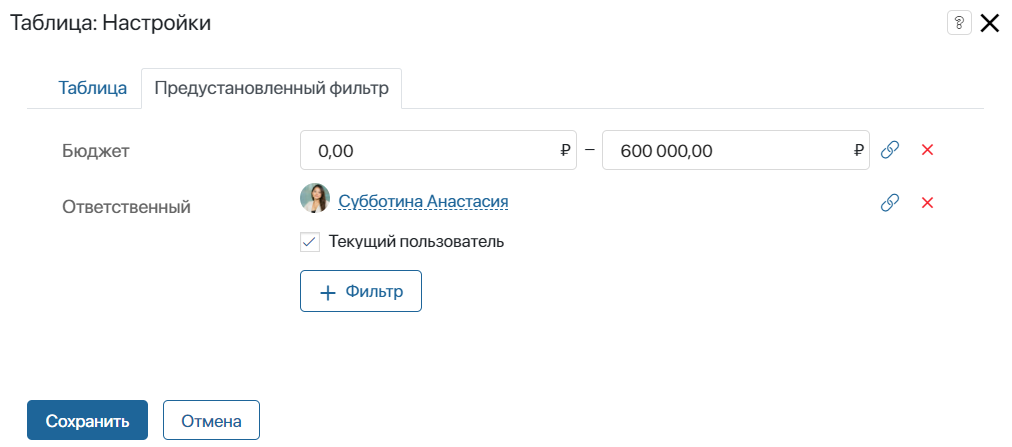
Чтобы связать значение свойства с переменной, нажмите . Для удаления фильтра нажмите  и подтвердите действие.
- Нажмите Сохранить.
После этого в окне конструктора вы увидите макет таблицы с данными. При необходимости отредактируйте настройки виджета, чтобы изменить таблицу.
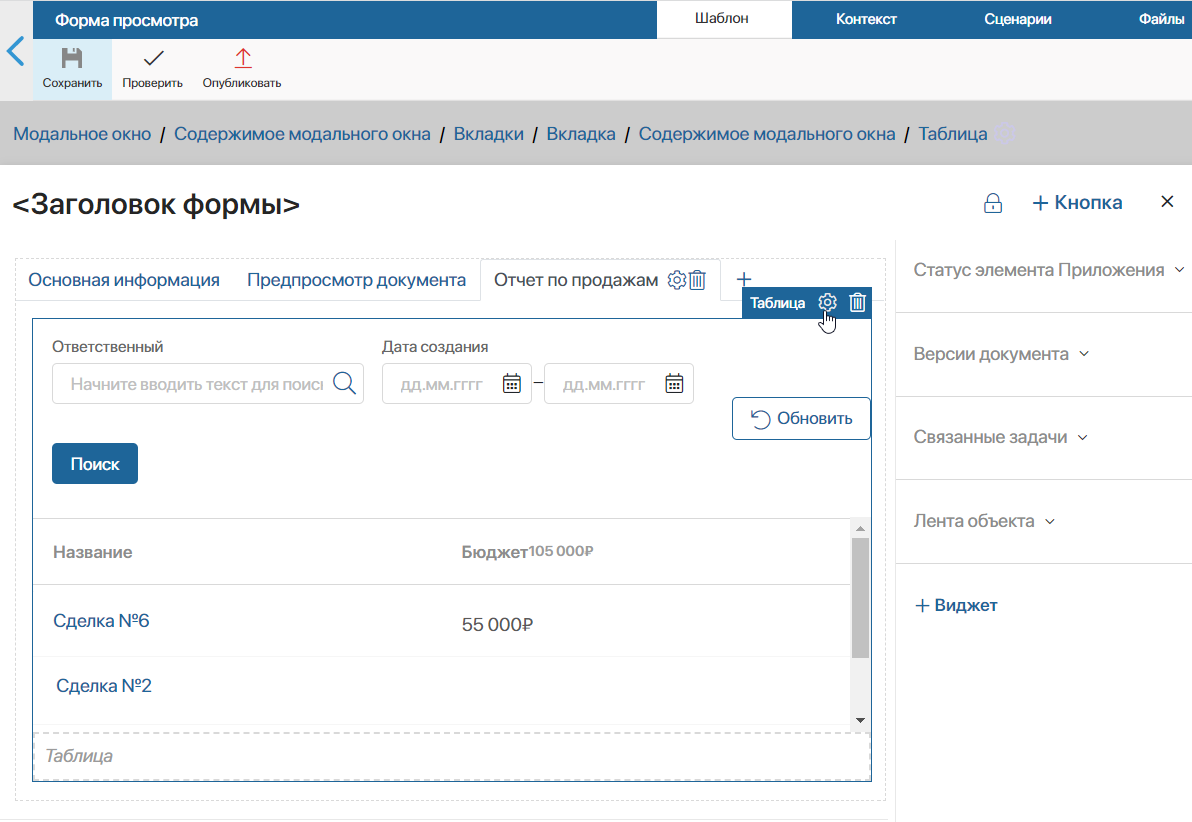
- Для завершения настройки виджета на верхней панели дизайнера интерфейсов нажмите Сохранить, а затем Опубликовать.
Ограничить видимость страницы с таблицей
Если виджет размещён на отдельной странице, вы можете указать группы пользователей, которые имеют к ней доступ и смогут просматривать данные из таблицы. Для этого настройте видимость страницы. Справа от её названия нажмите на значок шестерёнки и выберите пункт Видимость страницы.
В появившемся окне укажите группы пользователей, например, Руководители и сохраните настройки.
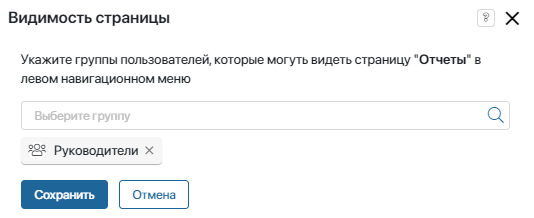
Теперь данные в таблице будут видеть только эти сотрудники.