

AI‑агенты — это умные боты-ассистенты, которым можно поручить поиск информации, анализ данных, работу с записями в ELMA365 и т. д. Взаимодействие с AI‑агентом происходит с помощью чата: вы отправляете ему сообщения, а он определяет, какие шаги совершить и какой предоставить ответ.
В компании может быть несколько AI‑агентов с разными функциями для различных отделов или сценариев применения. Возможности каждого агента зависят от его настройки в ELMA Cortex.
Допустим, в вашей компании настроен AI‑агент, который специализируется на помощи операторам техподдержки. Его можно попросить, например:
- составить список заявок, не взятых в работу;
- кратко сформулировать суть заявки из открытой карточки;
- проанализировать снимок экрана от клиента и описать проблему;
- назначить задачу по заявке;
- выполнить поиск по базе знаний компании и предложить подходящее решение.
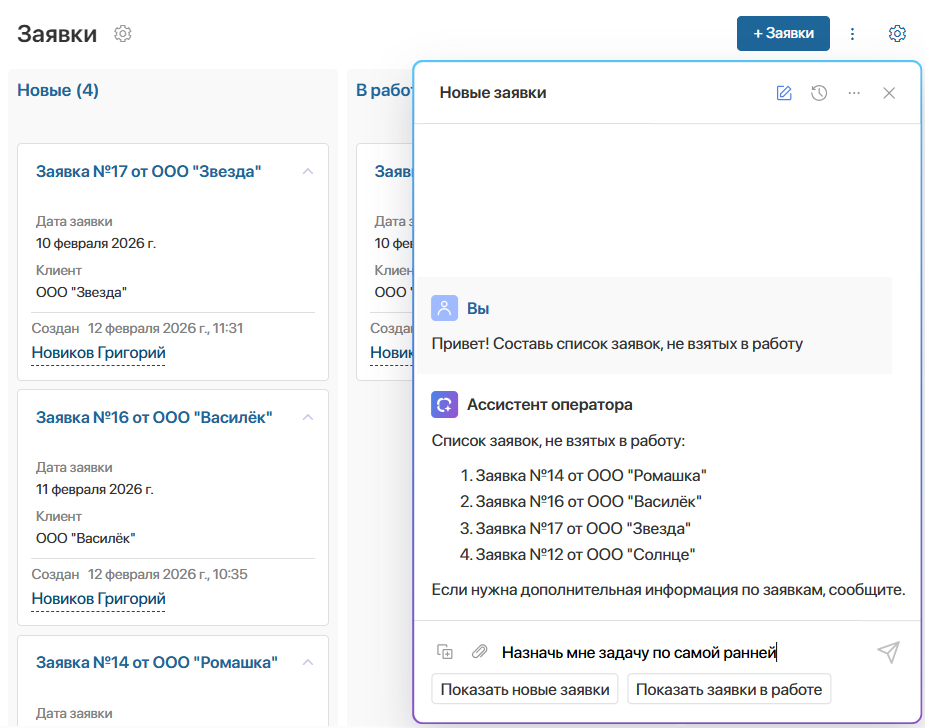
Какие AI‑агенты вам доступны и на каких страницах ELMA365 с ними можно вести диалог, определяет администратор системы в настройках модуля интеграции с ELMA Cortex.
Управление окном чата
Если на текущей странице системы вам доступен чат с AI‑агентом, в правом нижнем углу страницы появится значок  . Нажмите на него, чтобы развернуть окно чата. Для удобства вы можете изменять размер окна и перемещать его.
В чате отображается текущий диалог с AI‑агентом. При переходе между разделами системы чат автоматически переключается на диалог, связанный с текущей страницей. Это помогает агенту отвечать на запросы в контексте вашей задачи. Все диалоги сохраняются в истории, и вы можете в любой момент открыть и продолжить любой из них.
Рассмотрим доступные действия подробнее. С помощью кнопок в правом верхнем углу окна чата можно:
 — начать новый диалог, чтобы сбросить контекст предыдущей переписки. Позже вы сможете вернуться к текущему диалогу, открыв его из истории;
 — посмотреть историю диалогов с AI‑агентом и продолжить любой из них;
- значок трёх точек — открыть дополнительные опции:
- Переименовать чат — задать имя для диалога, чтобы легче находить его в истории. По умолчанию имя соответствует названию элемента приложения, с которым связан диалог, или тексту вашего изначального запроса;
- Переключить агента — выбрать, с каким из доступных AI‑агентов вести переписку. У каждого агента свои возможности и специализация;
- значок крестика — свернуть окно чата.
Переписка с агентом
- Если внизу окна чата запрашивается согласие на авторизацию, для общения с AI‑агентом нажмите Согласен. В открывшейся вкладке разрешите агенту доступ к своим данным. Управлять выданными разрешениями можно в настройках своего профиля.
- Начните общение с AI‑агентом в свободной форме — он предоставит результат или уточнит недостающую информацию. Для отправки сообщения нажмите в правом углу поля для ввода значок
 или клавишу Enter.
У переписки с AI‑агентом есть несколько особенностей:
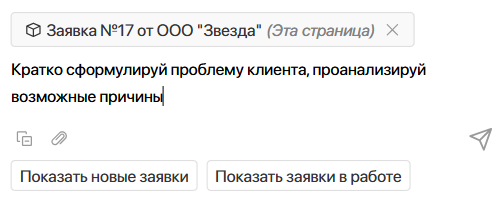
- Работа с учётом контекста текущей страницы.
AI‑агент распознаёт, с каким элементом приложения или файлом вы работаете в данный момент.
Допустим, если вы разворачиваете окно чата, когда открыта карточка заявки, то над полем для ввода сообщения вы увидите её название. Если для AI‑агента настроены нужные функции, он сможет просмотреть и обработать информацию в карточке, например, предоставить краткое содержание.
Чтобы данные файла или элемента, карточку которого вы открыли, не учитывались при ответе, нажмите рядом с его названием значок крестика.
- Использование быстрых действий.
Если при настройке AI‑агента для него добавлены быстрые действия, вы увидите дополнительные кнопки под полем для ввода сообщения. Нажмите кнопку, чтобы отправить в чат сообщение с её текстом. AI‑агент обработает запрос согласно своим инструкциям.
Чтобы скрыть кнопки быстрых действий, нажмите в левом нижнем углу значок  , чтобы снова показать — значок
  .
.
- Анализ вложенных файлов.
Вы можете добавить к сообщению вложения, нажав в левом углу поля для ввода значок скрепки. Если для AI‑агента настроены функции чтения файлов и описания изображений, он сможет работать с ними, например, проанализировать файл логов или объяснить ошибку со снимка экрана, который прислал клиент.