

Перед созданием AI‑агентов убедитесь, что вы подключили в ELMA Cortex провайдеров языковых моделей.
Для настройки AI‑агента выполните в ELMA Cortex следующие шаги:
- Добавьте AI‑агента.
- Задайте основные настройки — выберите языковую модель и составьте инструкции для генерации ответов. Также укажите среду выполнения AI‑агента — OpenAI или ReAct. Она определяет особенности взаимодействия агента с его инструментами.
- Подключите инструменты — определите доступные AI‑агенту функции: какие данные он сможет получать, какие действия выполнять и т. д.
- Подключите управляемых агентов — настройте маршрутизацию задач между AI‑агентами, указав дочерних агентов со специализированными функциями.
- Задайте API-ключ для вызова AI‑агента в скриптах — настройте возможность обращаться к AI‑агенту с помощью API из скриптов ELMA365 и внешних систем.
- Настройте виджет чата с AI‑агентом — задайте имя AI‑агента, которое пользователи увидят при общении с ним в ELMA365, а также настройте быстрые действия.
Шаг 1. Добавить AI-агента
- В левом меню ELMA Cortex нажмите значок агента
 , чтобы перейти на страницу Агенты.
 - Нажмите кнопку Добавить агента.
- В открывшемся окне введите:
- Название — имя AI‑агента, которое будет отображаться в ELMA Cortex;
- Имя агента в чате — название, которое отобразится для пользователя при общении с AI‑агентом.
- Нажмите Создать.
- На открывшейся странице AI‑агента можно сменить его значок, который отобразится в ELMA Cortex и в чате для пользователя. Для этого в правом верхнем углу нажмите на изображение напротив названия AI‑агента и выберите другой вариант.

Шаг 2. Задать основные настройки AI-агента
На вкладке Настройки установите основные параметры:
- Заполните поля в разделе Генерация ответа:
- Инструкции — опишите функции и задачи AI‑агента, формат и стиль ответов;
- Инструкция по передаче задачи агенту — опишите, когда следует передавать задачи этому AI‑агенту, если он является управляемым для другого AI‑агента;
- LLM модель — выберите языковую модель, которая будет использоваться для генерации ответов. Список доступных вариантов зависит от подключённых провайдеров больших языковых моделей.
В этом поле также доступны параметры, которые позволяют точечно настроить предсказуемость и разнообразие в ответах языковой модели. Рекомендуем полностью завершить настройку и проверить работу AI‑агента с параметрами, установленными по умолчанию, затем изменять их под свои задачи при неудовлетворительных результатах. Подробнее читайте в разделе о параметрах генерации ответов;
- Тип рантайма — выберите среду выполнения AI‑агента — OpenAI или ReAct. Она определяет принцип вызова инструментов. Убедитесь, что указанная среда выполнения поддерживается для выбранной языковой модели:
- OpenAI — для применения инструментов используется вызов функций. Модель получает описание доступных инструментов и отправляет структурированный запрос на их использование. Это надёжный способ, который подходит для большинства задач;
- ReAct — на каждом шаге выполнения задачи языковая модель предоставляет текстовое рассуждение о том, какие действия собирается совершить, затем в виде текста указывает, какой инструмент использовать.
- Заполните поля в разделе Среда выполнения:
- Режим API — при выборе среды выполнения OpenAI укажите режим взаимодействия с языковой моделью — Chat Completions API или Responses API. Рекомендуем использовать режим Responses API, так как он более актуален. Убедитесь, что он поддерживается провайдером выбранной языковой модели;
- Максимальное количество итераций агента — доступное число циклов обработки перед отправкой ответа на запрос. Каждый цикл включает обращение к языковой модели, возможный вызов инструментов и работу с результатами. Высокие значения повышают точность ответов, но при этом расходуется больше токенов;
- Максимальный размер ответа инструмента (в токенах) — максимальное количество токенов в ответе от инструмента, которые используются для формирования финального ответа AI‑агента. Установка ограничения позволяет сократить затраты токенов;
- Включить параллельный вызов инструментов — при выполнении запроса агент по умолчанию вызывает инструменты последовательно. Этот способ более стабилен. Включите параллельный вызов, чтобы агент запускал инструменты одновременно. Это сокращает время ожидания ответа для пользователя. Опция доступна только для среды выполнения OpenAI;
- Включить stream режим — установите настройку в зависимости от доступности stream-режима в используемой языковой модели. Опция не влияет на отображение ответов для пользователя.
- Нажмите Сохранить.
Настроить параметры генерации ответов
На каждом шаге генерации ответа языковая модель оценивает, какой токен (минимальная единица текста) больше всего подходят в качестве продолжения. С помощью параметров вы можете влиять на выбор последующих токенов, чтобы управлять характером ответов и уровнем их вариативности.
Например, можно настроить строгие фактические ответы для AI‑агента, который даёт информацию по нормативным документам компании, и более креативные ответы для агента, составляющего уникальные коммерческие предложения.
Чтобы настроить параметры:
- На вкладке Настройки под полем LLM модель нажмите кнопку Доп. настройки LLM.
- В открывшемся окне заполните поля. Доступные значения указаны в документации используемой языковой модели:
- Температура — число, которое задаёт степень случайности при выборе следующего токена во время генерации ответа. Низкая температура подходит для формирования стабильных и предсказуемых ответов на основе фактов, высокая — для создания креативных текстов;
- Максимальный размер контекста — максимальное количество токенов в запросе;
- Максимальный размер ответа — максимальное количество токенов в ответе агента;
- Seed — любое целое число, которое используется как начальное значение для генератора случайных чисел в языковой модели. Если поле заполнено, модель формирует стабильные ответы на одинаковые вопросы;
- Top-k — максимальное количество наиболее вероятных токенов, из которых определяется следующий при генерации текста. Используется для строгого контроля разнообразия в ответах модели. Например, если задать ограничение 10, модель выбирает из десяти наиболее вероятных следующих токенов, а остальные игнорируются. Низкое значение приводит к предсказуемым ответам, высокое — к более разнообразным;
- Top-p — число от 0.00 до 1.00, определяющее суммарную вероятность токенов, из которых выбирается следующий при генерации ответа. Параметр позволяет динамически ограничивать разнообразие ответов: учитываются только токены, сумма вероятностей которых равна указанному числу, а остальные игнорируются. Например, если установить значение 0.70, то модель выбирает только из наиболее подходящих токенов. Если указать 0.95, то вариативность повысится, так как рассматриваются также менее вероятные варианты;
- Presence Penalty — положительное или отрицательное число, которое регулирует повторение уже использованных токенов в ответах. При отрицательных значениях модель чаще повторяет одни и те же слова и концепции, что подходит для узкоспециализированных задач, в которых важно соблюдать терминологию. При положительном значении модель избегает ранее использованных токенов, чтобы не происходило зацикливание на одной теме.
- Нажмите Сохранить.
- Сохраните настройки AI‑агента.
Шаг 3. Подключить к AI-агенту инструменты
Настройте для агента инструменты, которые позволяют ему получать информацию из внешних источников, обрабатывать данные и совершать действия.
Чтобы добавить инструмент:
- На вкладке Инструменты нажмите кнопку + Инструмент. Если для агента уже созданы инструменты, кнопка называется + Добавить инструменты.
- Выберите тип инструмента из списка, затем нажмите Далее, чтобы настроить его:
- MCP сервер — агенту можно предоставить доступ к дополнительным функциям с помощью MCP‑сервера, например для обращения к сторонней системе. Вы можете настроить свои инструменты для взаимодействия с ELMA365, создав модуль, выполняющий роль MCP‑сервера.
В открывшемся окне настройте инструмент:
- выберите тип сервера — SSE или Streamable;
- укажите адрес сервера;
- выберите тип авторизации. При использовании модуля ELMA365 как сервера MCP нужно настроить подключение к компании;
- добавьте заголовки HTTP с данными аутентификации или служебной информацией;
- Дата/Время — агент сможет получить текущую дату и время, например, чтобы показать заявки за определённый период;
- Умный поиск — подключите настроенный проект умного поиска, чтобы агент мог искать информацию по его базе данных;
- Содержимое по URL — агент получит доступ к чтению веб‑страниц, например, чтобы пользователь мог отправить в чат ссылку на статью и запросить её краткое содержание. В открывшемся окне укажите:
- максимальную длину возвращаемого содержимого. Если значение превышено, агент принимает решение о необходимости загрузки следующей части страницы;
- время, в течение которого агент ожидает загрузку страницы. Позволяет ускорить подготовку ответа, если страница оказывается недоступна;
- список доменов, к которым агент сможет обращаться. Если оставить поле пустым, доступны любые сайты;
- ELMA365: универсальный — агенту доступен набор преднастроенных инструментов для работы с ELMA365: для получения данных текущего пользователя, информации из открытой карточки элемента приложения и его ленты, текста из файлов, а также для описания изображений.
В открывшемся окне настройки:
- выберите подключение к компании ELMA365;
- введите уникальный префикс для инструментов этого набора. Если вы добавите другой набор инструментов для работы с ELMA365, разные префиксы позволят AI-агенту корректно обращаться к инструментам со схожими названиями;
- настройте необходимость получения сообщений из ассоциированной ленты элемента приложения;
- ограничьте объём информации, которая загружается из ассоциированной ленты элемента и из файла. Если значение превышено, агент принимает решение о необходимости загрузки следующей части данных;
- выберите отдельную языковую модель для описания изображений;
- ELMA365: индивидуальный — AI-агент сможет применять пользовательский набор инструментов ELMA365, который позволяет выполнять настроенные действия в рамках определённых приложений и бизнес‑процессов. Например, создавать записи в выбранных приложениях, назначать пользователям задачи и т. д.
В открывшемся окне:
- выберите набор инструментов. Подключение к компании ELMA365 определится автоматически;
- укажите для набора инструментов уникальный префикс так же, как для типа ELMA365: универсальный;
- Файлы и изображения — инструмент позволяет агенту извлекать текст из документов и описывать изображения. В открывшемся окне:
- ограничьте объём текста, получаемый из файла. Если значение превышено, AI-агент принимает решение о необходимости загрузить следующую часть документа;
- выберите языковую модель для описания изображений;
- Агент — укажите дочернего AI-агента или AI‑операцию, к которым текущий компонент сможет обращаться для решения специализированных задач. В таком компоненте настроены более узкие функции, что позволяет получить точные результаты. В окне настройки опишите, в каких случаях использовать дочерний компонент.
Обратите внимание, когда AI-агент или AI‑операция используются как инструменты, они не получают доступ к контексту всей переписки и предыдущих ответов основного AI‑агента. Действия выполняются на основе переданных данных, затем возвращается результат. Чтобы делегировать задачи с доступом к полному контексту беседы, используйте управляемых агентов.
- Нажмите Сохранить.
AI-агент будет определять и использовать подходящие инструменты, чтобы сформировать ответ или совершить действие.
Настроить подключения к компании ELMA365
Для типов инструментов, которые позволяют взаимодействовать с ELMA365, нужно настроить подключение к компании. Оно обеспечивает:
- обмен данными;
- проверку прав — компонент ELMA Cortex сможет получать данные, к которым у пользователя есть права на просмотр, а также совершать доступные ему действия.
К таким типам инструментов относятся ELMA365: универсальный и ELMA365: индивидуальный. Также подключение нужно для типа MCP сервер, если в качестве сервера используется модуль в ELMA365.
Чтобы настроить подключение:
- При добавлении инструмента под полем Подключение нажмите Настроить подключения.
- В правом нижнем углу нажмите + Добавить подключение.
- Заполните поля:
- Название — введите имя подключения;
- Адрес ELMA365 — вставьте адрес вашей компании ELMA365;
- Тип авторизации — выберите способ авторизации для инструмента:
- API ключ — вставьте в появившееся поле токен, созданный в ELMA365. Все действия в рамках инструмента будут выполняться с правами пользователя, указанного при настройке токена, например администратора;
- OAuth 2.0 — укажите клиент OAuth 2.0 для авторизации пользователей, например, созданный при первичной настройке модуля интеграции с ELMA Cortex. Действия будут выполняться с правами текущего пользователя. Для использования чата с агентом пользователь должен разрешить доступ к своим данным.
- Нажмите Проверить подключение, чтобы убедиться в правильности настроек.
- Нажмите Добавить.
Подключение можно будет выбрать при добавлении или редактировании инструментов для AI‑агентов и AI‑операций.
Шаг 4. Подключить управляемых AI-агентов
Если вы настраиваете основного AI‑агента, с которым будут общаться сотрудники, укажите для него дочерних управляемых агентов, настроенных для решения специализированных задач. Основной AI‑агент делегирует определённые запросы управляемым агентам, чтобы предоставлять более точные результаты.
В отличие от AI‑агентов, которые используются как инструменты, управляемые агенты получают весь контекст диалога, когда им делегируется задача. После выполнения действий управляемый агент передаёт ответ основному AI‑агенту.
Для подключения дочернего AI‑агента:
- На вкладке Управляемые агенты нажмите кнопку + Добавить.
- В открывшемся окне выберите настроенного AI‑агента.
- Нажмите Сохранить.
- Убедитесь, что в настройках дочернего AI‑агента заполнена инструкция по передаче задач — указано, в каких случаях ему нужно делегировать запросы.
Шаг 5. Задать API-ключ для вызова AI-агента в скриптах
Вы можете обращаться к AI‑агенту с помощью API в скриптах ELMA365 или из сторонних систем.
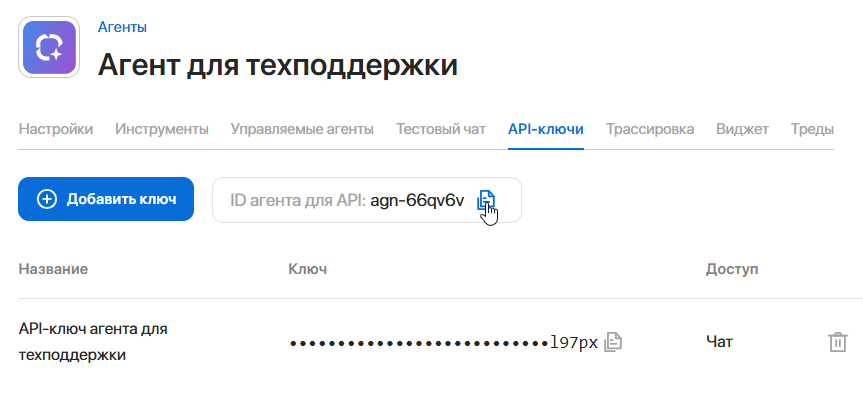
Для этого на вкладке API-ключи настройте авторизацию запросов к AI‑агенту, нажав + Добавить ключ, указав его название и выбрав в поле Доступ значение Чат.
После этого вы можете вызывать AI‑агента в скрипте, используя его API-ключ и идентификатор из поля ID агента для API.
Документация по публичному API ELMA Cortex доступна по адресу вида https://<домен_ELMA_Cortex>/api/pub/v1/docs.
Шаг 6. Настроить виджет чата с AI-агентом
Сотрудники общаются с AI-агентами в ELMA365. Для этого используется специальный виджет, который отображается на странице в виде значка в правом нижнем углу и позволяет открыть окно чата. В чате пользователь видит имя текущего AI-агента и его значок, ведёт диалог и переключается между доступными AI‑агентами.
На вкладке Виджет вы можете:
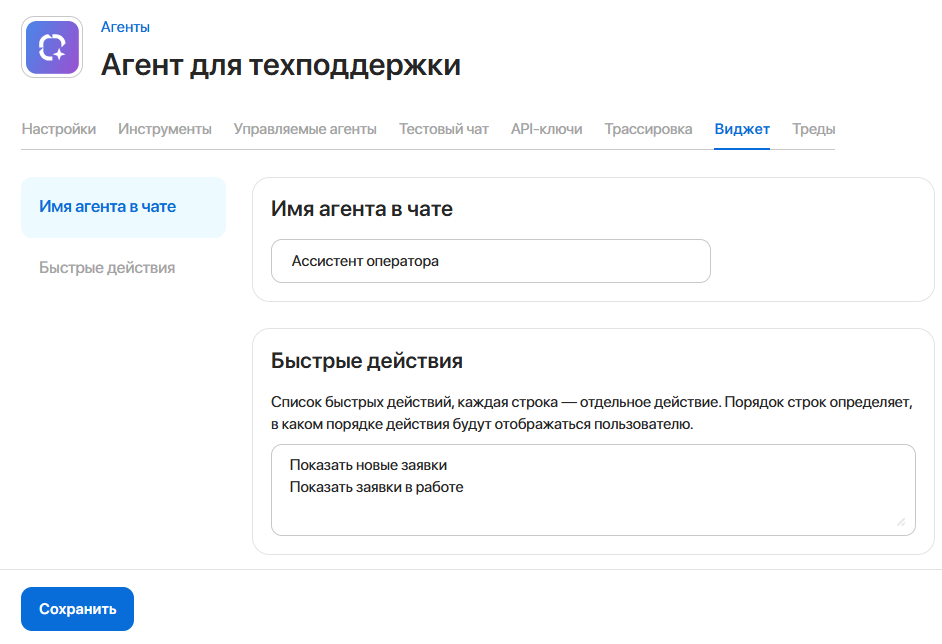
- изменить имя AI‑агента — ввести имя, которое пользователь увидит в чате и при переключении между агентами;
- настроить быстрые действия — указать частые запросы, которые отобразятся в чате с AI‑агентом в виде кнопок. Пользователь сможет нажать на кнопку, чтобы отправить запрос с её текстом. После этого AI‑агент обрабатывает запрос согласно заданным инструкциям. Название каждого действия вводится с новой строки.
Чтобы применить настройки, нажмите Сохранить.
Действия на странице AI-агентов
Чтобы увидеть список созданных AI-агентов, в левом меню ELMA Cortex нажмите значок агента . На странице можно:
- найти агента по названию — для этого начните вводить имя AI‑агента в строке поиска в правом верхнем углу;
- открыть страницу AI‑агента — нажмите на карточку AI‑агента, чтобы изменить его настройки;
- отключить AI‑агента — нажмите на переключатель напротив названия AI‑агента, чтобы сделать его недоступным для пользователей и других AI‑агентов. Он перестанет отображаться для сотрудников в чате, и к нему не смогут обратиться другие компоненты ELMA Cortex;
- отредактировать название AI‑агента — нажмите на значок трёх точек и выберите Редактировать, чтобы изменить название AI‑агента в ELMA Cortex и в чате для пользователя;
- удалить AI‑агента — нажмите значок трёх точек и выберите Удалить, чтобы стереть AI‑агента и все его настройки. Восстановить AI‑агента нельзя.
После окончания настройки перейдите к отладке AI‑агента.